- 首頁
- /
- 文章

感謝您的意見回饋。

 在此文章中
在此文章中 意見回饋?
意見回饋?了解如何設定 Cisco Ceiling 和 Table Microphone Pro 裝置,以增強揚聲器追蹤功能,並在會議空間中獲得最佳音訊品質。
優點
改進的說話人追蹤
通過使用外部麥克風進行額外的語音跟蹤,視頻系統可以更快、更準確地構圖揚聲器。 此增強功能可改善音訊品質,尤其是在具有混響聲學效果的大型房間或空間中。 它對於電影會議來說也很重要。
要求:
-
編解碼器等化器、專業編解碼器、專業編解碼器 G2、房間欄專業版、板專業版 G1 和 G2
-
1 Ceiling Microphone Pro 或 3 Table Microphone Pro
改進的音訊品質
系統會自動選擇最合適的麥克風以確保最佳音訊捕獲,麥克風波束會動態調整以聚焦在活動發言人的聲音上。
要求:
-
Room Bar Pro、Board Pro G1 或 Board Pro G2
-
1 Ceiling Microphone Pro 或 1 Table Microphone Pro (或更多)
校準外接麥克風
使用麥克風校準精靈校準外接麥克風,以獲得更好的揚聲器跟 踪和音頻質量。
在開始之前
- 確保桌面麥克風與隨附的轉接器安裝在 桌面上或嵌入桌面。
- 在校準期間,請確保您是房間中唯一的人。
| 1 |
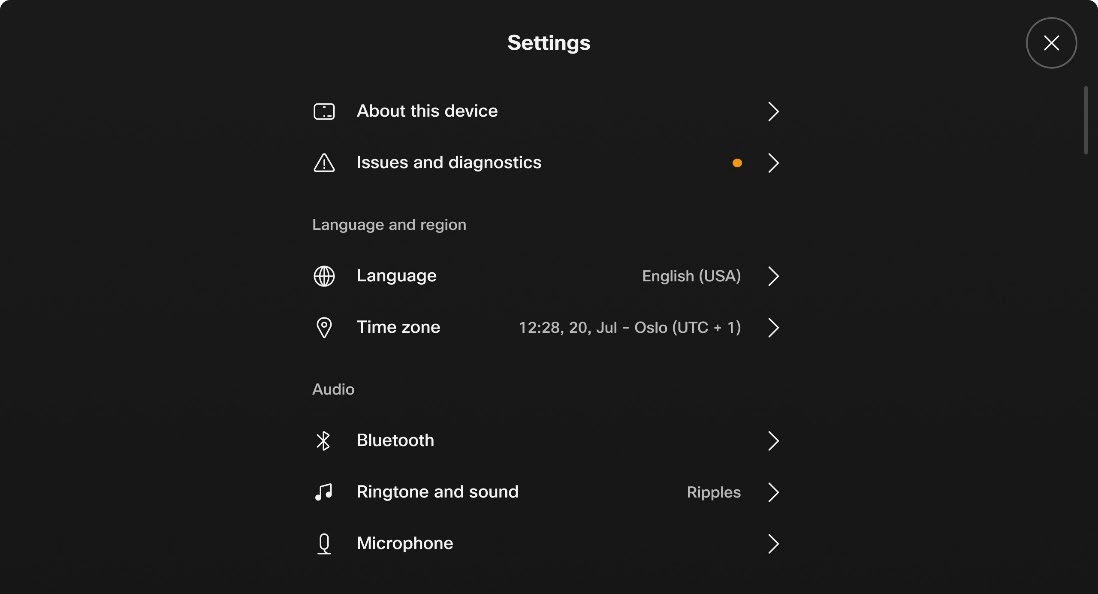
在觸控控制器上,選擇「設定」>「麥克風」。
|
| 2 |
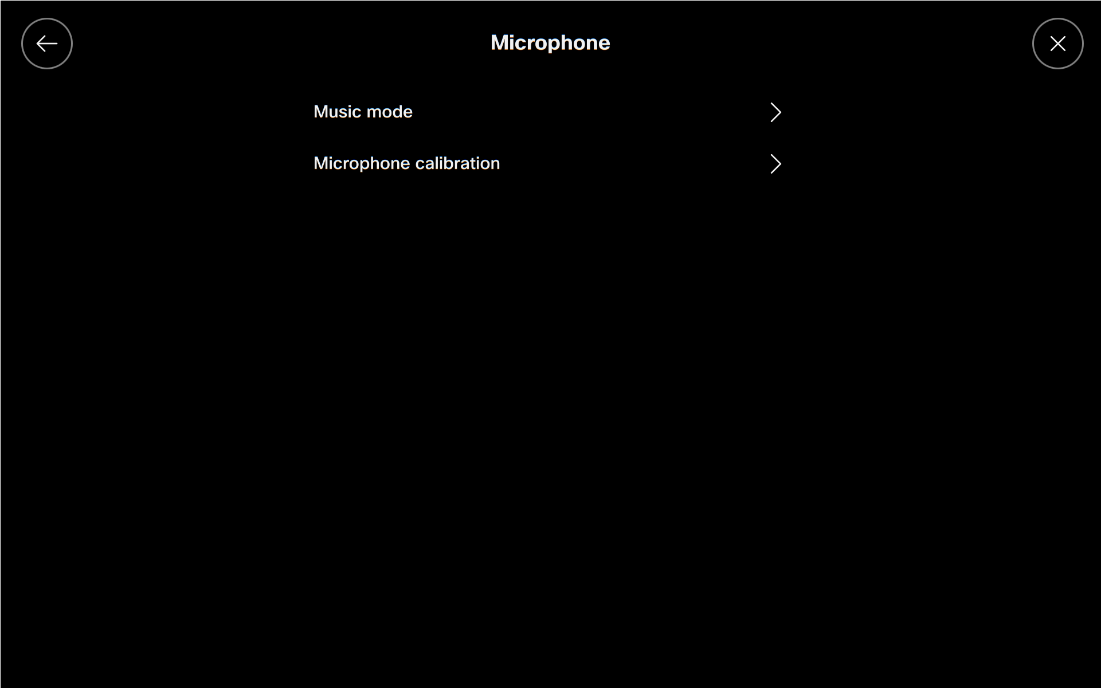
選擇麥克風校準。
|
| 3 |
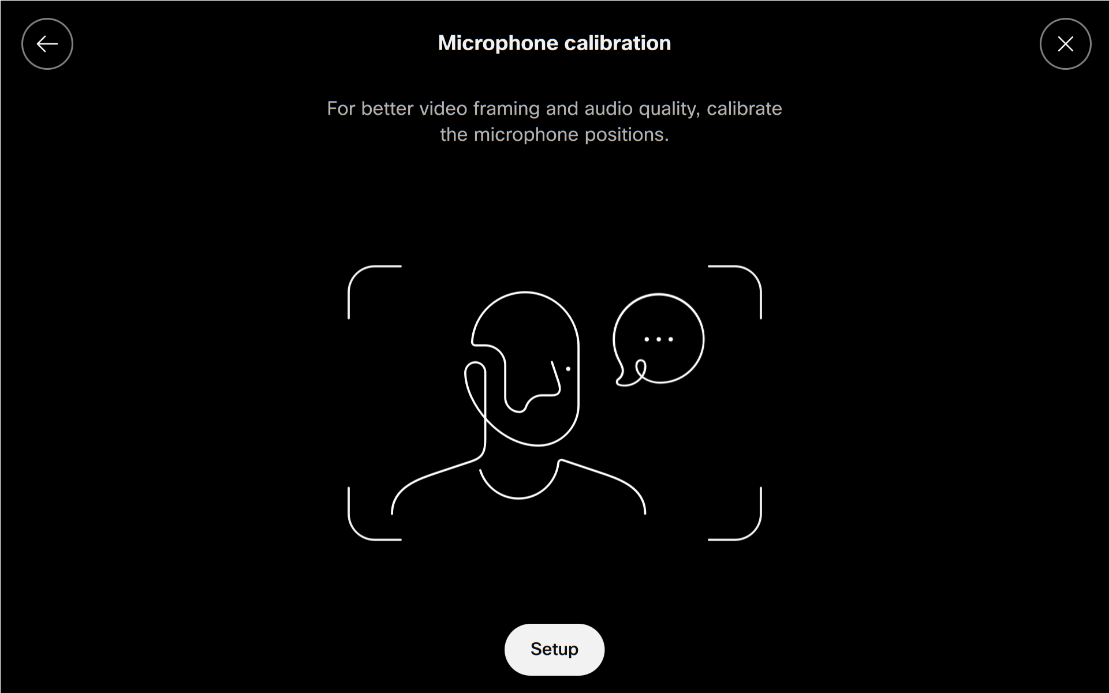
選擇「設定」。
|
| 4 |
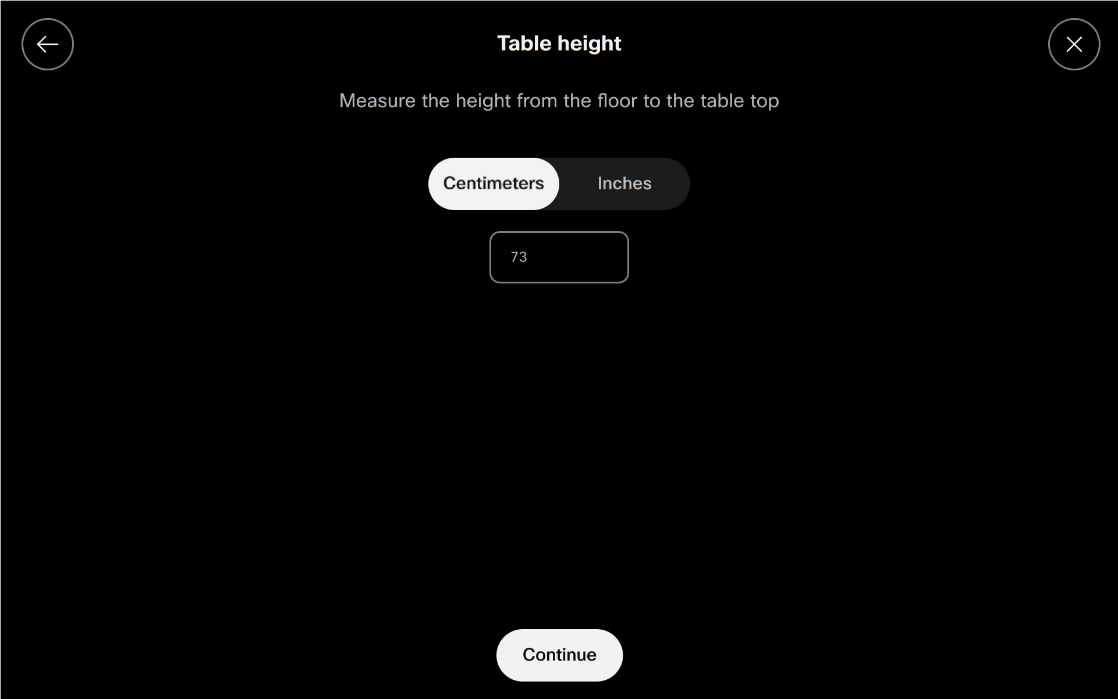
測量從樓板到桌面的高度,輸入值,然後選擇「 繼續」。
|
| 5 |
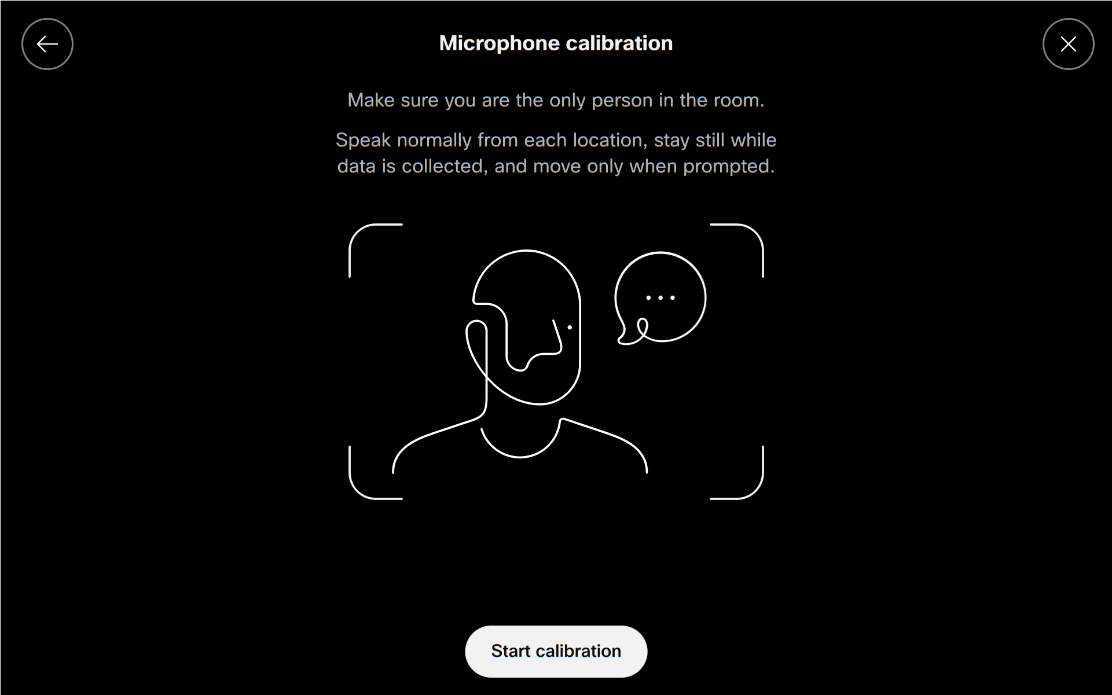
從每個麥克風位置正常說話,並在系統收集 數據時保持靜止。 出現提示時,選擇「開始校準」。
|
| 6 |
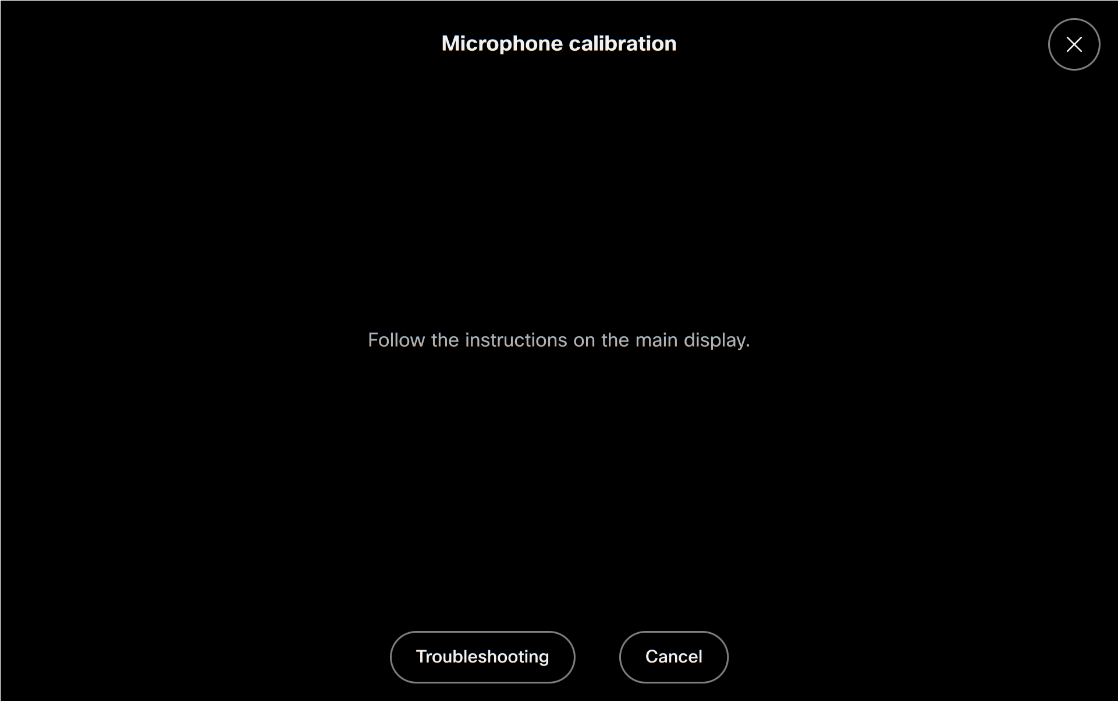
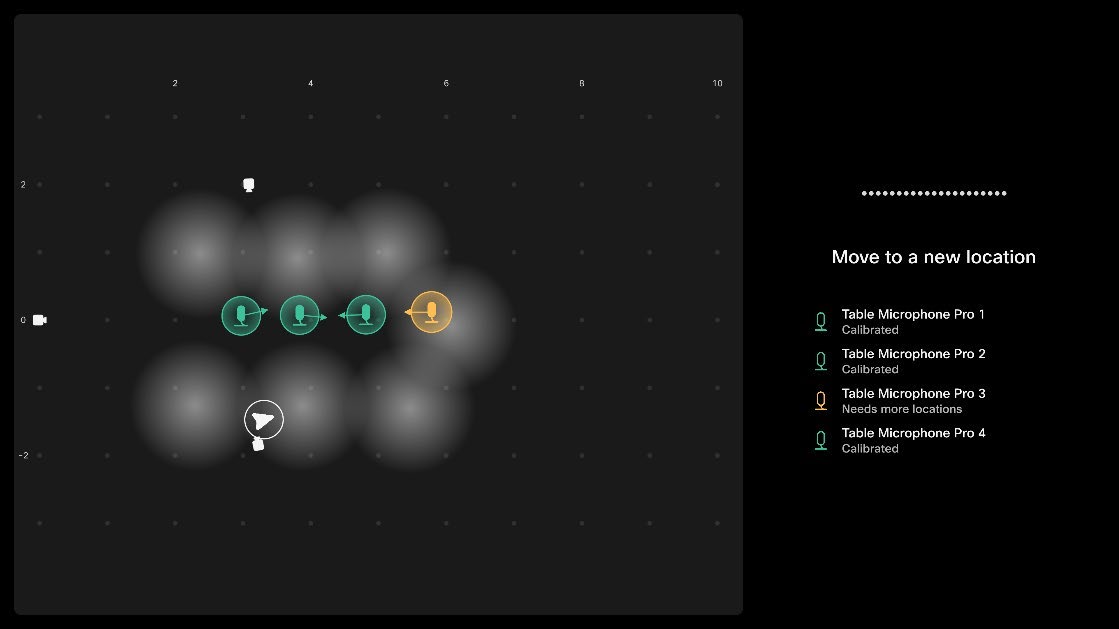
按照主顯示器上的說明進行操作。
|
| 7 |
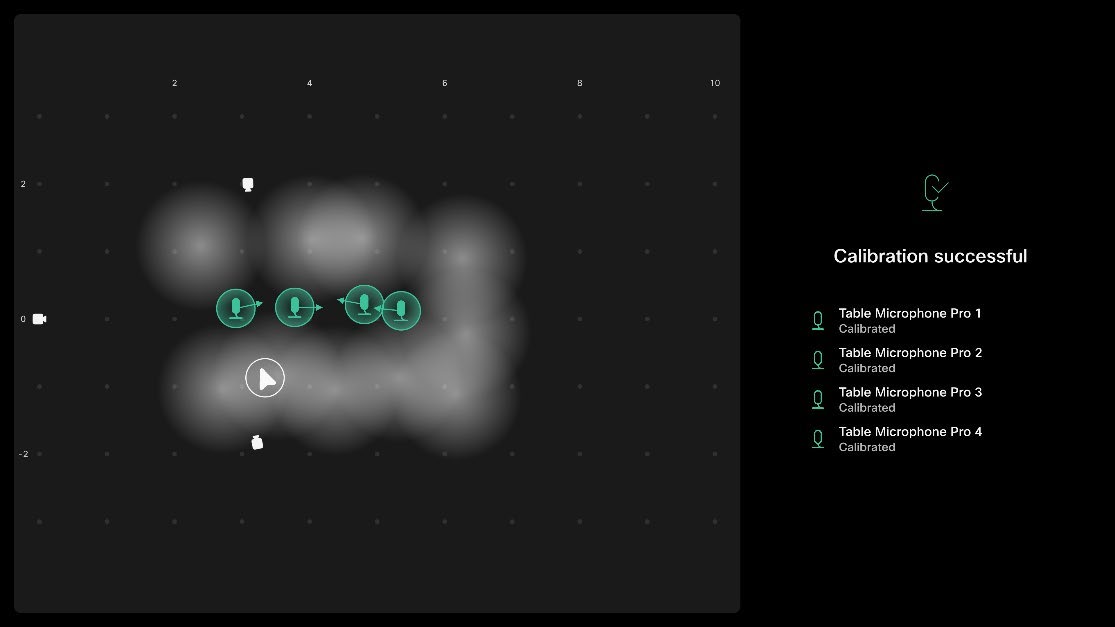
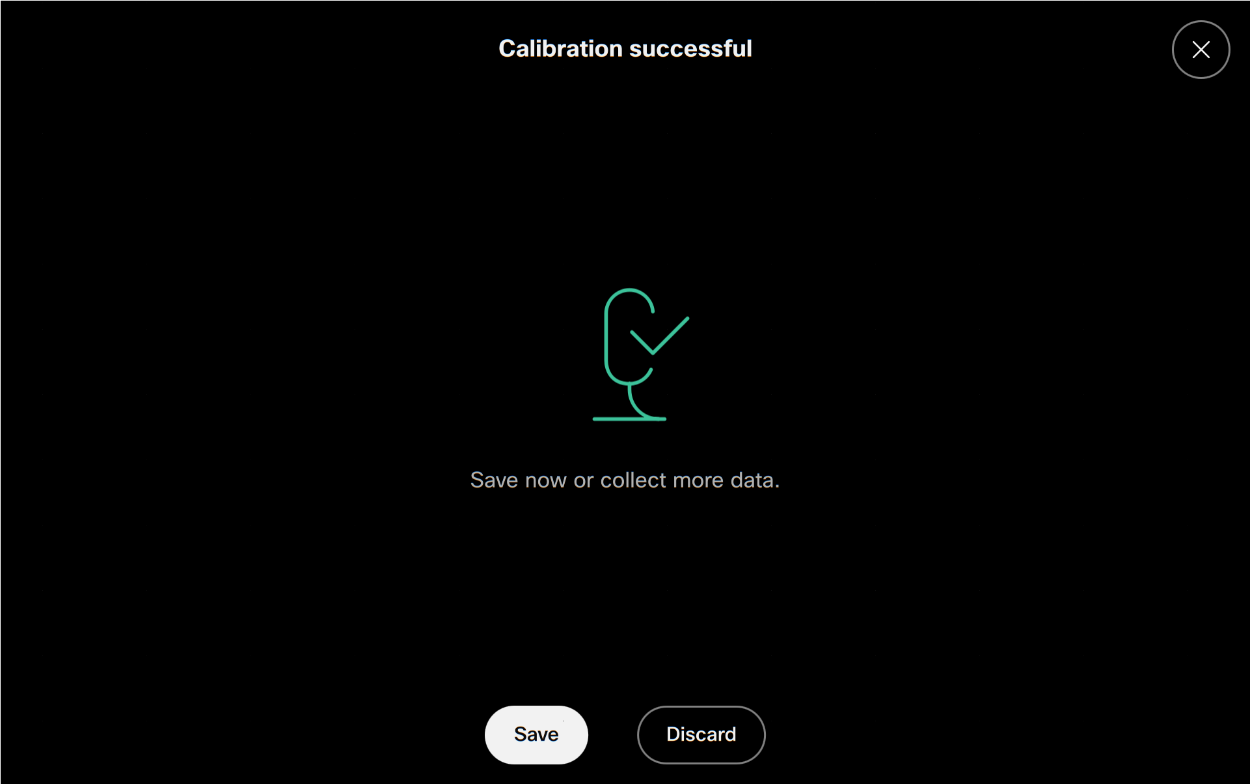
校準成功後,選擇「儲存」。
設定影片
這些視訊適用於較舊的軟體版本。
|