- Главная
- /
- Статья

Благодарим вас за обратную связь.

Макеты видео на совещаниях и вебинарах
 В этой статье
 Отправить обратную связь?
Используйте доступные варианты оформления и просмотра видео, чтобы сосредоточиться на важных для вас людях и контенте совещания. Узнайте, что можно сделать, чтобы настроить макет в качестве организатора, соорганизатора или участника совещания.
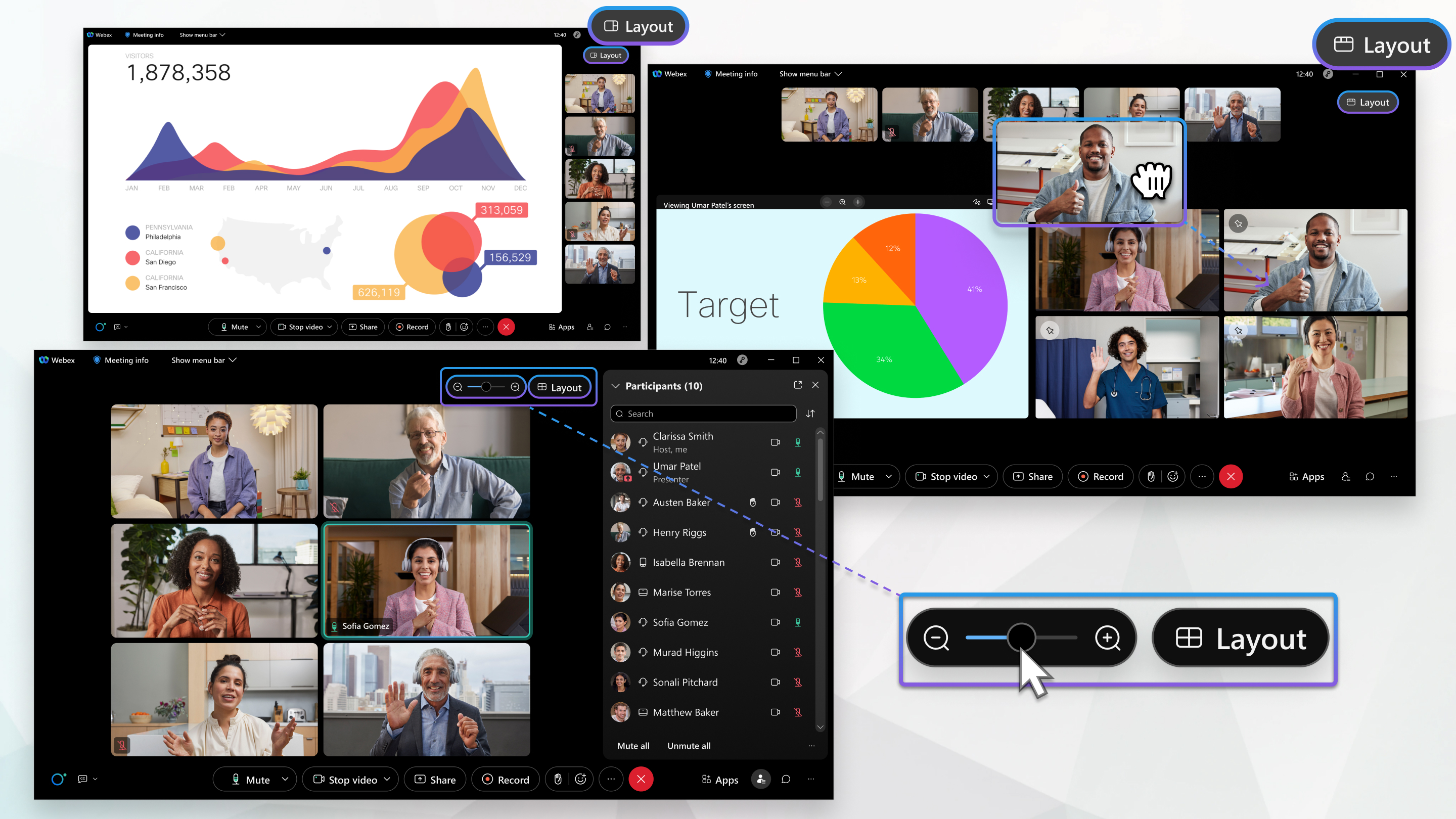
У вас есть несколько способов настроить и настроить макет видео. Варианты макета видео зависят от устройства, которое вы используете для подключения к собранию или вебинару, количества присутствующих и от того, делится ли кто-либо контентом. Использование каждого из доступных вариантов макета видео имеет свои преимущества, и вы можете настроить свой макет в любое время.
Эти варианты макета видео не применимы к вебинарам в режиме веб-трансляции.
Вариант макета не используется на совещаниях с участием менее двух участников или на вебинарах с участием менее двух участников дискуссии.
Дополнительные сведения о максимальной вместимости совещаний, вебинаров и мероприятий см. в разделе Какое максимальное количество участников сеанса или звонка Webex?
Настройки макета видео
Есть способы настроить макет, которые помогут лучше следить за тем, что происходит на собрании или вебинаре. Хотите убедиться, что знаете имена всех? Настройте их так, чтобы они всегда отображались. Хотите видеть только тех, кто поделится своим видео? Скройте всех, кто не поделился своим видео.
Подробнее о том, как изменить некоторые настройки макета, см. в следующих статьях:
Переключите вид макета видео
Существуют разные режимы макета видео, которые можно использовать, чтобы сосредоточиться на важном для вас контенте. Устройство, которое вы используете для присоединения к совещанию, определяет, какие из вариантов просмотра вы можете выбрать.
При использовании настольного или веб-приложения Meetings вы можете выбрать одно из следующих представлений:
-
Представление в виде сетки — удобно, если вы хотите распределить внимание между большим количеством выступающих на большом собрании.
-
Просмотр стека — удобно, если вы хотите, чтобы другие участники отображались над активным спикером или общим контентом.
-
Режим «бок о бок» — удобно, если вы хотите видеть участников рядом с активным спикером или общим контентом.
-
Полноэкранный режим — удобно, если вы хотите перемещать панели и свободно масштабировать их или перетаскивать на другой монитор.
Подробнее о том, как настроить нужный вид, см. в разделах Переключение режима просмотра Webex Meetings и Webex Events (классическая версия). Webex Webinars
При использовании приложения для iOS или Android можно выбрать одно из следующих представлений:
-
Представление в виде сетки — удобно, если вы хотите распределить внимание между большим количеством выступающих на большом совещании.
-
Режим равного просмотра — удобно для бесед один на один или небольших собраний с несколькими другими участниками.
-
Stack View — удобно, если вы хотите сосредоточиться на активном спикере или общем контенте, но при этом хотите увидеть других участников.
-
Режим «Фокус» — удобно, когда вы хотите увидеть активного спикера или опубликованный контент в полноэкранном режиме.
Сведения о том, как настроить нужный вид, см. в разделе Переключение просмотра Webex Meetings с мобильного устройства.
Настройте вид сетки
В режиме сетки вы можете настроить количество участников, которые могут отображаться на экране в любой момент времени. На странице можно показать до 25 участников или даже одного. Чтобы увидеть больше участников, измените страницу, которую вы просматриваете.
Дополнительные сведения см. в разделе Настройка количества участников, отображаемых в виде сетки на совещаниях, вебинарах и мероприятиях.
Виды сцен
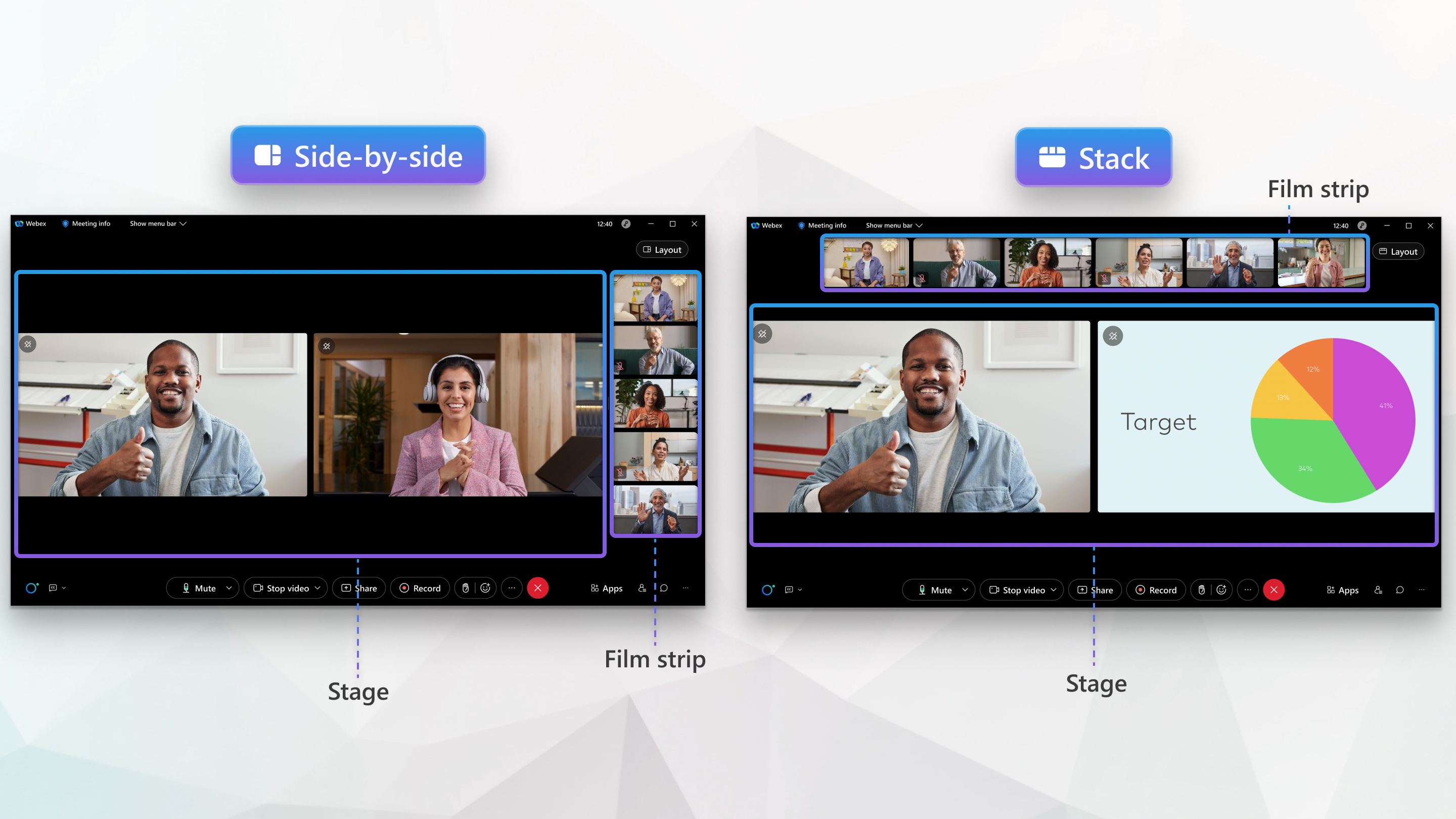
Сцена — это настраиваемая область, позволяющая сосредоточиться на содержании совещания или
вебинара. По умолчанию на сцене отображается активный спикер или общий контент. До шести других участников появляются на улице в киноленте. Этап доступен, если вы выберете режим «Стек
» или «Вид бок о бок » в меню «Макет» на настольном компьютере или в веб-приложении.
Настройте сцену
Вы можете дополнительно настроить сцену в соответствии со своими потребностями. Дополнительные сведения о том, как настроить сцену, см. в следующих статьях:
Синхронизируйте сцену
Если вы являетесь организатором или соорганизатором совещания или вебинара, вы можете управлять тем, что появляется на сцене для всех участников, синхронизируя его. Синхронизация сцены гарантирует, что все, кто ее видит, имеют одинаковое содержимое. Любые изменения, внесенные в сцену, обновляются в режиме реального времени.
Дополнительные сведения см. в разделах Синхронизация рабочей сцены со всеми Webex Meetings присутствующими и Webex Events (классическая версия). Webex Webinars
Известные проблемы и ограничения
-
Участники, которые присоединяются к совещанию или вебинару с помощью телефона iPhone или Android, могут видеть содержимое синхронизированной сцены только на левой панели.
-
Видеоустройства могут получать синхронизированные макеты сцен, но не поддерживают возможность настраивать отображаемое на сцене изображение.
- Устройства RoomOS 11 не поддерживают синхронизацию сцены. Вместо этого они продолжают использовать свои собственные макеты в том виде, в каком они используются в настоящее время.
- Видеоустройства, зарегистрированные на месте, могут получать макеты сцен. При совместном использовании контента:
- На устройствах с одним экраном над контентом отображается кинофильм с участием участников.
- Устройства с двумя экранами показывают сцену на одном экране, а контент — на другом.
- На устройствах с двумя экранами участники сцены будут отображаться только на одном экране, а другой экран останется пустым, если контент не будет передан другим пользователям.
-
Веб-приложение поддерживает до шести видеороликов в виде сетки (максимальное разрешение 180p).
-
Синхронизированные этапы не отображаются для участников, которые присоединяются к мероприятию с помощью веб-приложения в разделе «Мероприятия» (классическое).
-
Синхронизированные этапы не отображаются для участников, которые присоединяются к совещанию с помощью веб-приложения Meetings.


