
Благодарим вас за обратную связь.
Отрегулируйте громкость микрофона и динамика компьютера в Webex Meeting
 Отправить обратную связь?
Для сайтов версии 41.10 и более поздних версий см. раздел Выбор настроек звука для. Webex Meetings
Чтобы узнать, на какой версии вы работаете, см. раздел Поиск номера версии. Webex Meetings
| 1 |
Выберите «Параметры звука»
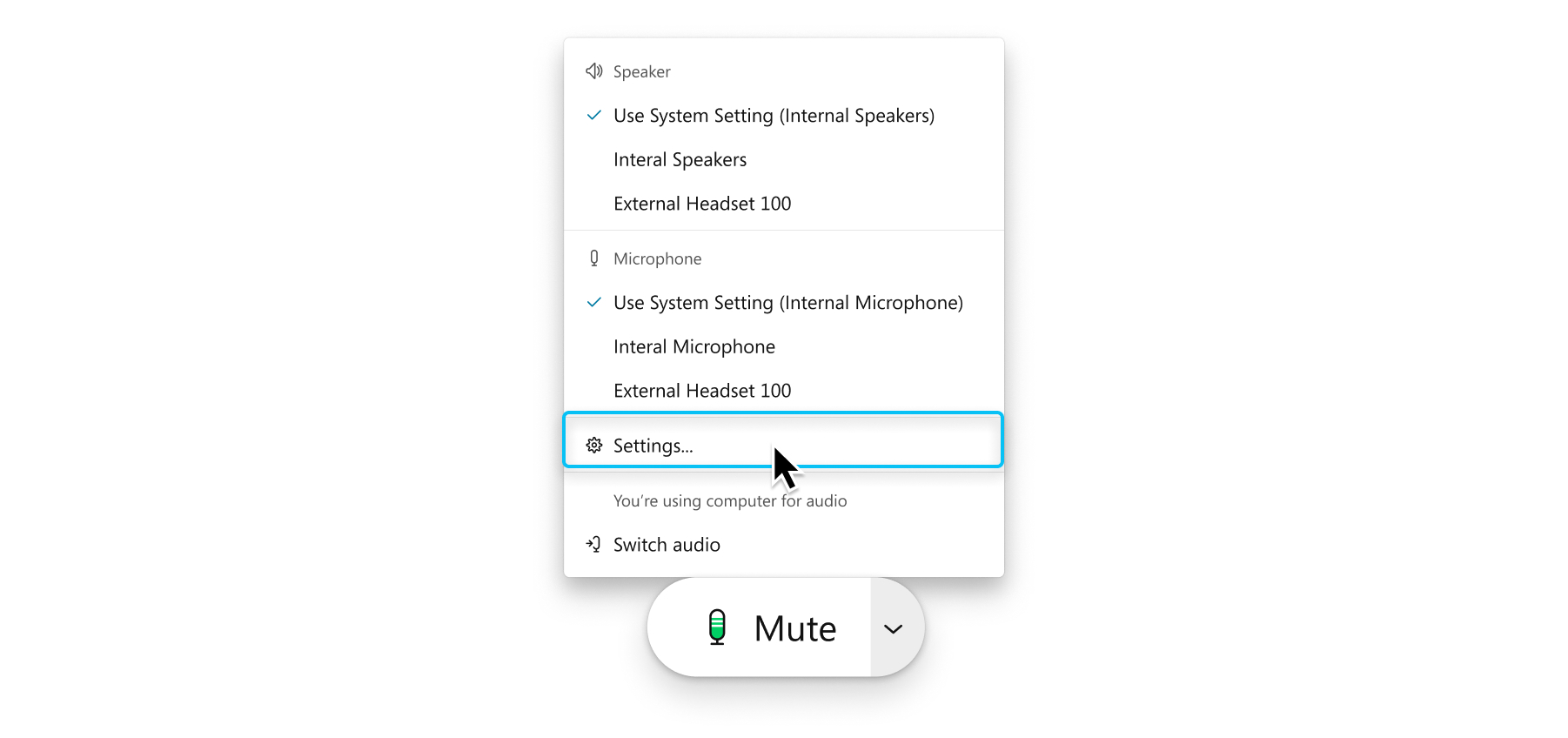 |
| 2 |
Используйте ползунки чувствительности для регулировки громкости динамика и микрофона. Можно выбрать опцию Автоматическая регулировка громкости микрофона. |
| 3 |
Выберите «Тест» в разделе «Динамик», чтобы услышать текущее значение громкости. |
| 4 |
Выберите «Тест» в разделе «Микрофон», затем проговорите, чтобы записать аудиофрагмент с микрофоном. При воспроизведении клипа вы сможете услышать текущую громкость. |
 , а затем нажмите «
| 1 |
Наведите курсор на элементы управления собранием и выберите «Дополнительные параметры» |
| 2 |
Используйте ползунки чувствительности для регулировки громкости динамика и микрофона. Можно выбрать опцию Автоматическая регулировка громкости микрофона. 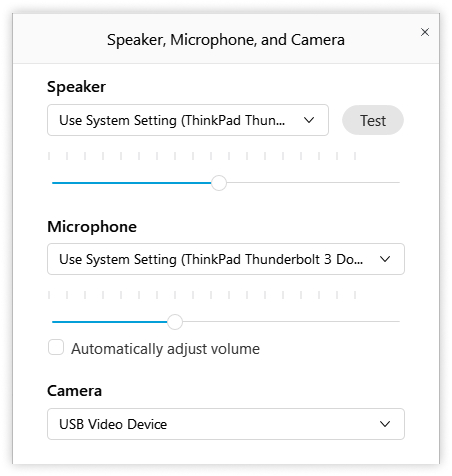 |
| 3 |
Выберите «Тест», чтобы услышать текущее значение громкости. |


