
Ďakujeme za vašu spätnú väzbu.
Webex App | Prístup k nahrávkam hovorov
 Spätná väzba?
Táto funkcia je k dispozícii iba vtedy, ak ste nakonfigurovaní s poskytovateľom nah rávania hovorov Webex.
| 1 |
Otvorte Webex a prihláste sa. |
| 2 |
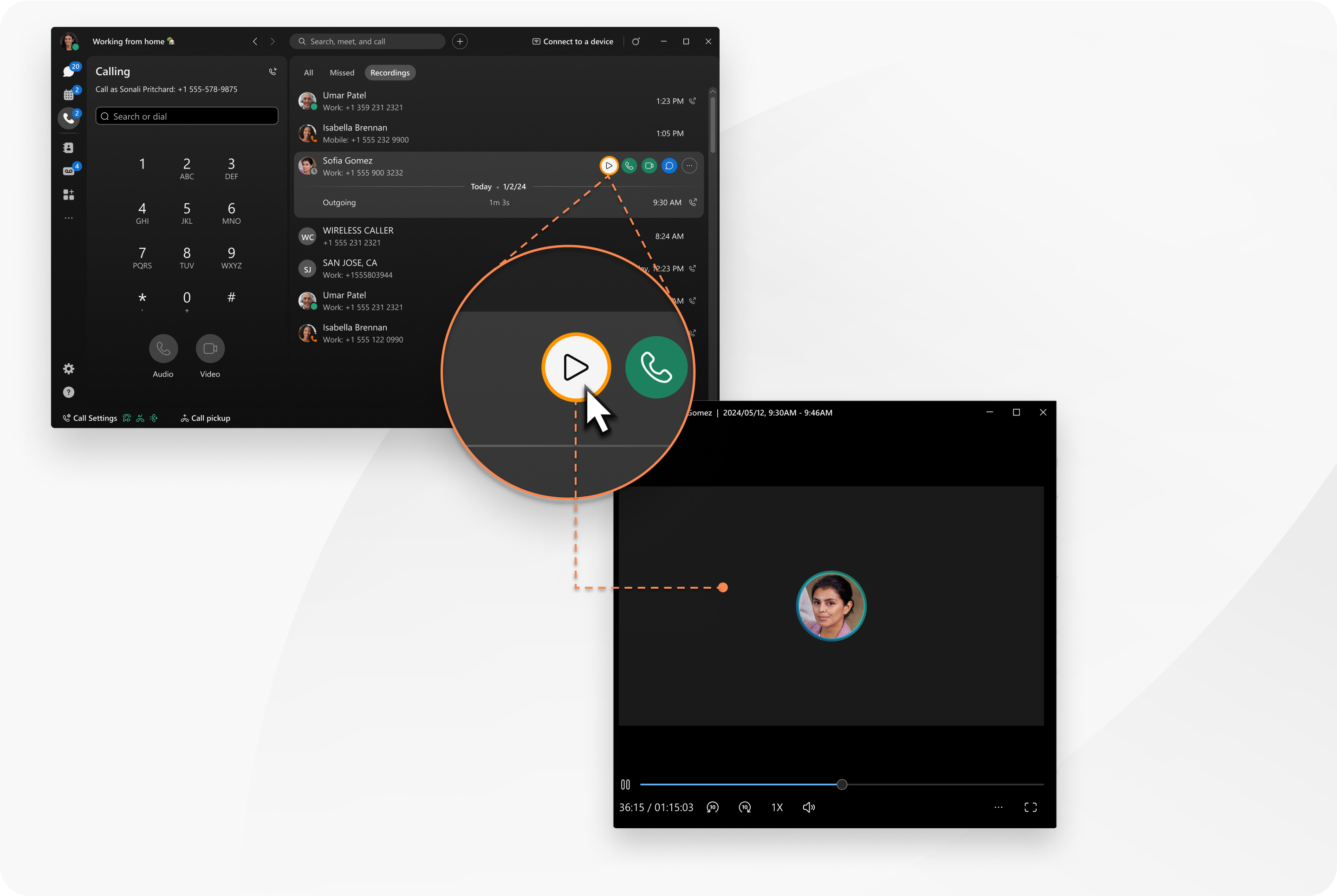
Prejsť na Zobrazia sa nahrávky hovorov.
|
| 3 |
Umiestnite kurzor myši na ľubovoľný záznam a vyberte, čo chcete urobiť:
Možnosti správy a e-mailu sa zobrazujú iba pre interné hovory. |

 prehrávať nahrávku. Nahrávanie sa prehráva v prehrávači.
 alebo Video
  Zavolajte, aby ste zavolali osobe.
 poslať správu osobe.
 pre ďalšie možnosti, ako napríklad e-mail alebo odstránenie záznamu.
| 1 |
Otvorte Webex a prihláste sa. |
| 2 |
Prejsť na |
| 3 |
V časti Najnovšie k lepnite na filter a vyberte položku Nah rá vky. Zobrazia sa nahrávky hovorov.
|
| 4 |
Klepnite na ľubovoľný záznam a vyberte, čo chcete urobiť:
Ak chcete nahrávku odstrániť, potiahnite ho doľava a ťuknite na položku Odstrá niť. Možnosť správy sa zobrazí iba pre interné hovory. |
| 1 |
Otvorte Webex a prihláste sa. |
| 2 |
Prejsť na |
| 3 |
V časti Naj novšie k lepnite na položku Nah rá vky. Zobrazia sa nahrávky hovorov.
|
| 4 |
Klepnite na ľubovoľný záznam a vyberte, čo chcete urobiť:
Ak chcete nahrávku odstrániť, dlho ho stlačte a ťuknite na položku Od strá niť. Možnosť správy sa zobrazí iba pre interné hovory. |


