- Domov
- /
- Článok

Ďakujeme za vašu spätnú väzbu.

 V tomto článku
 Spätná väzba?
Môžete spolupracovať a komunikovať s ľuďmi v existujúcom priestore aplikácie Webex pomocou zariadenia Board alebo Desk. Keď prepojíte aplikáciu so zariadením, môžete jednoducho zavolať všetkým v priestore, vytvoriť interaktívne tabule a prezerať a komentovať zdieľané súbory v tomto priestore.
Zariadenie Board a Desk fungujú ako fyzické rozšírenie vašej aplikácie Webex. Keď je k zariadeniu pripojená aplikácia, či už mobilná alebo stolná, môžete spolupracovať s ostatnými v priestore Webex zo zariadenia. Zavolajte svojim kolegom, pozrite si súbory, ktoré boli zdieľané, a pokračujte v práci na tabuliach, ktoré ste vytvorili počas poslednej schôdze. Prečítajte si tento článok, kde nájdete ďalšie podrobnosti o tom, ako pripojiť aplikáciu Webex k zariadeniu.
Tento článok sa vzťahuje na zariadenia série Board a Desk v osobnom alebo zdieľanom režime a iba pre DX80 v zdieľanom režime.
Otvorte priestor z notebooku
Musíte byť pripojený k zariadeniu, aby ste na ňom otvorili existujúci priestor. Ak sa to nestalo automaticky, skontrolujte nastavenia objavovania.
| 1 |
Keď je aplikácia Mac alebo Windows Webex pripojená k zariadeniu, v pravom hornom rohu aplikácie sa zobrazí názov zariadenia. Ak chcete spárovať s iným zariadením, vyberte jedno z ďalších zariadení, ku ktorým ste boli pripojení skôr, alebo vyhľadajte jedno podľa mena. |
| 2 |
Vyberte priestor Webex, ktorý chcete otvoriť vo svojom zariadení. Potom kliknite na položku Otvoriť medzeru. 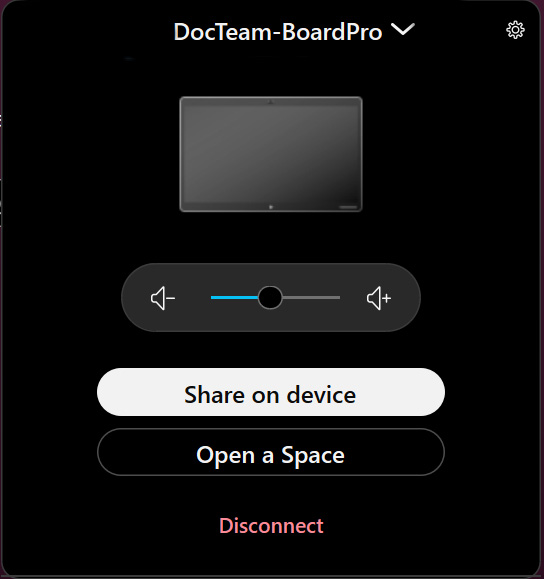
|
| 3 |
Teraz môžete vidieť názov otvoreného priestoru na obrazovke zariadenia a získať prístup ku všetkým aktivitám na ňom. |
| 4 |
Ak chcete priestor zatvoriť, vyberte položku Zavrieť priestor v aplikácii Webex. |
Otvorte priestor z mobilného zariadenia
Musíte byť pripojený k zariadeniu, aby ste na ňom otvorili priestor Webex. Ak sa to nestane automaticky, skontrolujte nastavenia objavovania.
| 1 |
Keď je aplikácia Webex pripojená k zariadeniu, zobrazí sa zelená ikona signálu v ľavom hornom rohu zoznamu priestorov vedľa profilového obrázka. Ak chcete spárovať s iným zariadením, kliknite na ikonu signálu, odpojte ho a vyberte iné zariadenie. |
| 2 |
Klepnite na ikonu signálu v ľavom hornom rohu obrazovky. Môžete tiež prejsť do ponuky aktivít priestoru a ťuknúť na položku Otvoriť medzeru. Názov otvoreného priestoru môžete vidieť na obrazovke zariadenia. |
| 3 |
Ak chcete medzeru zatvoriť, vyberte polož ku Zavrieť medzeru v aplikácii. |
Biela tabuľa
S otvoreným priestorom v zariadení môžete vytvárať nové tabule, ktoré sa automaticky ukladajú do tohto priestoru. Môžete tiež pokračovať v práci na tabuliach, ktoré boli do tohto priestoru uložené skôr.
Na domovskej obrazovke zariadenia klepnite na Whiteboard
 a získajte prístup k uloženým tabuľkám. Na obrazovke tabule môžete tiež vytvoriť novú tabuľu klepnutím na položku Nová tabuľa.
 Keď skončíte, môžete tabuľu uložiť do priestoru ťuknutím na položku Viac a Ulo žiť
  nástenku. V časti Uložiť do existujúceho priestoru vyberte otvorené miesto. Každý v priestore môže nájsť vašu tabuľu na karte Ob sah tohto priestoru.
Ak sa chcete dozvedieť viac o tabuľke, pozrite si článok o bielej tabuľke.
Prístup k súboru
To sa nevzťahuje na DX80.
Súbory a obrázky, ktoré ste vy a vaši spolupracovníci zdieľali v priestore, je možné zobraziť na zariadení, keď máte toto miesto otvorené. Ak to chcete urobiť, klepnite
 na Sú bory na domovskej obrazovke a vyberte súbor, ktorý chcete otvoriť. Prejdite nahor alebo nadol cez súbor, ktorý zdieľate. Ak chcete priblížiť a zmenšiť, stlačte obrázok na doske.
Súbory môžete otvárať v nasledujúcich formátoch: .doc, .docx, .gif, .jpeg, .pdf, .png, .ppt, .pptx, .svg, .xls a.xlsx. Súbory musia mať menej ako 150 strán a menej ako 200 MB. Môžu byť nahraté aj iné typy súborov, ale nebudú zobrazovať náhľad miniatúr.
Ak sa chcete vrátiť k prehľadu súborov, klepnite na ikonu súborov v ľavej dolnej časti vedľa ikony anotácie.
Súbory Microsoft OneDrive alebo SharePoint Online, ktoré ste zdieľali v priestore, sa dajú zobraziť aj vtedy, keď máte toto miesto otvorené. V tomto článku sa dozviete, ako nastaviť prístup k svojej podnikovej platforme na správu obsahu a v tomto článku nájdete informácie o tom, ako zdieľať súbory v aplikácii Webex z Microsoft OneDrive alebo SharePoint Online. Ak chcete otvoriť tieto súbory, je potrebné zapnúť webo vý nástroj.
Týmto spôsobom je možné zobraziť iba súbory OneDrive, ktoré sú zdieľané v priestore. Súbory OneDrive nemôžete zobraziť z priečinka prepojeného s medzerou.
Dokumenty OneDrive a SharePoint Online nájdete aj v časti Sú bory
na domovskej obrazovke. Klepnite na Pripojiť k server u a Prihlásiť sa do služby OneDrive. Ak chcete zobraziť alebo upraviť dokument, možno sa budete musieť prihlásiť, avšak informácie o relácii sa po zatvorení medzery vymažú.
Zavolajte všetkým v priestore
Po otvorení medzery v zariadení klepnite
 na Zavol ať na domovskej obrazovke zariadenia. Ťuknutím na položku Hovor spustíte hovor.
Klepnutím na položku Účastníci môžete vidieť, kto sa pripojil k výzve.
Ak nechcete do hovoru zahrnúť všetkých v priestore, musíte najskôr zatvoriť priestor zo zariadenia. Potom klepnite
na Zav olať na domovskej obrazovke a zavolajte ľuďom, s ktorými sa chcete spojiť.


