- Domov
- /
- Članek

Hvala za povratne informacije.


 V tem članku
 Povratne informacije?
Pridružite se srečanju s povečavo z enim gumbom za pritisk (OBTP) ali tako, da tapnete gumb za povečavo neposredno iz naprave Cisco.
Izkušnja aplikacije Zoom
Nova izkušnja aplikacije Zoom prinaša izvorna sestanka Zoom v vašo napravo Cisco. Aplikacijo Zoom Rooms lahko zaženete neposredno v napravi Cisco z uporabniškim vmesnikom Zoom Meetings ali z enim gumbom za pritisk. Srečanjem se lahko pridružite kot gost, kjer licenca ni potrebna, ali uporabite način vpisa, kjer se naprava prijavi kot soba s povečavo za izbolj šanje nadzora in funkcije srečanja. Več o načinu gostov in prijavljenih preberite tukaj.
Aktivirajte Zoom Rooms
Prepričajte se, da je Zoom Rooms aktiviran v meniju z nastavitvami.
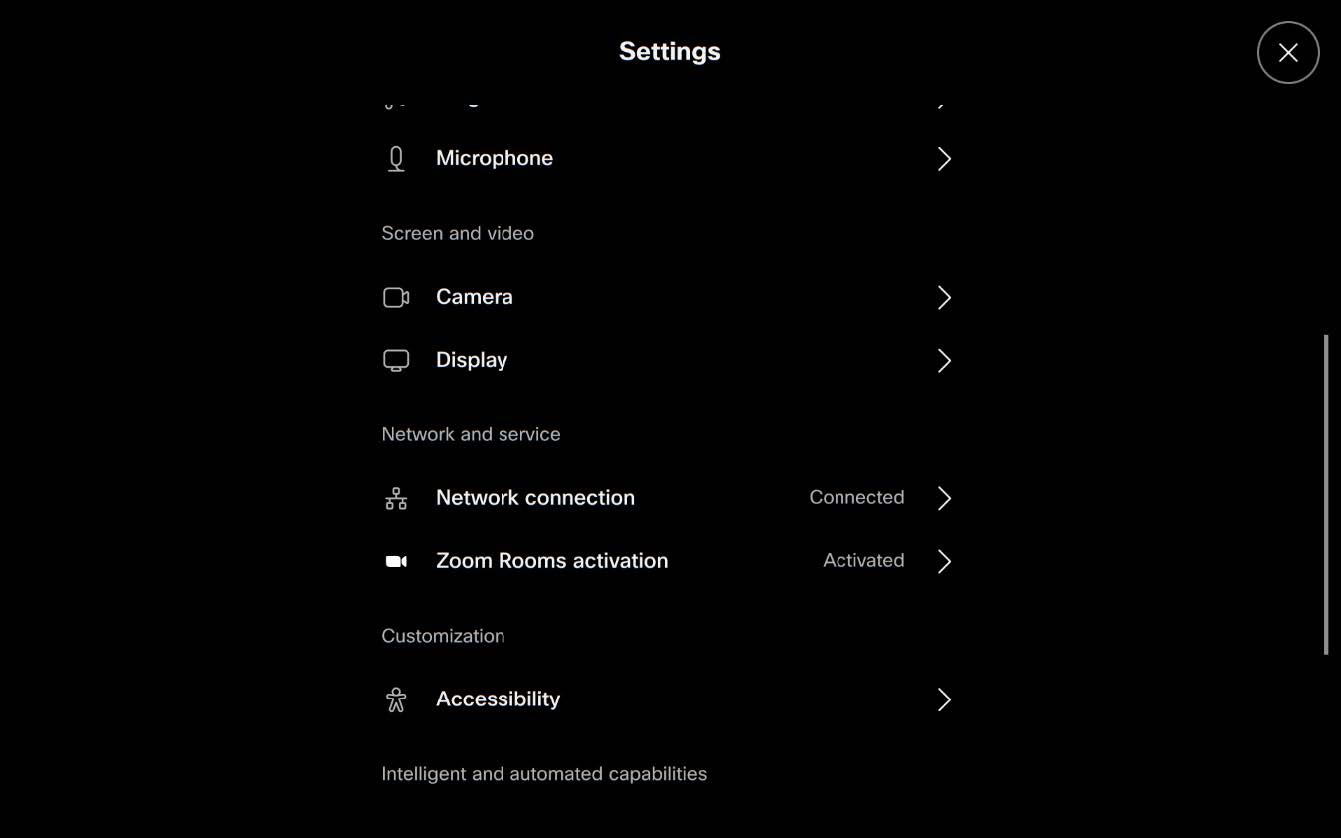
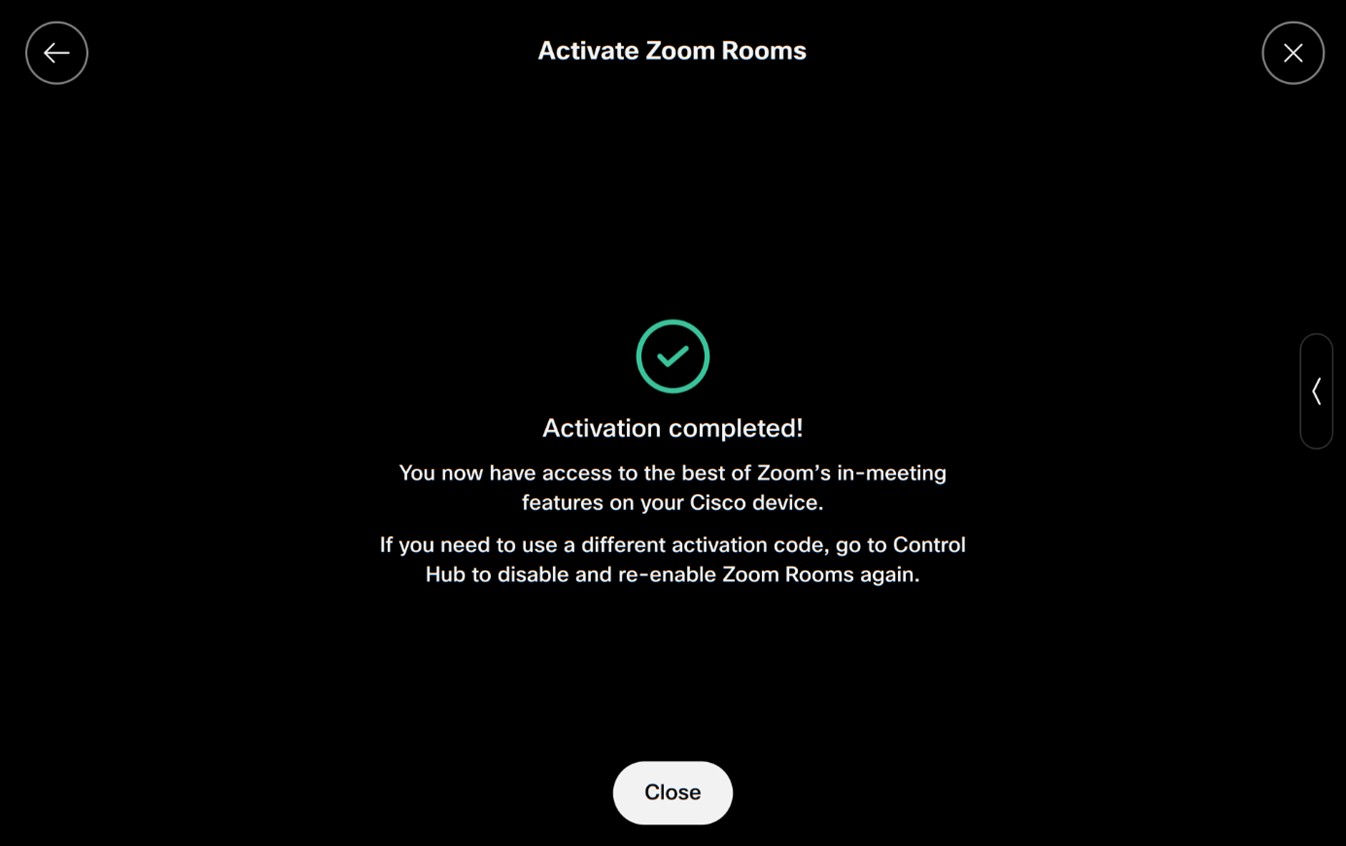
Zoom Rooms je aktiviran.
Pridružite se srečanju Zoom
Način gosta: tapnite gumb Povečava. Kot gost lahko za žen ete aplikacijo Zoom Rooms tako, da vnesete ID srečanja in geslo. Ko ste na srečanju, imate dostop do spodaj prikazanih kontrolnikov srečanja Zoom. Tukaj si ogle jte, kaj je na voljo v načinu za goste.
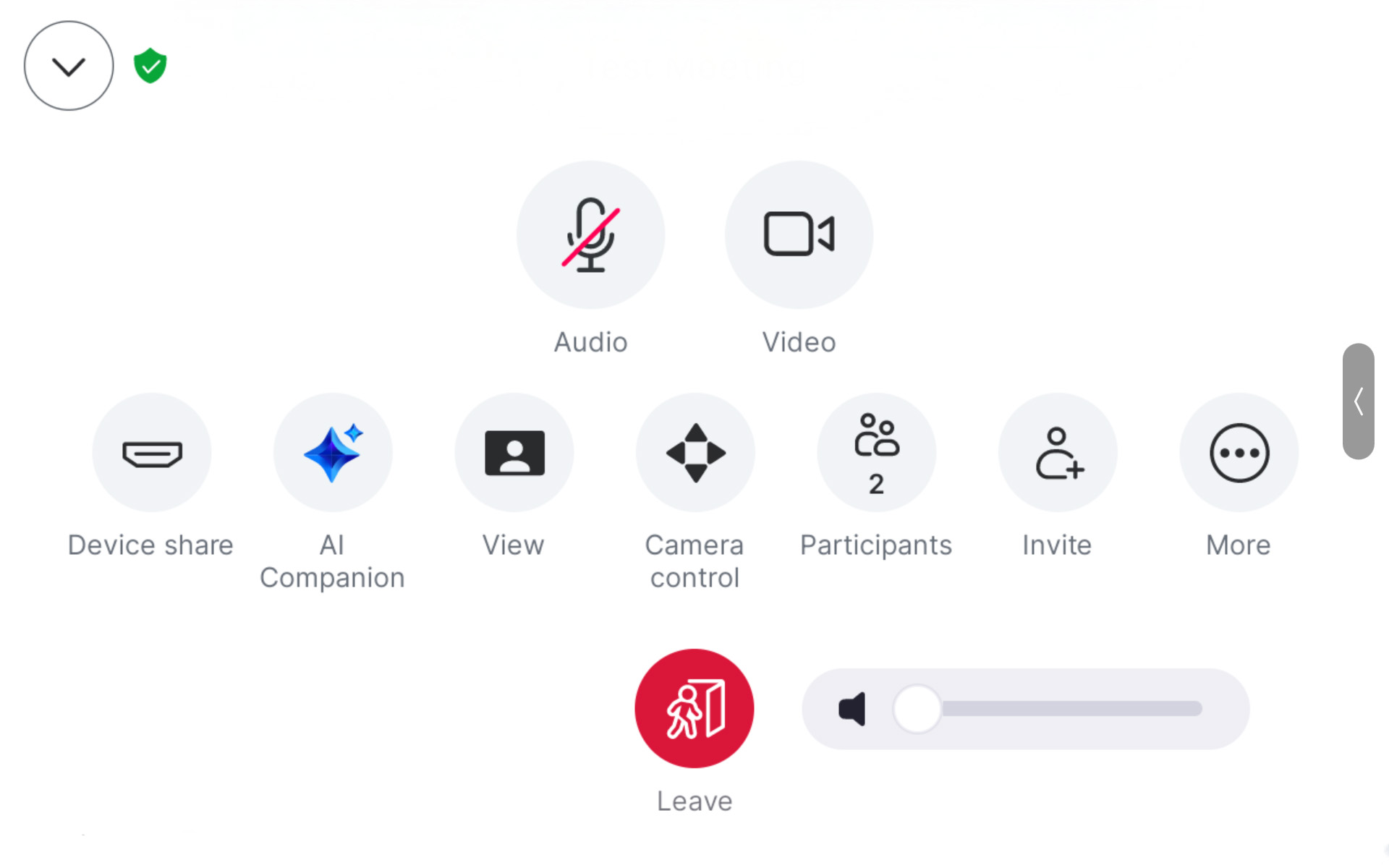
Način prijave: tapnite gumb Povečava. Ko ste prijavljeni, se lahko srečanju Zoom pridružite z ID-jem srečanja in geslom ali pa začnete tak oj šnje srečanje s povečavo tako, da izberete Zač ni sre čanje.
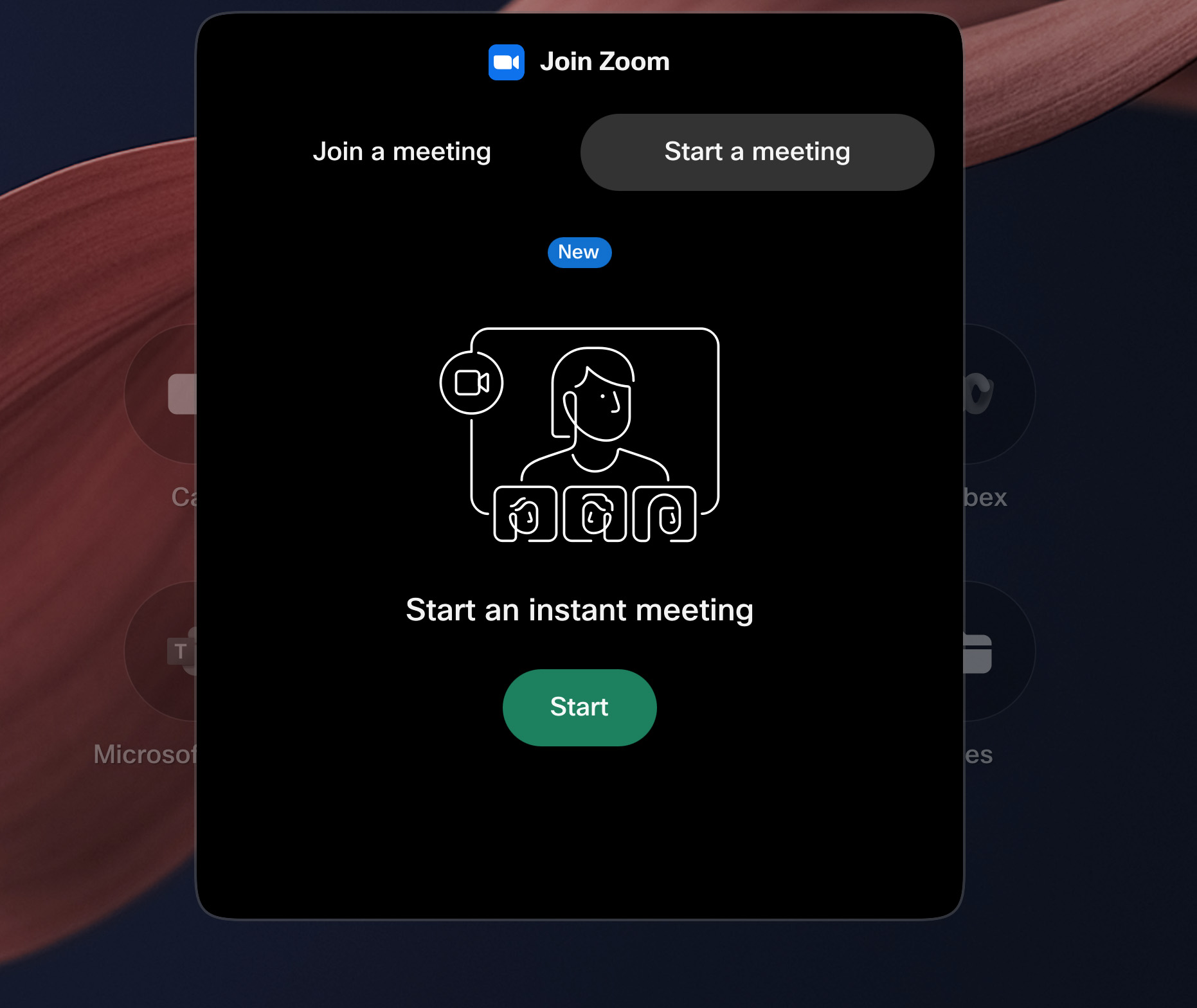
Ko ste na srečanju, imate dostop do spodaj prikazanih kontrolnikov srečanja Zoom. Tukaj si ogle jte, kaj je na voljo v prijavnem načinu.
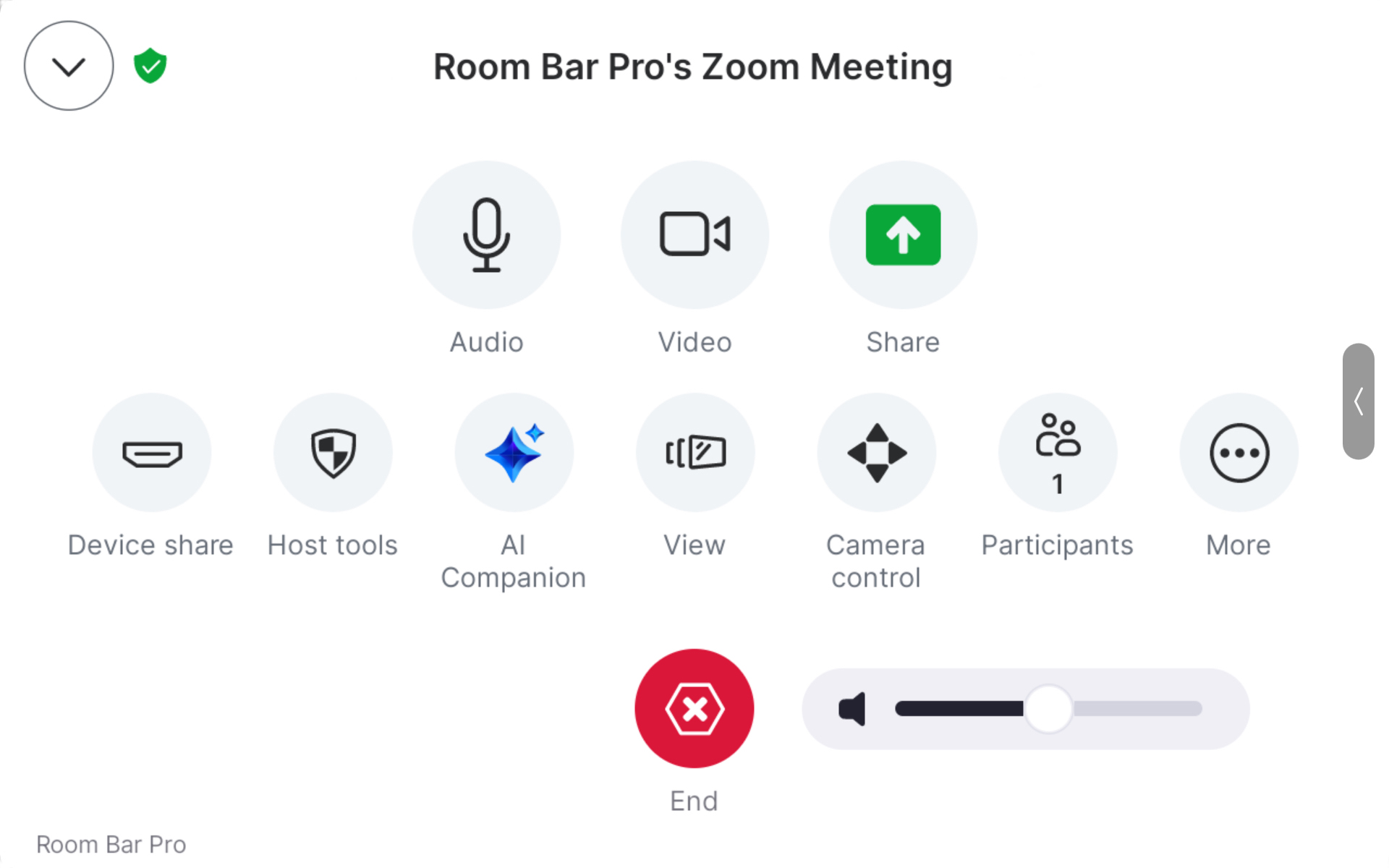
Naslednje funkcije RooMos so na voljo tudi v načinu Zoom Meetings v načinu gostov in prijavljenih:
- Nadzor kamere in napredni načini kamere. Ni podprto: način informacijske sobe, voditelj in občinstvo.
- Meni za skupno rabo naprav z možnostmi žične in brezžične skupne ra be: HDMI in USB-C, Miracast, AirPlay
- Nadzor zvoka z odpravljanjem hrupa.
- Enosmerno belo deskanje na napravah, ki podpirajo belo deskanje. Te table niso shranjene ali na voljo po koncu srečanja.
-
Način gosta in način prijave sta podprta v scenarijih z enim in dvema zaslonom.
Pridružite se srečanjem Zoom z načini CRC in SIP Interop
Sestankom Zoom, ki temeljijo na SIP, se lahko pridružite v napravi Board, Desk in Room Series, tako da jih omogočite v Control Hub. To nastavijo skrbniki sistema in je odvisno od vrste naprave, ki jo imate. Upoštevajte, da je licenca CRC potrebna, ko sodelujete na srečanju Zoom, ki temelji na SIP. Ko je to konfigurirano, lahko preprosto vnesete številko srečanja in geslo, ne da bi morali sestaviti URI SIP, kar zagotavlja boljšo izkušnjo pridruževanja srečanju.
Pridružite se z enim gumbom za pritisk
One Button to Push je na voljo v napravah, kjer je hibridni koledar omogočen. Ko uporabniki načrtujejo sestanke Zoom in vključujejo naprave, se v napravi prikaže gumb za pridružitev tik pred začetkom srečanja. Preprosto tapnite Pridruži se , da vstopite v sestanek.
Pridružite se tako, da izberete gumb Povečava
Če se želite pridružiti srečanju Zoom s svojo napravo, potrebujete kodo, navedeno v povabilu koledarja ali na koncu povezave za srečanje. Ko imate kodo, se lahko pridružite tako, da izberete gumb Povečava.
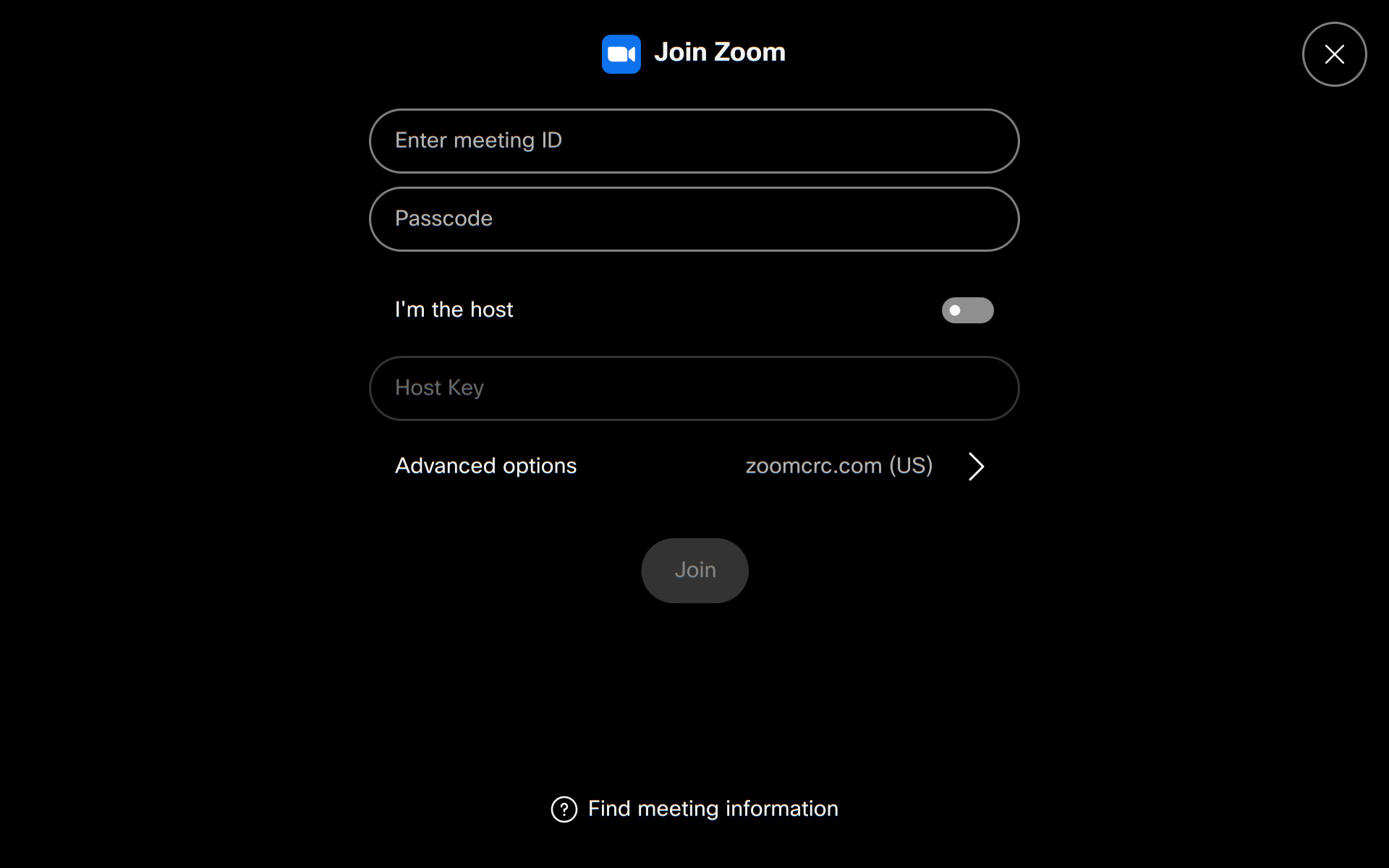
Če ste gostitelj, vklopite jaz sem gostitelj in napišite ključ gostitelja.
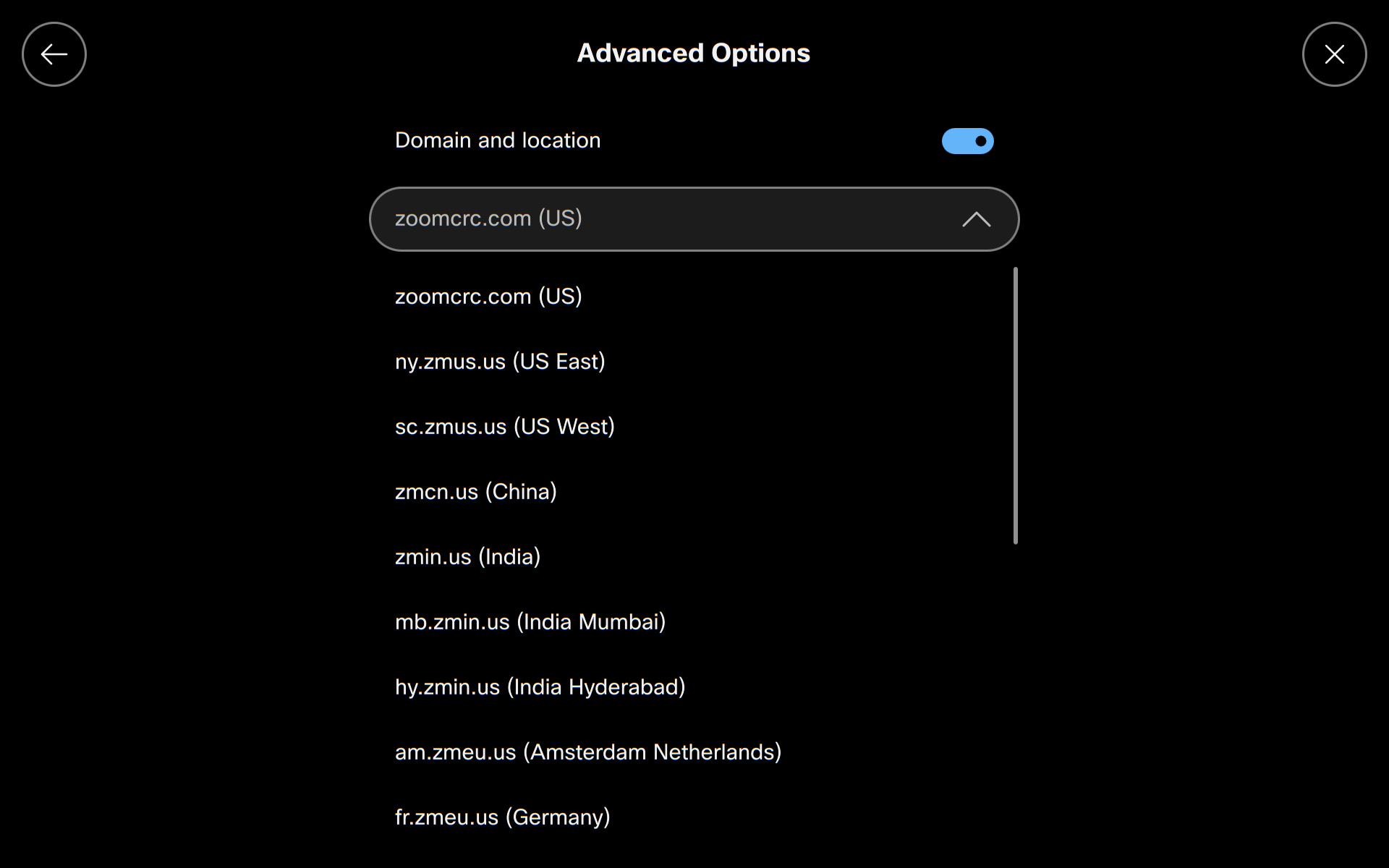
Tapnite Napredne možnosti, da izberete drugo domeno CRC, kot je privzeta, da se pridružite srečanju. Na spustnem seznamu lahko izberete želeno lokacijo.
Uporaba kontrolnikov Zoom pri srečanjih, ki so združeni prek aplikacije za klicanje
Ko pokličete klic Zoom prek klicne aplikacije ali z XCommand Dial z naslovom SIP, bo naprava samodejno zaznala, da gre za klic Zoom, in preklopi na Ciscov uporabniški vmesnik Zoom po meri. To zagotavlja dosledno izkušnjo vsakič, ko se pridružite klicu Zoom, ne glede na to, kako klicate.
V nadzoru sestankov
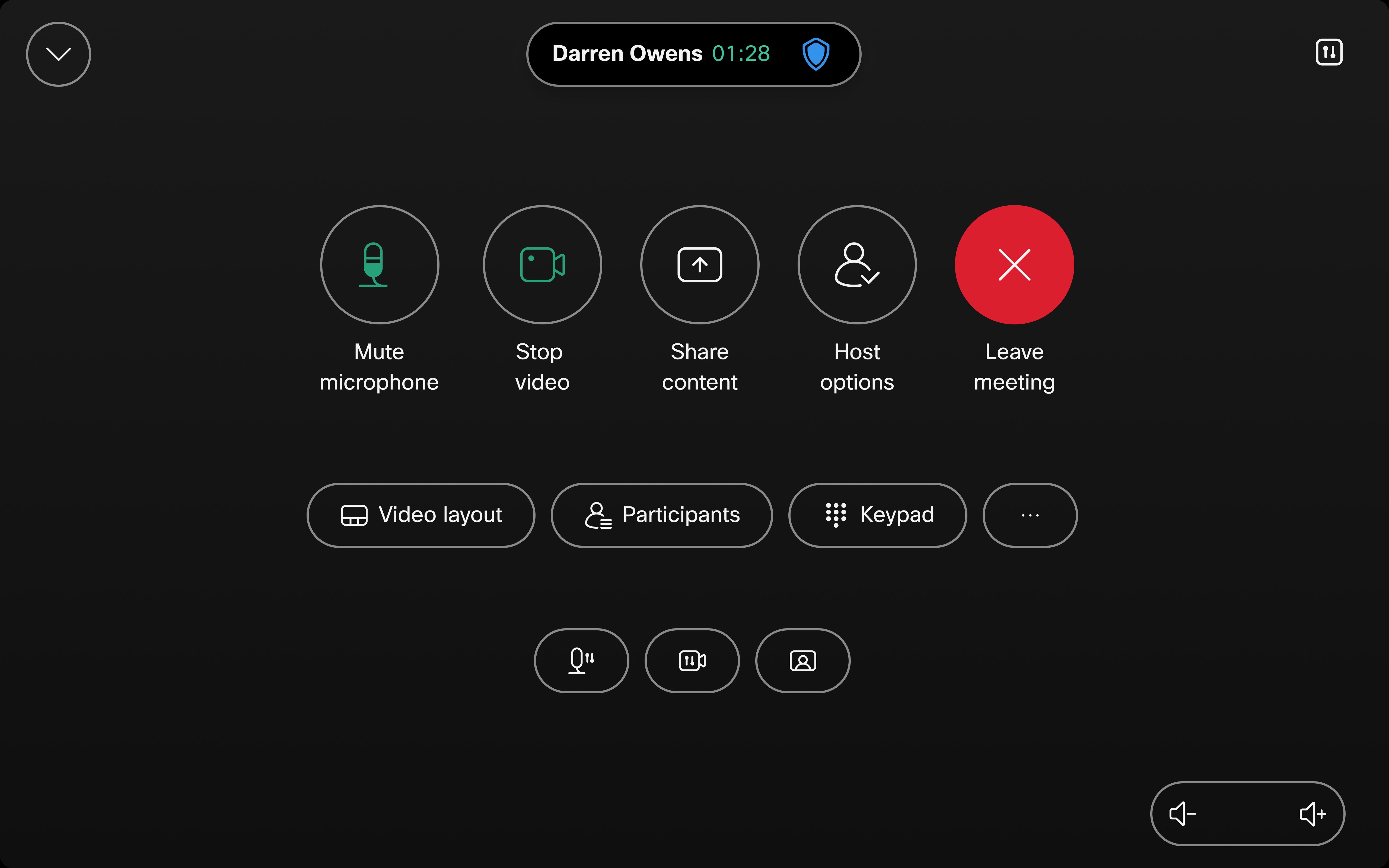
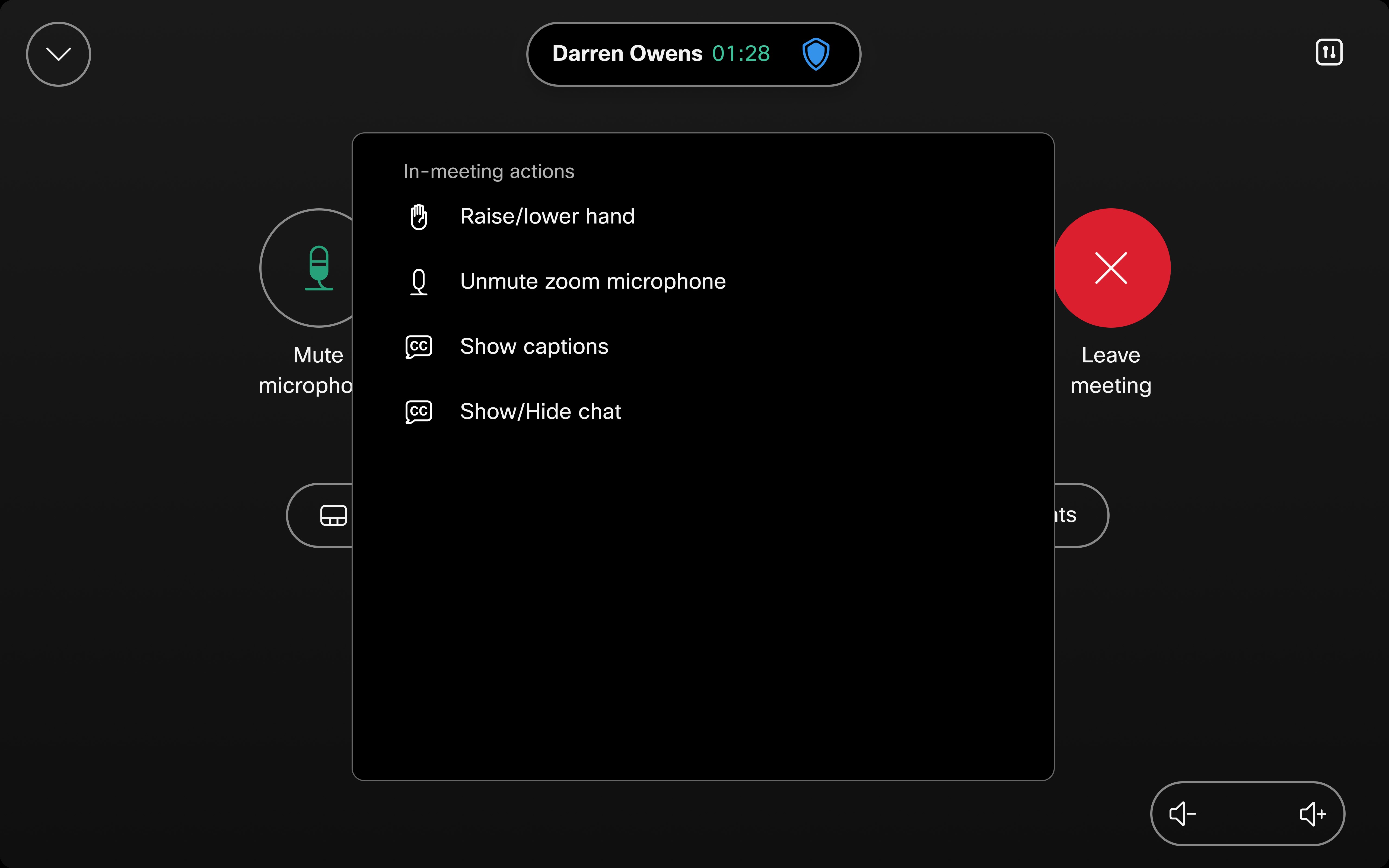
Do vseh kontrolnikov klicev in funkcij, ki so na voljo v sestankih Zoom, je na srečanju mogoče dostopati s krmilnikom na dotik, povezanim z vašo napravo, kot je prikazano spodaj.
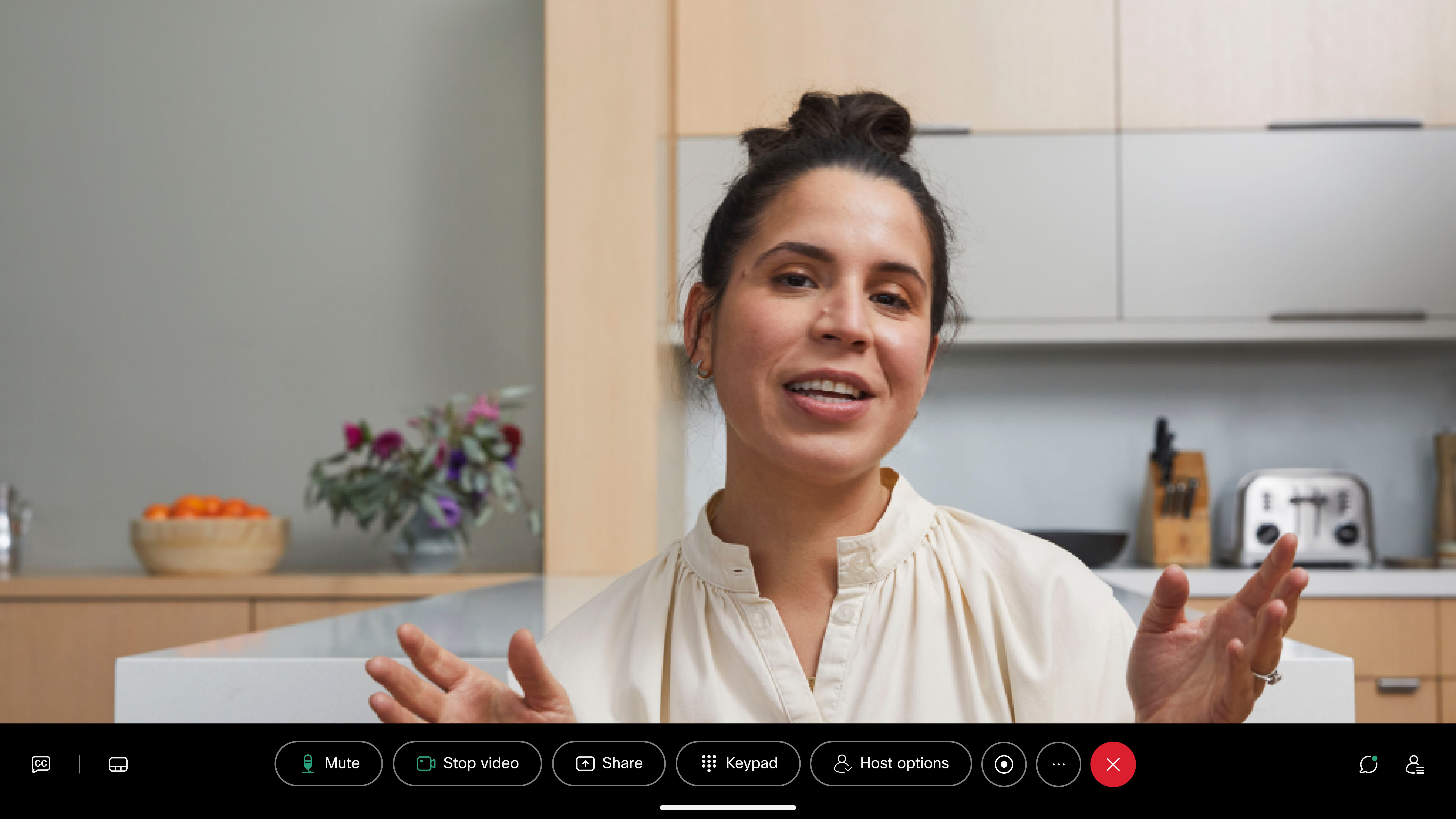
V serijah Board in Desk so na voljo tudi kontrolniki klicev Zoom, kot je prikazano spodaj.
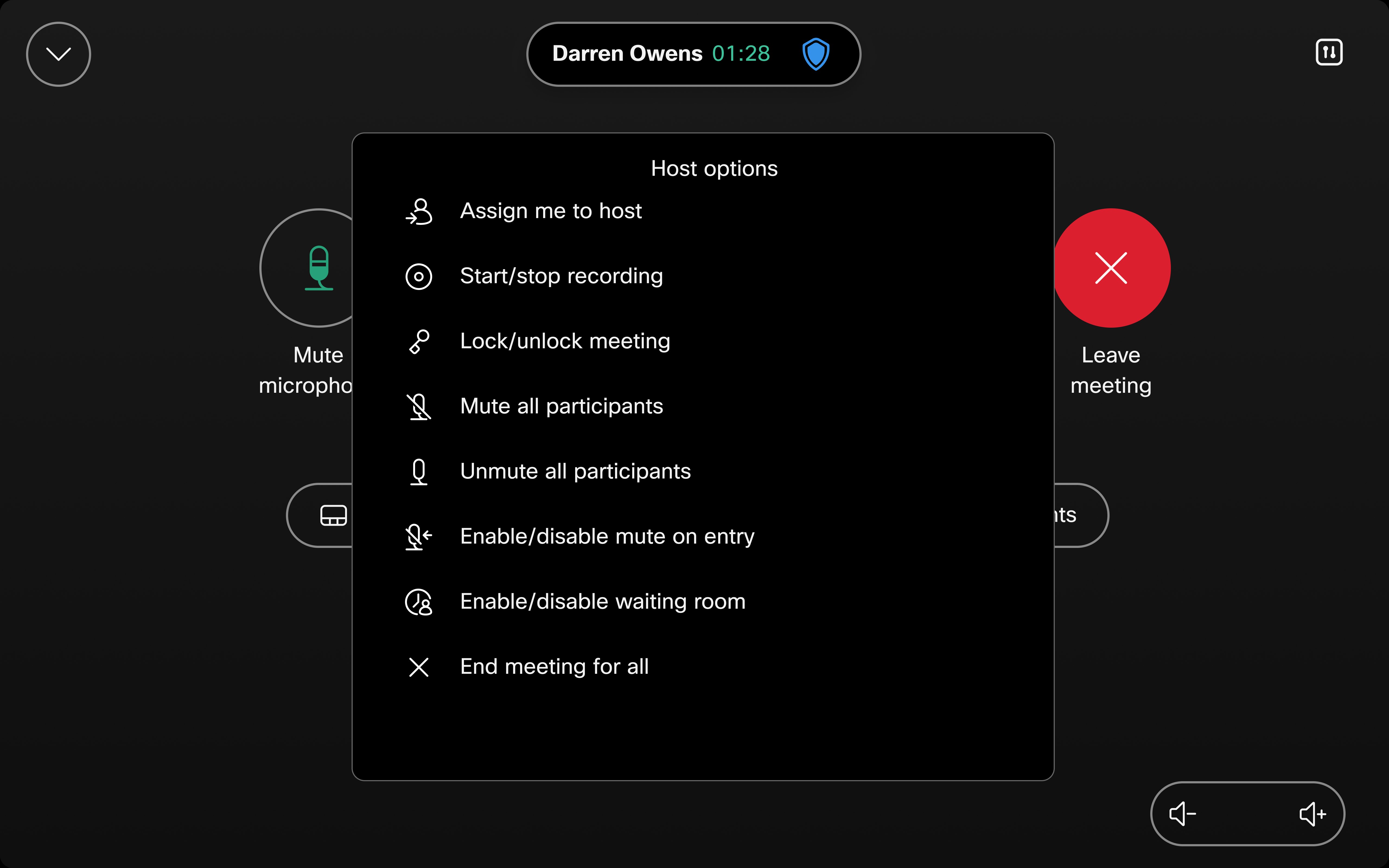
Tapnite Možnosti gostitelja, da dostopate do kontrolnikov gostitelja.
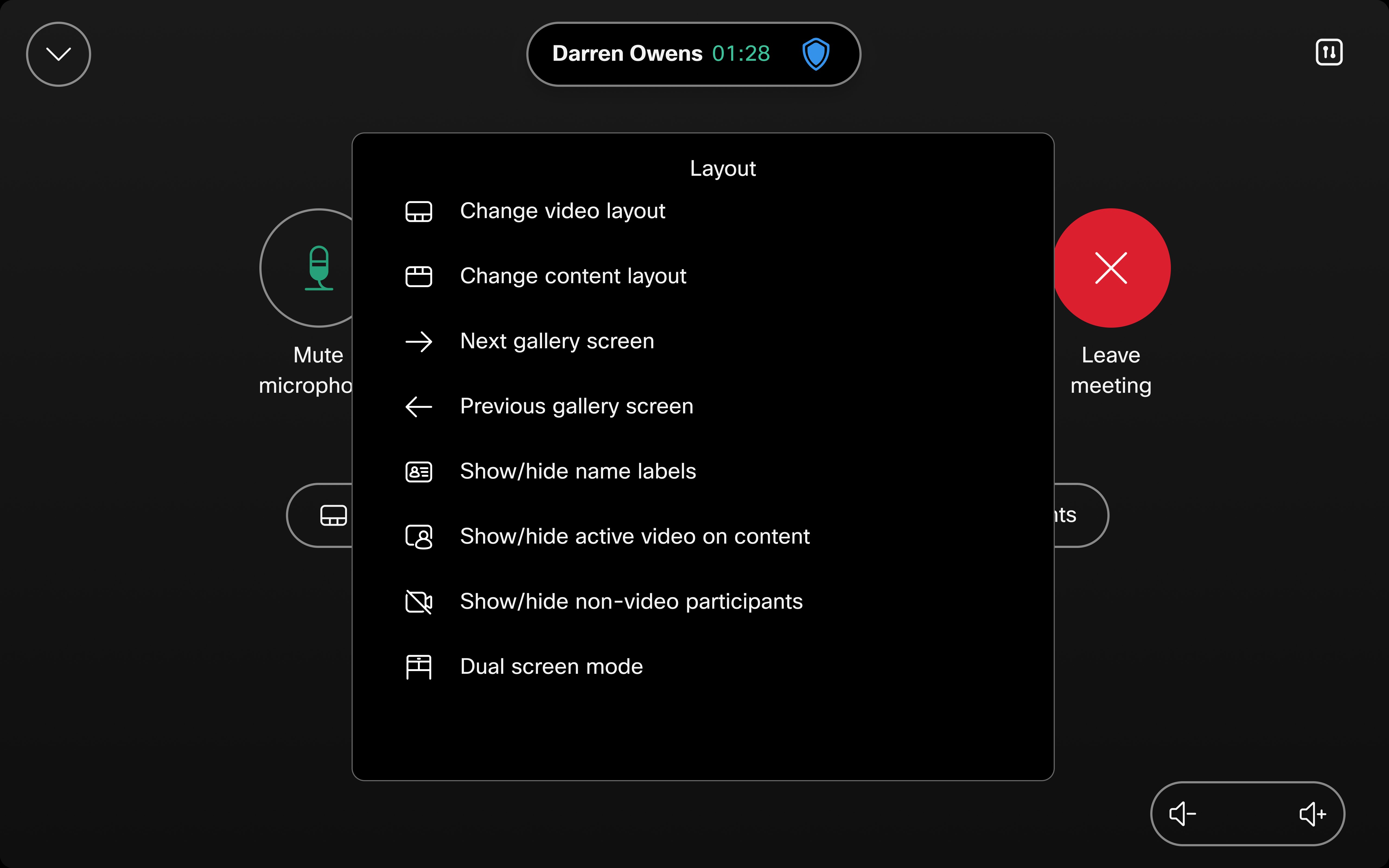
Tapnite Postavitev, da dostopate do različnih možnosti postavitve.
Tapnite Več, da dostopate do več nastavitev.
Omejitve
Gumb možnosti gostitelja je vedno viden. Vendar ukazi ne bodo delovali, če niste gostitelj.
Če je na srečanju Zoom konfiguriran izklop pri pridruž itvi, morate utišati in onemogočiti utišanje, da se naprava ujema s to nastavitvijo povečave.
Klici s povečavo se ne prikažejo na seznamu Nedavni klici, če jih klicate s plošče na dotik ali uporabniškega vmesnika. Posledično ponovno klicanje teh klicev neposredno iz razdelka Zadnje ni podprto. Ta sprememba je bila izvedena, da se prepreči morebitna izpostavljenost občutljivim informacijam.
Podpora tipkovnice za krmilnike Zoom CRC
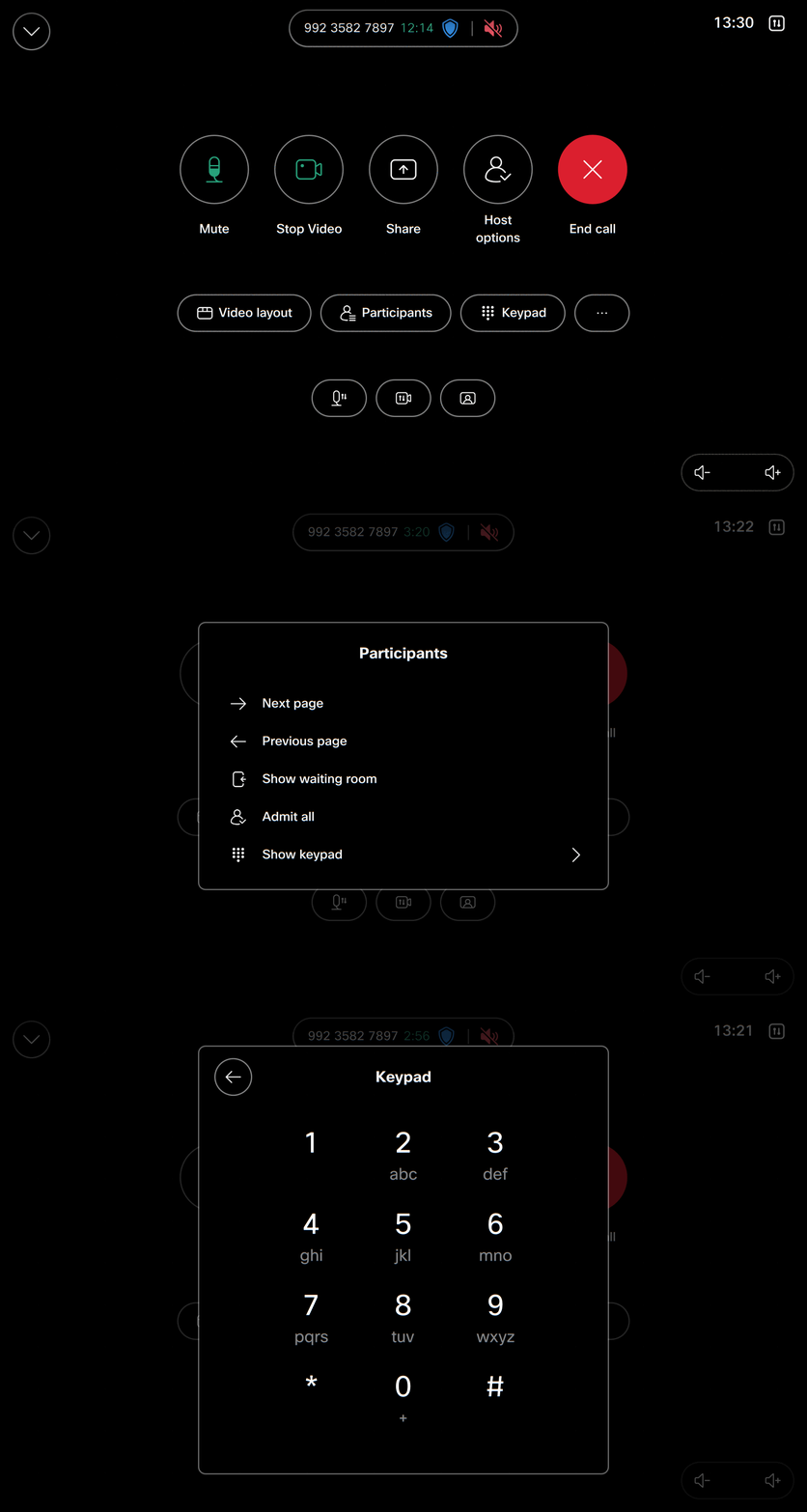
Ciscove naprave zdaj podpirajo Zoomove funkcije za upravljanje predd verja in upravljanje seznamov sezn ama za klice Zoom CRC. Upravljanje predd verja omogoča gostiteljem, da nadzorujejo, kdo vstopi na sestanek, tako da upravljajo udeležence v virtualni čakalnici (preddverju). U@@ pravljanje seznamov omogoča gostiteljem ogled in upravljanje seznama udeležencev med sestankom, na primer izklop/izklop ali odstranjevanje udeležencev. Te funkcije se opirajo na interakcijo s tipkovnico, do katere je enostavno dostopati neposredno prek vmesnika.
- Skrbniška nastavitev ni potrebna: Skrbnikom ni treba omogočiti te funkcije — samodejno je na voljo s posodobljeno različico RooMOS.
- Ukazi gosti telja: Mnogi od teh kontrolnikov so specifični za gostitelja, zato uporabniki potrebujejo status gostitelja za dostop do njih.
Kako uporabljati tipkovnico:
- Pridružite se klicu Zoom CRC kot gostitelj.
- Izberite Udeležen ci iz vmesnika.
- Kliknite Pok aži tipkovnico za dostop do kontrolnikov.