
Hvala za povratne informacije.
Webex App | Preklapljanje med vsebino v skupni rabi in zvočnikom v klicu ali srečanju
 Povratne informacije?
Ko se pridružite srečanju v aplikaciji Webex in nekdo deli vsebino, se vsebina v skupni rabi prikaže na sredini zaslona, videoposnetek udeležencev srečanja pa se prikaže na vrhu zaslona.
Če je na srečanju že 20 ljudi, vsak drug, ki se pridruži, vidi vsebino v skupni rabi in videoposnetek aktivnega govornika se pojavita drug ob drugem.
| 1 |
Izberite Pogled povečave
Če videoposnetki s sličicami pokrivajo vsebino v skupni rabi, povlecite plavajočo ploščo na drugo mesto na zaslonu. |
| 2 |
Izberite Z amenjaj pogled vsebine v skupni rabi s pogledom videoposnetka Izberite Skrij pogled videoposnetka  Izberite Pogled ostrenja 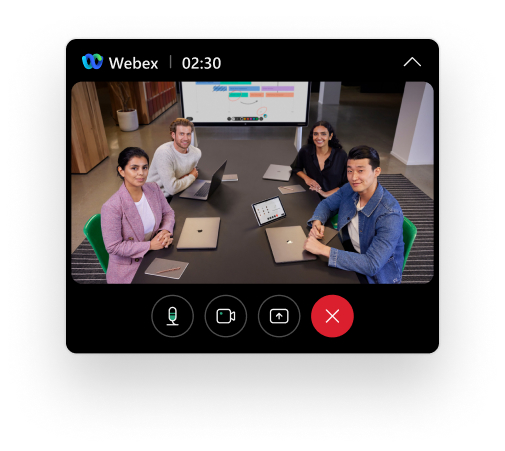 Izberite Mrežni pogled  Spremenite velikost plavajoče plošče, da si med sestankom ogledate več udeležencev ali več vsebine v skupni rabi. Premikajte kazalec čez kateri koli rob plošče, dokler se ne prikaže puščica, nato povlecite, da bo plošča večja ali manjša. |
 za ogled vsebine v skupni rabi v celozaslonskem pogledu.


Ko se pridružite srečanju v aplikaciji Webex in nekdo deli vsebino, se vsebina v skupni rabi prikaže na sredini zaslona, videoposnetek udeležencev srečanja pa se prikaže na vrhu zaslona:
|
Izberite Zamenjaj video
Vsebino v skupni rabi lahko povečate tako, |
 za preklapljanje fokusa med vsebino v skupni rabi in videoposnetkom aktivnega zvočnika.
 da kliknete gumb za povečavo, ki se prikaže na vrhu okna srečanja.


