- Domov
- /
- Članek

Hvala za povratne informacije.

Video postavitve na sestankih in spletnih seminarjih
 V tem članku
 Povratne informacije?
Z možnostmi postavitve videoposnetkov in pogledi, ki so na voljo, se osredotočite na osebe in vsebino srečanja, ki so za vas pomembne. Preverite, kaj lahko storite, da prilagodite svojo postavitev kot gostitelj srečanja, sogostitelj ali udeleženec.
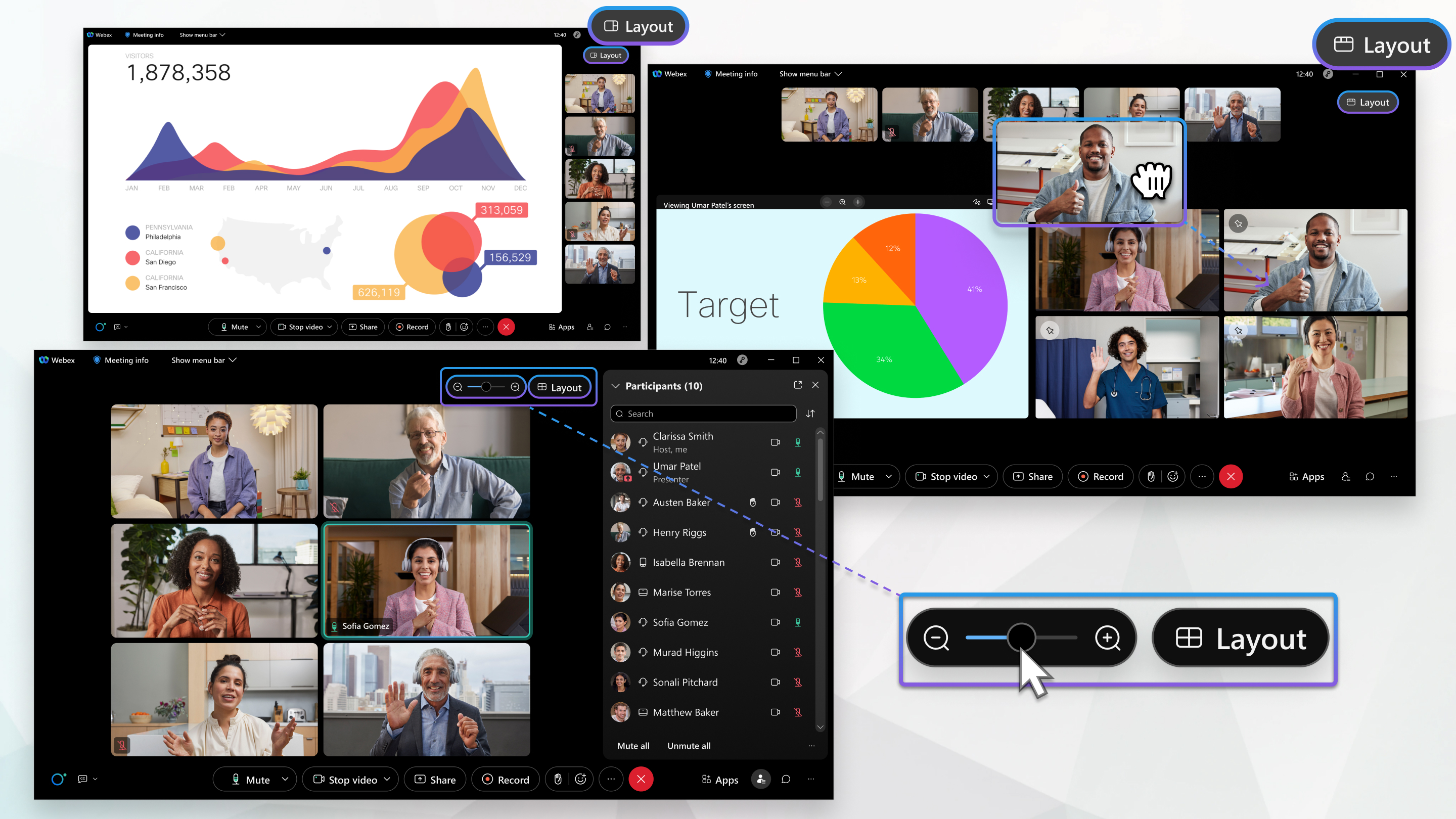
Postavitev videoposnetka lahko nastavite in prilagodite na več načinov. Možnosti postavitve videoposnetkov so odvisne od naprave, ki jo uporabljate za povezavo s sestankom ali spletnim seminarjem, koliko ljudi se udeleži in ali kdo deli vsebino. Uporaba vsake od razpoložljivih možnosti postavitve videoposnetkov ima prednosti in postavitev lahko kadar koli prilagodite.
Te možnosti postavitve videoposnetkov ne veljajo za spletne seminarje v pogledu spletnega oddajanja.
Možnost postavitve se ne prikaže na srečanjih z manj kot dvema udeleženema ali spletnih seminarjih z manj kot dvema panelistoma.
Če želite več informacij o največji zmogljivosti sestankov, spletnih seminarjev in dogodkov, glejte Kakšno je največje število udeležencev Webexove seje ali klica?
Nastavitve postavitve videa
Obstajajo načini, kako lahko prilagodite svojo postavitev, ki vam lahko pomagajo bolje spremljati dogajanje na vašem sre čanju ali spletnem seminarju. Želite biti prepričani, da poznate ime vseh? Nastavite jih, da se vedno pojavljajo. Želite videti samo tiste, ki delijo svoj video? Skrij vsakogar, ki ne deli svojega videoposnetka.
Če želite izvedeti več o načinih prilagajanja nekaterih nastavitev postavitve, si oglejte naslednje članke:
Preklopite pogled postavitve videoposnetka
Obstajajo različni pogledi postavitve videoposnetkov, s katerimi se lahko osredotočite na vsebino, ki je za vas pomembna. Naprava, s katero se pridružite srečanju, določa, katere poglede lahko izberete.
Ko uporabljate namizno ali spletno aplikacijo Srečanja, lahko izbirate med naslednjimi pogledi:
-
Pogled mreže — uporaben, če želite svojo pozornost razdeliti na veliko govorcev na velikem srečanju.
-
Pogled sklopa — uporaben, če želite videti, da se drugi udeleženci prikazujejo nad aktivnim zvočnikom ali vsebino v skupni rabi.
-
Pogled drug ob drugem — uporaben, če želite, da se udeleženci prikazujejo poleg aktivnega zvočnika ali vsebine v skupni rabi.
-
Celozaslonski pogled — uporaben, če želite plošče lebdeti in jih prosto prilagoditi ali jih povleči na drug monitor.
Če želite izvedeti, kako nastaviti želeni pogled, gle jte Preklop pogle Webex Meetings da in Dogodki Webex (klasični). Webex Webinars
Ko uporabljate aplikacijo za iOS ali Android, lahko izbirate med naslednjimi pogledi:
-
Pogled mreže — uporaben, če želite svojo pozornost razdeliti na veliko govorcev na velikem srečanju.
-
Enak pogled — uporaben za individualne pogovore ali majhna srečanja z le nekaj drugimi.
-
Stack View — uporabno, če se želite osredotočiti na aktivnega zvočnika ali vsebino v skupni rabi, hkrati pa želite videti tudi druge udeležence.
-
Pogled ostrenja — uporaben za prikaz aktivnega zvočnika ali vsebine v skupni rabi na celotnem zaslonu.
Če želite izvedeti, kako nastaviti želeni pogled, gle jte Preklop pogleda Webex Meetings iz mobilne naprave.
Prilagodite pogled mreže
Mrežni pogled vam omogoča nastavitev števila udeležencev, ki se lahko kadar koli prikažejo na zaslonu. Na eni strani lahko prikažete kar 25 udeležencev ali celo samo enega. Več udeležencev si lahko ogledate tako, da spremenite stran, ki jo gledate.
Če želite izvedeti več, glejte Prilagoditev števila udeležencev v pogledu mreže na srečanjih, spletnih seminarjih in dogodkih.
Pogledi na odru
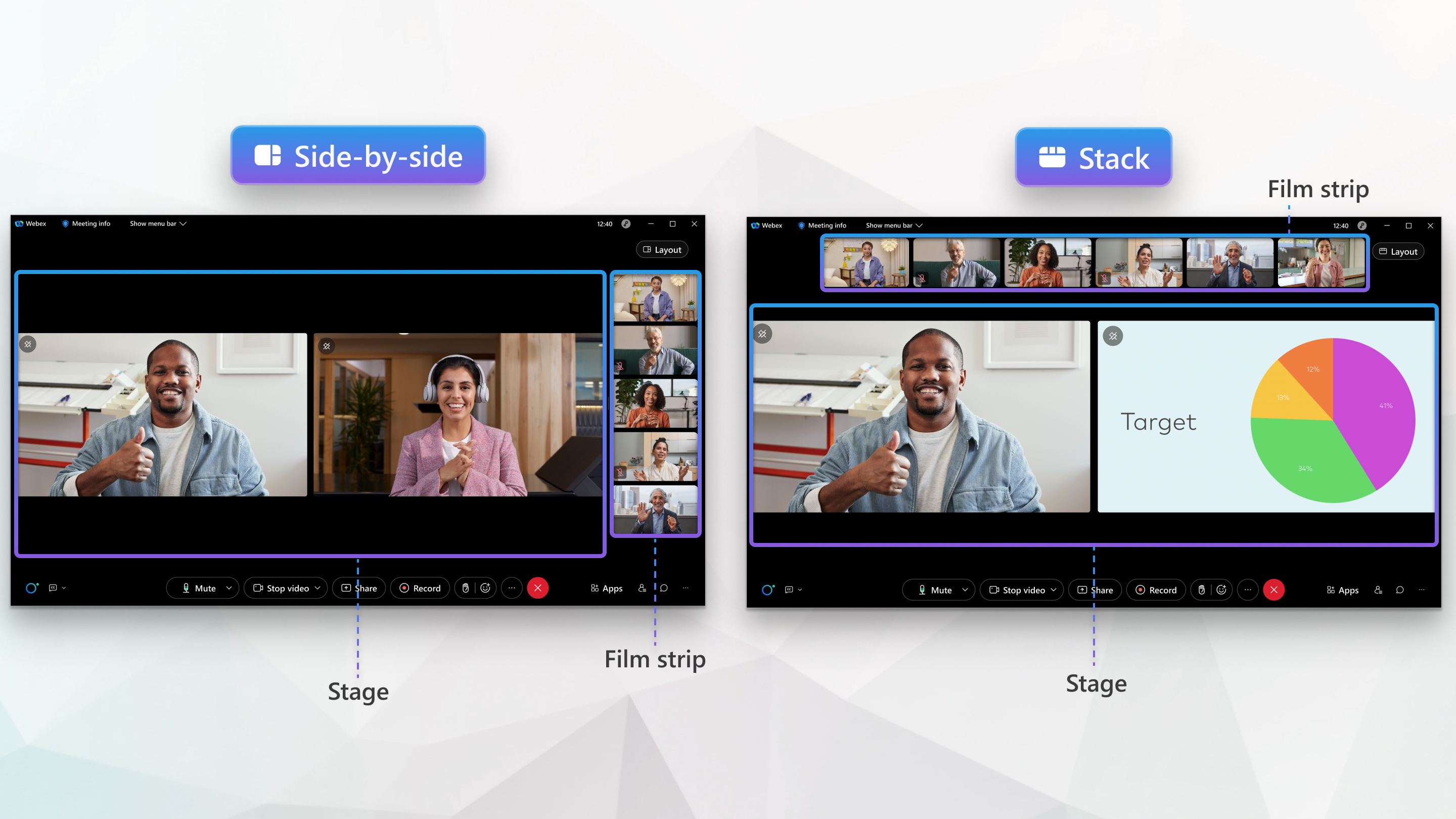
Oder je prilagodljivo področje, ki vam omogoča, da se osredotočite na vsebino na srečanju ali spletnem
seminarju. Na odru je privzeto prikazan aktivni zvočnik ali vsebina v skupni rabi. Zunaj v filmski traci se pojavi do šest drugih udeležencev. Stopnja je na voljo, ko v  meniju Postav itev v namizju ali spletni aplikaciji izberete
Pogled skladanja ali Pogled ob strani.
meniju Postav itev v namizju ali spletni aplikaciji izberete
Pogled skladanja ali Pogled ob strani.
Prilagodite oder
Svoj oder lahko dodatno prilagodite svojim potrebam. Za več informacij o tem, kako lahko prilagodite svoj oder, glejte naslednje članke:
Sinhronizirajte svoj oder
Če ste gostitelj ali sogostitelj srečanja ali spletnega seminarja, lahko nadzorujete, kaj se prikaže na odru za vse udeležence , tako da ga sinhronizirate. Sinhronizacija odra zagotavlja, da imajo vsi, ki vidijo oder, enako vsebino. Vse spremembe, ki jih naredite v posodobitvi odra v realnem času.
Če želite izvedeti več, gle jte Sinhronizacija odra z vsemi udele Webex Meetings žen Webex Webinars ci in dogodki Webex (klasična).
Znane težave in omejitve
-
Udeleženci, ki se pridružijo srečanju ali spletnemu seminarju s telefonom iPhone ali Android, lahko vidijo samo vsebino na levi plošči sinhronizirane faze.
-
Video naprave lahko prejemajo sinhronizirane postavitve odra, vendar ne podpi rajo možnosti prilagajanja prikazanega na odru.
- Naprave RooMOS 11 ne podpirajo fazne sinhronizacije. Namesto tega še naprej uporabljajo svoje postavitve, kot jih imajo trenutno.
- Lokalno registrirane video naprave lahko sprejemajo postavitve odra. Ko je vsebina v
skupni rabi:
- Naprave z enim zaslonom prikazujejo filmski trak udeležencev nad vsebino.
- Naprave z dvema zaslonom prikazujejo oder na enem zaslonu in vsebino na drugem.
- Naprave z dvema zaslonom bodo prikazale udeležence odra samo na enem zaslonu, drugi zaslon pa ostane prazen, razen če je vsebina v skupni rabi.
-
Spletna aplikacija podpira do šest videoposnetkov v omrežnem pogledu (največja ločljivost 180p).
-
Sinhronizirane faze se ne prikažejo za udeležence, ki se pridružijo dogodku s spletno aplikacijo v programu Dogodki (klasično).
-
Sinhronizirane faze se ne prikažejo udeležencem, ki se srečanju pridružijo prek spletne aplikacije Srečanja.


