- Domov
- /
- Článok

Ďakujeme za vašu spätnú väzbu.

Rozloženie videa na schôdzach a webinároch
 V tomto článku
 Spätná väzba?
Pomocou dostupných možností rozloženia videa a zobrazenia sa zamerajte na ľudí a obsah schôdze, ktorý je pre vás dôležitý. Pozrite sa, čo môžete urobiť, aby ste prispôsobili svoje rozloženie ako hostiteľ schôdze, spoluhostiteľ alebo účastník.
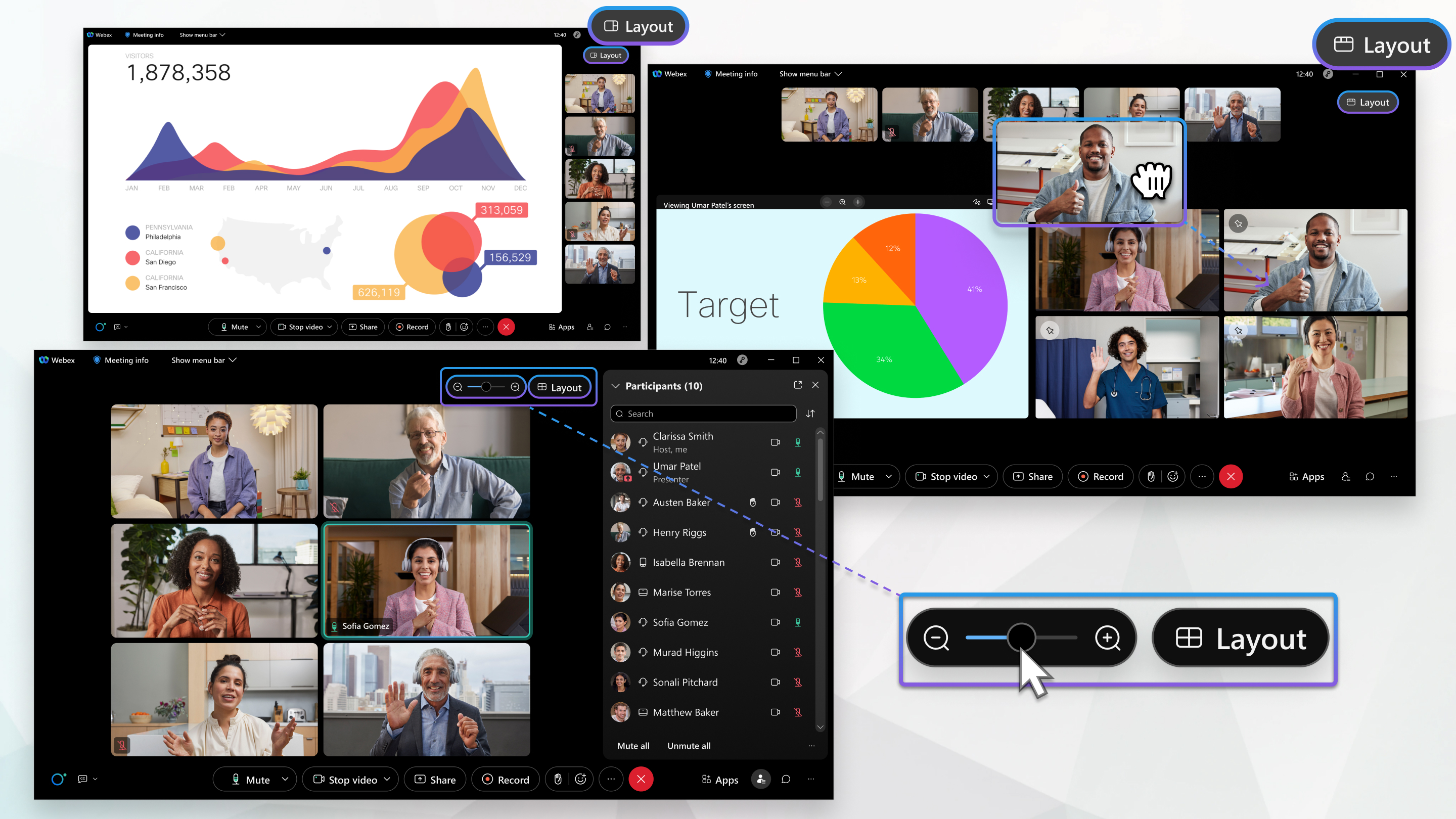
Máte niekoľko spôsobov, ako môžete nastaviť a prispôsobiť rozloženie videa. Možnosti rozloženia videa závisia od zariadenia, ktoré používate na pripojenie k schôdzi alebo webináru, od toho, koľko ľudí sa zúčastní a či niekto zdieľa obsah. Použitie každej z dostupných možností rozloženia videa má výhody a svoje rozloženie si môžete kedykoľvek prispôsobiť.
Tieto možnosti rozloženia videa sa nevzťahujú na webináre v zobrazení webového vysielania.
Možnosť rozloženia sa nezobrazuje na stretnutiach s menej ako dvoma účastníkmi ani na webinároch s menej ako dvoma panelistami.
Ďalšie informácie o maximálnej kapacite stretnutí, webinárov a podujat í nájdete v téme Aký je maximálny počet účastníkov stretnutia alebo hovoru Webex?
Nastavenia rozloženia videa
Existujú spôsoby, ako si môžete prispôsobiť svoje rozloženie, ktoré vám môžu pomôcť lepšie sledovať, čo sa deje na vašej schôdzi alebo webinári. Chcete sa uistiť, že poznáte meno každého? Nastavte ich tak, aby sa vždy zobrazovali. Chcete vidieť iba tých, ktorí zdieľajú svoje video? Skryť každého, kto nezdieľa svoje video.
Ďalšie informácie o spôsoboch úpravy niektorých nastavení rozloženia nájdete v nasledujúcich článkoch:
Prepnutie zobrazenia rozloženia videa
Existujú rôzne zobrazenia rozloženia videa, ktoré môžete použiť na zameranie sa na obsah, ktorý je pre vás dôležitý. Zariadenie, ktoré používate na pripojenie k schôdzi, určuje, ktoré zobrazenia si môžete vybrať.
Keď používate pracovnú plochu alebo webovú aplikáciu Schôdze, môžete si vybrať z nasledujúcich zobrazení:
-
Zobrazenie mriežky — užitočné, keď chcete rozdeliť svoju pozornosť medzi veľa rečníkov na veľkom stretnutí.
-
Zobrazenie stohu — užitočné, ak chcete vidieť ostatných účastníkov zobrazovať nad aktívnym rečníkom alebo zdieľaným obsahom.
-
Zobrazenie vedľa seba — užitočné, ak chcete, aby sa účastníci zobrazovali vedľa aktívneho reproduktora alebo zdieľan ého obsahu.
-
Zobrazenie na celú obrazovku — užitočné, ak chcete plávať panely a voľne ich rozmerovať, alebo ich presunúť na iný monitor.
Ak sa chcete dozvedieť, ako nastaviť požadované zobrazenie, pozrite si té mu Prepínanie zobraz Webex Meetings enia a Udalosti Webex (klasické). Webex Webinars
Keď používate aplikáciu pre iOS alebo Android, môžete si vybrať z nasledujúcich zobrazení:
-
Zobrazenie mriežky — užitočné, keď chcete rozdeliť svoju pozornosť medzi veľa rečníkov na veľkom stretnutí.
-
Rovnaký pohľad - užitočné pre konverzácie jeden na jedného alebo malé stretnutia len s niekoľkými ďalšími.
-
Stack View — užitočné, keď sa chcete zamerať na aktívneho reproduktora alebo zdieľaný obsah, ale chcete vidieť aj ostatných účastníkov.
-
Zobrazenie zaostrenia — užitočné, keď chcete zobraziť aktívny reproduktor alebo zdieľaný obsah na celú obrazovku.
Ak sa chcete dozvedieť, ako nastaviť požadované zobrazenie, pozrite si tému Prepínanie Webex Meetings zobrazenia z mobil ného zariadenia.
Upravte zobrazenie mriežky
Zobrazenie mriežky vám umožňuje nastaviť počet účastníkov, ktorí sa môžu kedy koľvek zobraziť na obrazovke. Na jednej stránke môžete zobraziť až 25 účastníkov alebo dokonca len jedného. Zmenou stránky, ktorú si prezeráte, môžete zobraziť viac účastníkov.
Ďalšie informácie nájdete v téme Úprava počtu účastníkov zobrazených v zobrazení mriežky na schôdzach, webinároch a podujatiach.
Pohľady na pódium
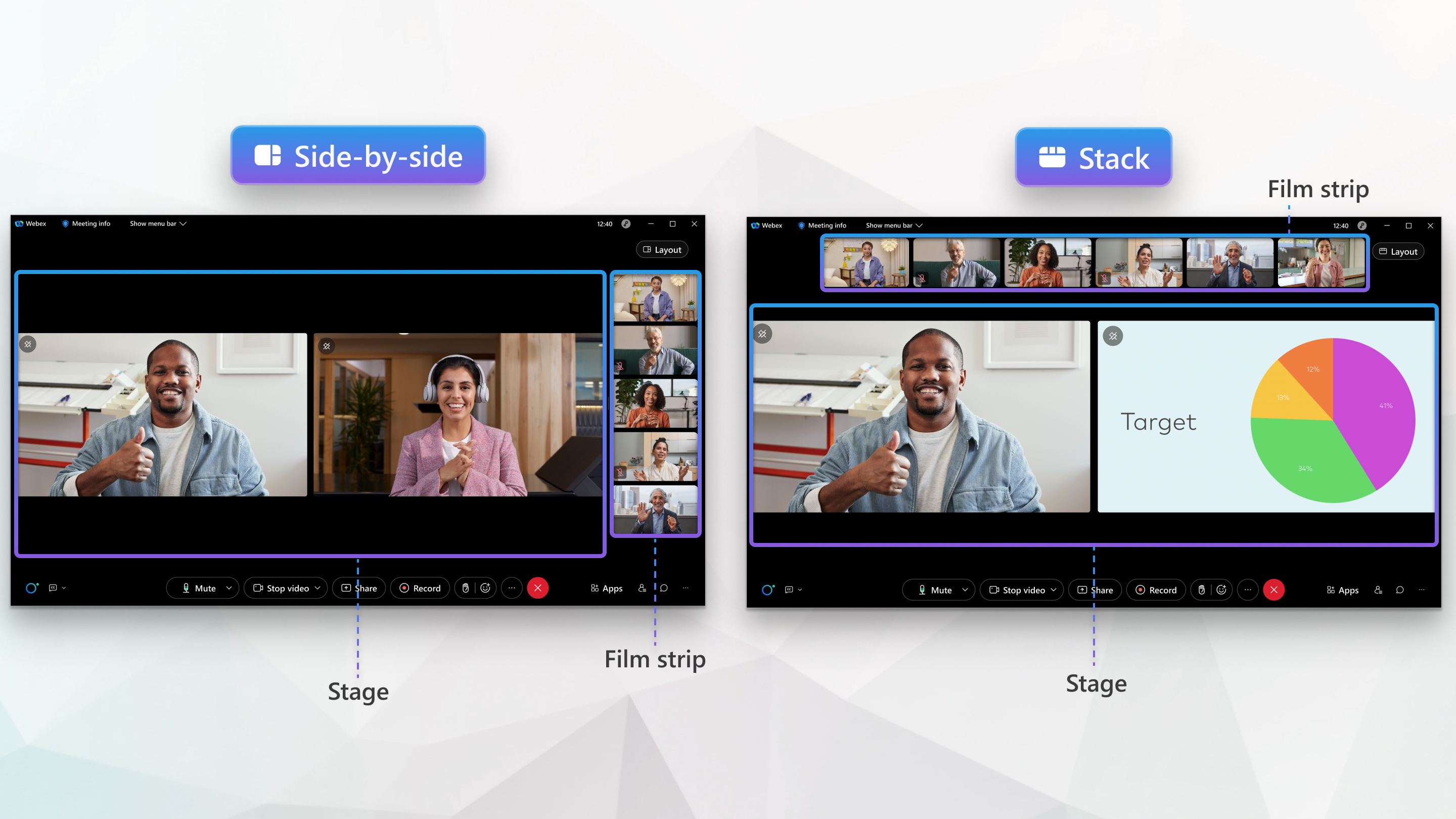
Stupeň je prispôsobiteľná oblasť, ktorá vám umožňuje zamerať sa na obsah schôdze alebo
webinára. V predvolenom nastavení sa javisko zobrazuje aktívny reproduktor alebo zdieľaný obsah. Vonku sa vo filmovom páse objaví až šesť ďalších účastníkov. Stupeň je k dispozícii, keď v  ponuke Roz loženie v pracovnej ploche alebo webovej aplikácii vyberiete položku Stack
view alebo Side by side view.
ponuke Roz loženie v pracovnej ploche alebo webovej aplikácii vyberiete položku Stack
view alebo Side by side view.
Prispôsobte fázu
Môžete ďalej prispôsobiť svoje pódium tak, aby vyhovovalo vašim potrebám. Ďalšie informácie o tom, ako môžete prispôsobiť svoje pódium, nájdete v nasledujúcich článkoch:
Synchronizujte svoje pódium
Ak ste hostiteľom alebo spoluhostiteľom schôdze alebo webinára, synchronizáciou môžete ovládať, čo sa objaví na pódiu pre všetkých účastníkov. Synchronizácia pódia zabezpečí, že každý, kto vidí pódium, má rovnaký obsah. Všetky zmeny, ktoré vykonáte v aktualizácii fázy v reálnom čase.
Ďalšie informácie nájdete v téme Synchronizácia pódia so všetkými účast Webex Meetings níkmi Webex Webinars a Webex Events (klasické).
Známe problémy a obmedzenia
-
Účastníci, ktorí sa pripoja k schôdzi alebo webináru pomocou telefónu iPhone alebo Android, môžu vidieť iba obsah na ľavom paneli synchronizovanej fázy.
-
Video zariadenia môžu prijímať synchronizované rozloženia javiska, ale nepodporujú možnosť prispôsobiť to, čo sa zobrazuje na pódiu.
- Zariadenia RooMOS 11 nepodporujú fázovú synchronizáciu. Namiesto toho naďalej používajú svoje vlastné rozloženia, ako majú v súčasnosti.
- Lokálne registrované video zariadenia môžu prijímať rozloženia javiska. Keď je obsah
zdieľaný:
- Zariadenia na jednej obrazovke zobrazujú nad obsahom filmový pás účastníkov.
- Zariadenia s dvoma obrazovkami zobrazujú pódium na jednej obrazovke a obsah na druhej.
- Zariadenia s dvoma obrazovkami budú účastníkov javiska zobrazovať iba na jednej obrazovke a druh á obrazovka zostane prázdna, pokiaľ nie je zdieľaný obsah.
-
Webová aplikácia podporuje až šesť videí v zobrazení mriežky (maximálne rozlíšenie 180p).
-
Synchronizované fázy sa nezobrazujú pre účastníkov, ktorí sa pripoja k udalosti pomocou webovej aplikácie v časti Udalosti (klasické).
-
Synchronizované fázy sa nezobrazujú pre účastníkov, ktorí sa pripoja k schôdzi pomocou webovej aplikácie Schôdze.


