- Domov
- /
- Članek

Hvala za povratne informacije.

Izvedite vadbo na dogodkih Webex (klasična)
 V tem članku
 Povratne informacije?
O vadbenih sejah
Vadbene seje gostitelju, voditelju in drugim panelistom omogočajo vadbo dogodka, preden ga začnejo. Podobne so vajam za obleko - ekipa za produkcijo dogodkov lahko izvaja vse funkcije dogodka, ne da bi udeleženci dogodka ogledali dogodek.
Če se je na glavnem dogodku začela telekonferenca, ko gostitelj začne vadbo, produkcijska ekipa samodejno vstopi na podkonferenco, stran od glavne telekonference. Pogovori na podkonferenci so zasebni. Zato udeleženci zunaj vadbe ne morejo slišati prakse.
-
Samo gostitelj lahko začne in zaključi vadbo. Če gostitelj med vadbo imenuje panelista ali voditelja za udeleženca, je oseba odstranjena iz vadbe. Ko gostitelj začne vadbo, udeleženci, ki so se pridružili dogodku, si ne morejo ogledati nobenih dejavnosti na vadbi.
-
Ko gostitelj začne vadbo, produkcijska ekipa ne more dostopati do predstavitev ali dokumentov, ki jih je voditelj odprl pred začetkom vadbe. Če želite v vadbi uporabiti iste predstavitve ali dokumente, jih mora voditelj med vadbo znova odpreti.
-
Udeleženci vadbe se lahko pridružijo z Webex Meetings mobilno aplikacijo za iOS. Vendar gostitelji ne morejo začeti seje iz mobilne aplikacije.
-
Če se gostitelji pridružijo dogodku s programom Pokliči me ali Pokliči in so utišani, bodo ob vrnitvi na glavno sejo s vad be ostali utišani, tudi če med vadbo niso bili utišani. (Izklopi, če je vnos omogočen ali onemogočen)
-
Če se gostitelji pridružijo dogodku z računalniškim zvokom in so utišani, bodo ob vrnitvi na glavno sejo s vadbe ostali utišani, tudi če med vadbo niso bili utišani. (Izklop pri vnosu onemogočen)
Začnite vadbo
Preden začnete
Preden gostitelj začne vadbo, se prepričajte o naslednjem:
-
Dogodku so se pridružili vsi panelisti.
-
Gostitelj, voditelj in panelisti imajo svoje predstavitveno gradivo pripravljeno za deljenje na vadbi.
| 1 |
(Neobvezno) Odprite predstavitev, ki ste jo pripravili za ogled udeležencev, medtem ko je produkcijska ekipa na vadbi. V menijski vrstici Webex Events izberite Skupna (vključno z videoposnetkom). Nastavite predstavitev tako, da samodejno napreduje strani. V menijski vrstici Webex Events izberite Izberite čas, ki je potreben za prehod na naslednjo stran, nato pa izberite Vr ni se na začetek in nadaljujte z napredovanjem strani, če želite med vadbo nadaljevati z zanko. |
| 2 |
V oknu Dogodek izberite Dogo . 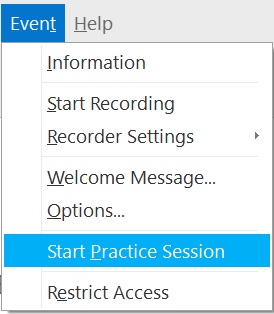 Začne se vadba. Gostitelj, voditelj in panelisti se samodejno pridružijo vadbi. Udeleženci dogodka v oknu Dogodek vidijo sporočilo, da je produkcijska ekipa trenutno na vadbi. Udeleženci si lahko ogledajo katero koli predstavitev, ki jo je gostitelj ali voditelj odprl pred začetkom vadbe. |
| 3 |
Vadite dogodek. Odprite predstavitve ali pripravite anketni vprašalnik, ki ga lahko produkcijska ekipa uporabi med dejanskim dogodkom. |
Kaj storiti naprej


