- Domov
- /
- Članek

Hvala za povratne informacije.

Hoteli v mestu Control Hub
 V tem članku
 Povratne informacije?
Omogočite hoteliranje za začasno nalaganje telefonskih profilov uporabnikov na telefon v skupni rabi (gostitelj), s čimer jim omogočite klicanje s svojo delovno številko in dostop do funkcij od koder koli.
Hoteliranje je uporabno za prilagodljive delovne prostore, kot so brez dodeljenih sedežev, zaposleni, ki veliko potu jejo, ali v okolju klicnega centra.
V gostiteljski telefon lahko začasno naložite uporabnikov telefonski profil, kot so telefonska številka, funkcije in načrt klicev. Določite določene telefone kot gostiteljske telefone, da se uporabniki lahko vpišejo kot gostje in jih uporabljajo kot svoje. Telefone delovnega prostora in uporabniške telefone lahko omogočite kot gostiteljske telefone za hoteliranje.
-
Če ima uporabniški telefon z linijami v skupni rabi, hitrim klicanjem in/ali tipkami za spremljanje, kot so BLF, prevzem klicev in parkiranje klicev, se te funkcije v gostiteljskem telefonu ne prikažejo, ko se uporabnik prijavi kot gost. Gostiteljski telefoni imajo lahko konfigurirane linije v skupni rabi, ki so na voljo vsem uporabnikom hotela.
-
Za delovne prostore in uporabnike z več napravami hoteliranje podpira samo v primarni napravi delovnega prostora in uporabnika.
Omogočanje naprave delovnega prostora kot hotelskega gostitelja
| 1 |
Prijavite se v Control Hub. |
| 2 |
Pojdite na U . |
| 3 |
Izberite delovni prostor, ki ga želite spremeniti. |
| 4 |
V razdelku Nap rave izberite napravo. |
| 5 |
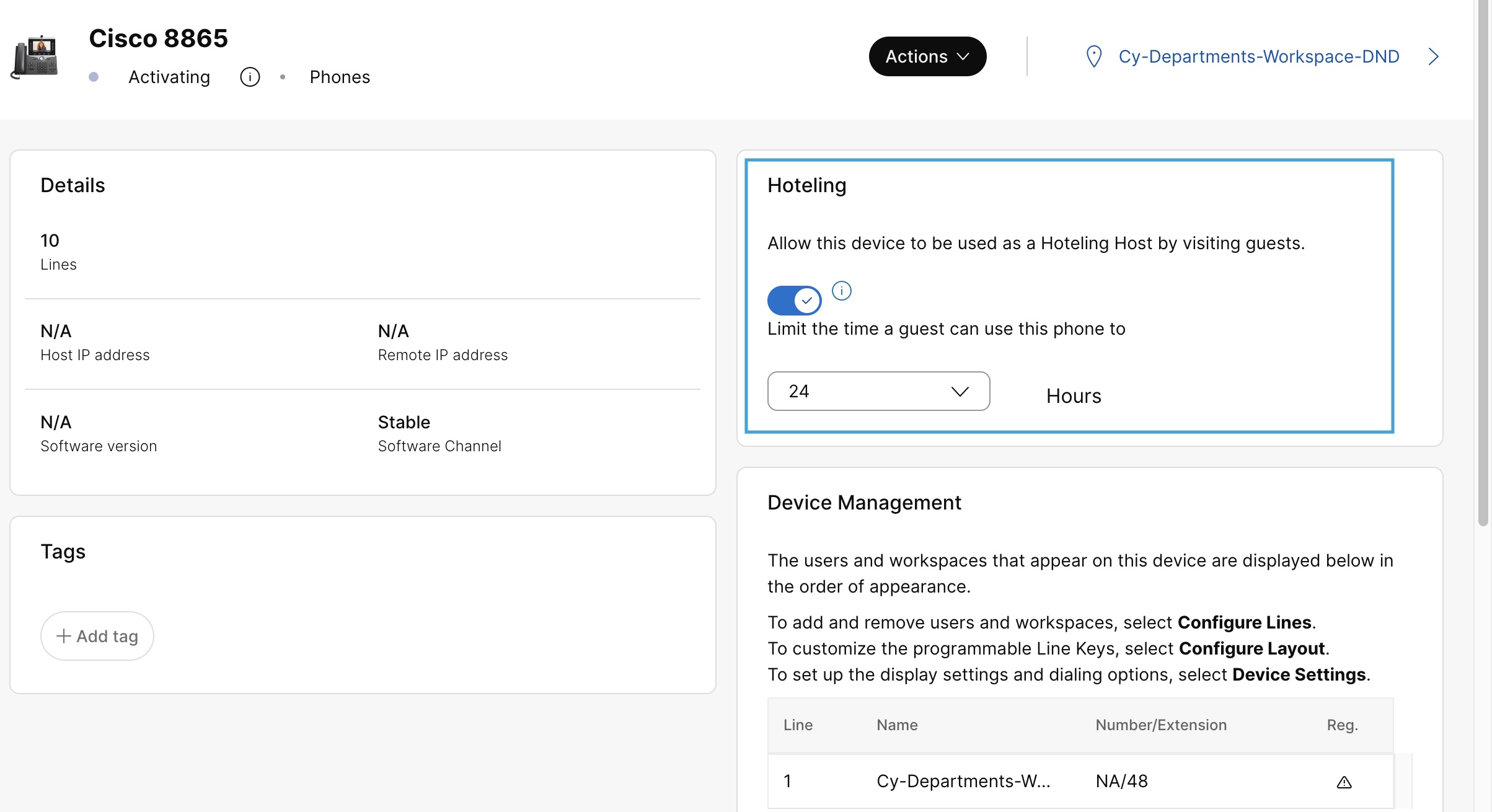
V razdelku Hoteling vklopite preklop, da napravo omogočite kot gostitelj hotela. |
| 6 |
V spustnem meniju izberite število ur, v katerih lahko gostje uporabljajo napravo. |
| 7 |
Ko je konfiguriran, izberite Uporabi spremembe v spustnem men iju Dejanja. Konfiguracija softkey začne vel jati po ponovnem zagonu telefona.
Enako konfiguracijo lahko izvedete tako, da se pomaknete na U , kjer dobite seznam delovnega prostora in uporabniških naprav. |
Omogočanje uporabniške naprave kot hotelskega gostitelja
Preden začnete
Kot gostiteljskega gostitelja lahko konfigurirate samo uporabnikovo primarno napravo s profesional no licenco.
| 1 |
Prijavite se v Control Hub. |
| 2 |
Pojdite na . |
| 3 |
Izberite uporabnika in kliknite zavihek Naprave. |
| 4 |
V razdelku Nap rave izberite napravo. |
| 5 |
V razdelku Hoteling vklopite preklop, da napravo omogočite kot gostitelj hotela. |
| 6 |
V spustnem meniju izberite število ur, v katerih lahko gostje uporabljajo napravo. |
| 7 |
Ko je konfiguriran, izberite Uporabi spremembe v spustnem men iju Dejanja. Konfiguracija softkey začne vel jati po ponovnem zagonu telefona. |
Vklopite hoteliranje za uporabnika
Omogočanje hoteliranja uporabniku omogoča uporabo gostiteljskega telefona, hkrati pa oh ranja funkcionalnost in funkcije glavnega namiznega telefona.
| 1 |
Prijavite se v Control Hub. |
| 2 |
Pojdite na . |
| 3 |
Izberite uporabnika in kliknite zavihek K lic. |
| 4 |
Pojdite v razdel ek Dovoljenja med uporabniki , izberite Hoteling in vklopite preklop. |
| 5 |
V iskalno polje Hoteling Location vnesite ime ali številko hotel skega gostitelja in izberite gostitelja hotela, ki ga želite dodel iti uporabniku. Hotelski gost se lahko poveže s katerim koli gostiteljem hotela, vendar le z enim, ki je gostitelj, ki ga izberete v nadzornem središču. Za gosta lahko izberete samo enega gostitelja. Če izberete drugega gostitelja, bo prejšnji odstranjen. Ko izberete gostitelja za gosta, sproži hotelirsko sejo in gost takoj uporabi gostitelja. Če ste skrbnik lokacije, lahko dodelite samo hotelskega gostitelja, ki se nanaša na vaše dodeljene lokacije. |
| 6 |
V spustnem men iju Omeji obdobje združevanja izberite število ur, v katerih lahko uporabnik uporablja hotelski gostitelj. Telefon samodejno odjavi uporabnika po iz branem času. Na zaslonu se prikaže sporočilo o napaki, če omejeno obdobje povezovanja, določeno za uporabnika, presega omejeno obdobje pridružitve izbranega gostitelja hotela. Če ima na primer hotelski gostitelj omejeno obdobje povezovanja 12 ur, uporabnikovo omejeno obdobje povezovanja pa je 24 ur, se prikaže sporočilo o napaki. V takih primerih morate podal jšati omejeno obdobje pridružitve gosti telja hotela, če uporabnik potrebuje več časa. |
| 7 |
Kliknite Shrani. Uporabnik lahko tudi poišče in poišče hotelskega gostitelja, ki ga želi uporabiti v uporabniškem središču. Če želite več informacij, glejte Do stop do klicnega profila od ko der koli. |
Želite videti, kako se to naredi? Oglejte si to video predstavitev o tem, kako konfigurirati hoteliranje v nadzornem središču.


