
Hvala na povratnim informacijama.
Administrirajte Cisco Room Bar Pro BYOD
 Povratne informacije?
BIOD je fleksi Cisco Room Bar Pro bilan sobni uređaj koji vam omogućava da opremite male prostore za sastanke, skupljate i fokusirate sobe uređajem koji radi sa bilo kojom platformom za sastanke. Pruža odlično video i audio iskustvo na sastancima sa visokokvalitetnom kamerom, zvučnicima i mikrofonima koji uključuju uklanjanje AI buke.
Room Bar Pro BIOD je Room Bar Pro bez Room Navigator a i funkcioniše kao napredna veb kamera. Room Bar Pro BIOD možete povezati sa ekranom pomoću HDMI kabla i priključiti računar USB-C kablom da biste se pridružili bilo kom sastanku. Povezivanjem računara USB-C kablom možete koristiti kameru uređaja, sistem zvučnika i mikrofone. Sastanak se pridružuje i kontroliše sa računara. Takođe, ekran se može priključiti za prikaz sadržaja sa računara, bilo za lokalno deljenje ili za sastanke.
Pogledajte vodič za instalaciju Room Bar Pro za uputstva o povezivanju potrebnih kablova.
Povezivanje u bilo kom trenutku pretvar Room Navigator a ga u običan Room Bar Pro, omogućavajući standardno uključivanje. Da biste se vratili u BIOD režim, potrebno je resetovanje na fabrička podešavanja.
U BIOD režimu, uređaj ima prilagođeni početni ekran koji objašnjava njegovu upotrebu. Može da radi kao veb kamera bez mrežne veze. Ako je povezan na mrežu, bežično deljenje ekrana je moguće uz USB-C povezivanje. Mrežna veza takođe omogućava konfiguraciju uređaja iz veb interfejsa uređaja ili komandne linije.
Funkcionalnost Room Bar Pro BIOD
USB-C veza
Nakon povezivanja, ekran se automatski deli, a računarska aplikacija ima pristup audio i video zapisima iz Room Bar Pro BIOD. Sastancima se mogu pridružiti i kontrolisati sa računara. Ove funkcije su dostupne pomoću USB-C:
- Pristupite kameri, zvučnicima, mikrofonima i prikazujte sadržaj na ekranu, ako je priključen na uređaj
- AI poništavanje buke i automatsko grupno uokvirivanje
Povežite se na mrežu
Room Bar Pro BIOD mora biti povezan na mrežu da bi se pristupilo veb interfejsu uređaja ili KsAPI za dodatnu konfiguraciju uređaja.
Povezivanje uređaja na mrežu zahteva početnu Ethernet vezu, odatle možete podesiti Vi-Fi ako je potrebno. Kada se uspostavi mrežna veza, morate postaviti administratorsku lozinku u bezbednosne svrhe. Da biste to uradili, koristite IP adresu prikazanu na ekranu, pristupite veb interfejsu uređaja i kreirajte lozinku.
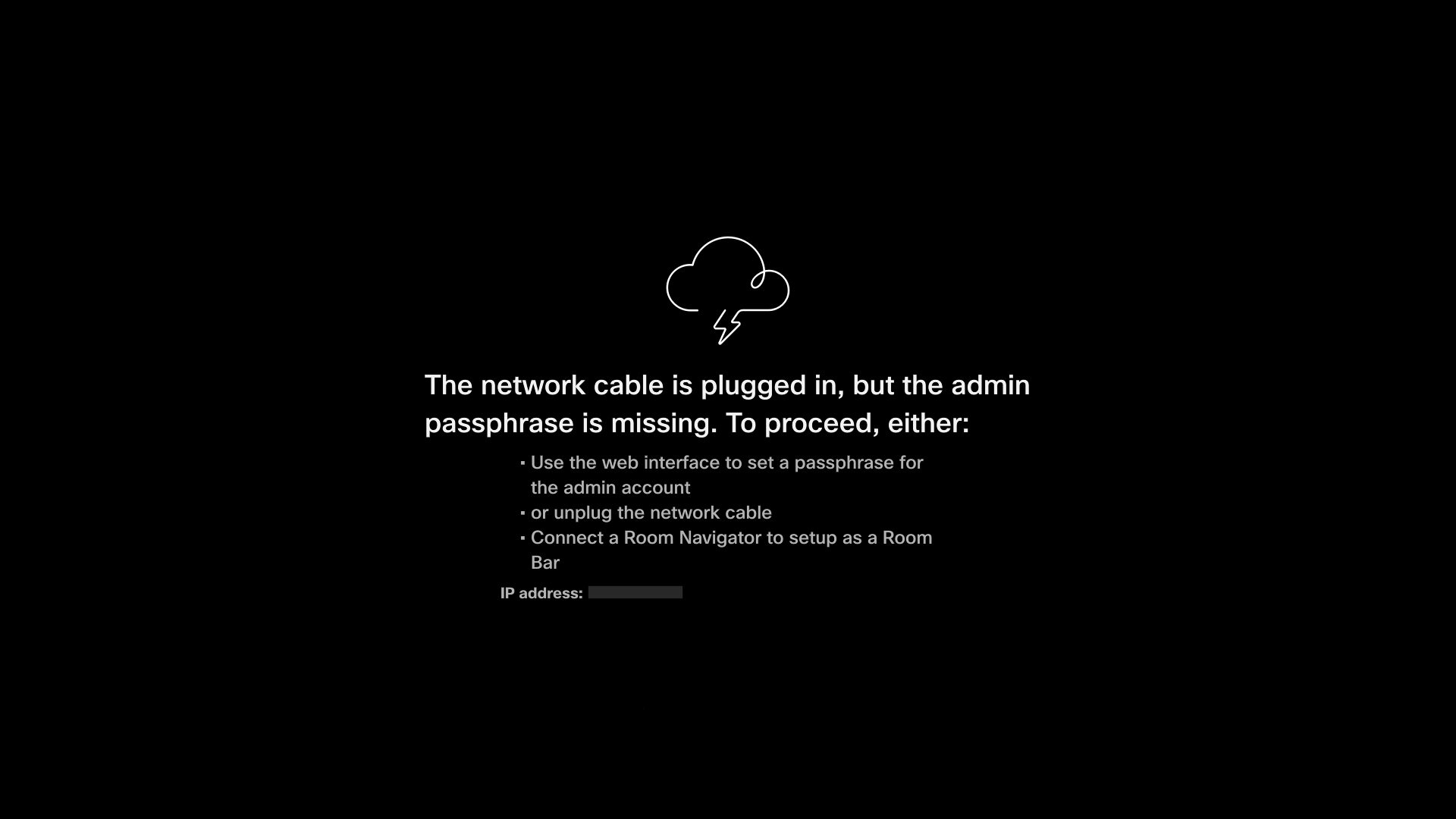
Sledeće možete da konfigurišete sa veb interfejsa uređaja:
- Registrujte uređaj na Vebek
- Konfigurišite Miracast za bežično deljenje
- Promenite jezik korisničkog interfejsa
-
Mrežne postavke
Administratori moraju dobiti LAN pristup uređaju i podesiti napredna mrežna podešavanja putem veb interfejsa uređaja.
Dodajte ekran Room Navigator ili ekran osetljiv na dodir
Možete lako nadograditi svoj Room Bar Pro BIOD na potpuno funkcionalan Room Bar Pro tako što ćete nabaviti a. Room Navigator Jednostavno se povežite sa Room Navigator i dovršite postupak podešavanja. Kada se podešavanje završi, vaš Room Bar Pro ima pristup standardnim konfiguracijama, poboljšavajući njegovu funkcionalnost kao sobnog uređaja.
Podešavanja kamere
Room Bar Pro podržava mehaničko naginjanje kamere. Kako ne postoji korisnički interfejs za ovo podešavanje na uređaju u BIOD režimu, administratori mogu da konfigurišu ugao nagiba kroz veb interfejs uređaja. Ovo osigurava optimalno uokvirivanje za okruženje prostorije.
Podržani periferni uređaji
Sledeće konfiguracije su podržane za Room Bar Pro BIOD:
-
Podrška za tri ekrana: Možete povezati do tri spoljna ekrana.
Svi dodatni ekrani dupliraju sadržaj sa prvog ekrana.
- Mikrofoni:
- Minijack: Spoljni mikrofoni, kao što je Cisco stolni mikrofon.
- Ethernet: Mikrof oni povezani na mrežu, kao što je Cisco. Ceiling Microphone Pro
- Zvučnici: Podržani su spoljni zvučnici koji su povezani preko minijacka.
Konfiguracija ulaza
Room Bar Pro BIOD upravlja više izvora unosa kako bi optimizovao iskustvo vašeg sastanka.
- Prepor@@ uka za jedan izvor: Iako uređaj može istovremeno da obrađuje više ulaza, kao što su četvorostruka kamera i računar, preporučujemo da koristite jedan ulazni izvor odjednom za najstabilnije iskustvo.
- Ponašanje unosa: Kada je povezano više uređaja, uređaj ih automatski dodeljuje dostupnim ekranima. Ako pokrenete dodatne izvore, kao što je Miracast, uređaj dodeljuje jedan ekran po izvoru.
- Kamere: Iako se dodatne kamere, kao što su Room Vision PTZ ili Kuad Camera, mogu birati putem kSAPI-ja ili veb interfejsa uređaja, upotreba dodatnih kamera nije zvanično podržana.
Koristite Vi-Fi na Room Bar Pro BIOD
Možete da podesite Vi-Fi vezu sa veb interfejsa uređaja ili pomoću naredbe:
xCommand Network Wifi ConfigureMorate da povežete mrežni kabl da biste pristupili svim dostupnim Vi-Fi podešavanjima.
Cisco Webex
Room Bar Pro BIOD može se registrovati samo kao deljeni uređaj u Control Hub-u. Kada se registrujeteCisco Webex, dostupne su ove funkcije:
- Centralizovana konfiguracija i upravljanje softverom
- Vidljivost perifernih uređaja
- Metrika korišćenja
- Konfiguracija upravljanja napajanjem
- Bežično se povežite sa aplikacijom Vebek da biste se pridružili, pokrenuli i odgovarali na pozive
Morate da registrujete uređaj na Vebek da biste dobili automatska ažuriranja softvera. Ako uređaj niste registrovali na Vebek, morate da nadogradite softver sa veb interfejsa uređaja.
Pratite ove veze da biste saznali više o pristupu naprednim konfiguracijama Room Bar Pro BIOD u Control Hubu, podešavanju funkcija kao što su mrežne postavke i podešavanje sobe.
Napredna podešavanja u Control Hubu
Dostupne funkcije
Registrujte Room Bar Pro BIOD na Vebek
Pre nego što počnete da podešavate uređaj, kreirajte radni prostor i 16-cifreni aktivacioni kod u Control Hub-u. Pročitajte ovde kako da dodate deljene uređaje i usluge u radni prostor i generišete aktivacioni kod za uređaj.
Kada postavljate radni prostor, za pozi vanje izaberite Ništa.
Morate da registrujete Room Bar Pro BIOD na Vebek koristeći veb interfejs uređaja. Kada registrujete svoj Room Bar Pro BIOD uređaj na Vebek, možete ga lako kontrolisati preko Control Hub-a. Da biste saznali više o kontrolnom čvorištu, pogledajte odeljak Početak rada sa Control Hub.
Ažuriranja softvera i početno podešavanje
Zbog proizvodnog ciklusa, neki uređaji se mogu isporučiti sa ranijom verzijom RoOMOS-a koja ne podržava implementaciju Room Bar Pro BIOD. Ako vaš uređaj nije na verziji softvera RooMOS 26.5.1 ili novijoj verziji, možda ćete morati da izvršite ručno ažuriranje softvera.
Zahtevi za ručno ažuriranje
Ako vaš uređaj koristi zastareli softver, možda ćete morati da ažurirate na RooMOS 26.5 (on-prem) koristeći veb interfejs uređaja.
- Dostupnost: Za ograničeni prelazni period, RooMOS 26.5 biće dostupan kao otvoreno preuzimanje za sve kupce, bez obzira na ugovore o uslugama ili status sistema upravljanja (Control Hub/). Cisco Unified CM
- Link za preuzimanje: Cisco centar za preuzimanje softvera
- Napomena: Ovo ažuriranje se posebno preporučuje kupcima koji ne koriste centralizovani sistem upravljanja i nemaju aktivni ugovor o uslugama.


