
Hvala na povratnim informacijama.
Prilagodite broj učesnika koji se pojavljuje u prikazu mreže na sastancima i vebinarima
 Povratne informacije?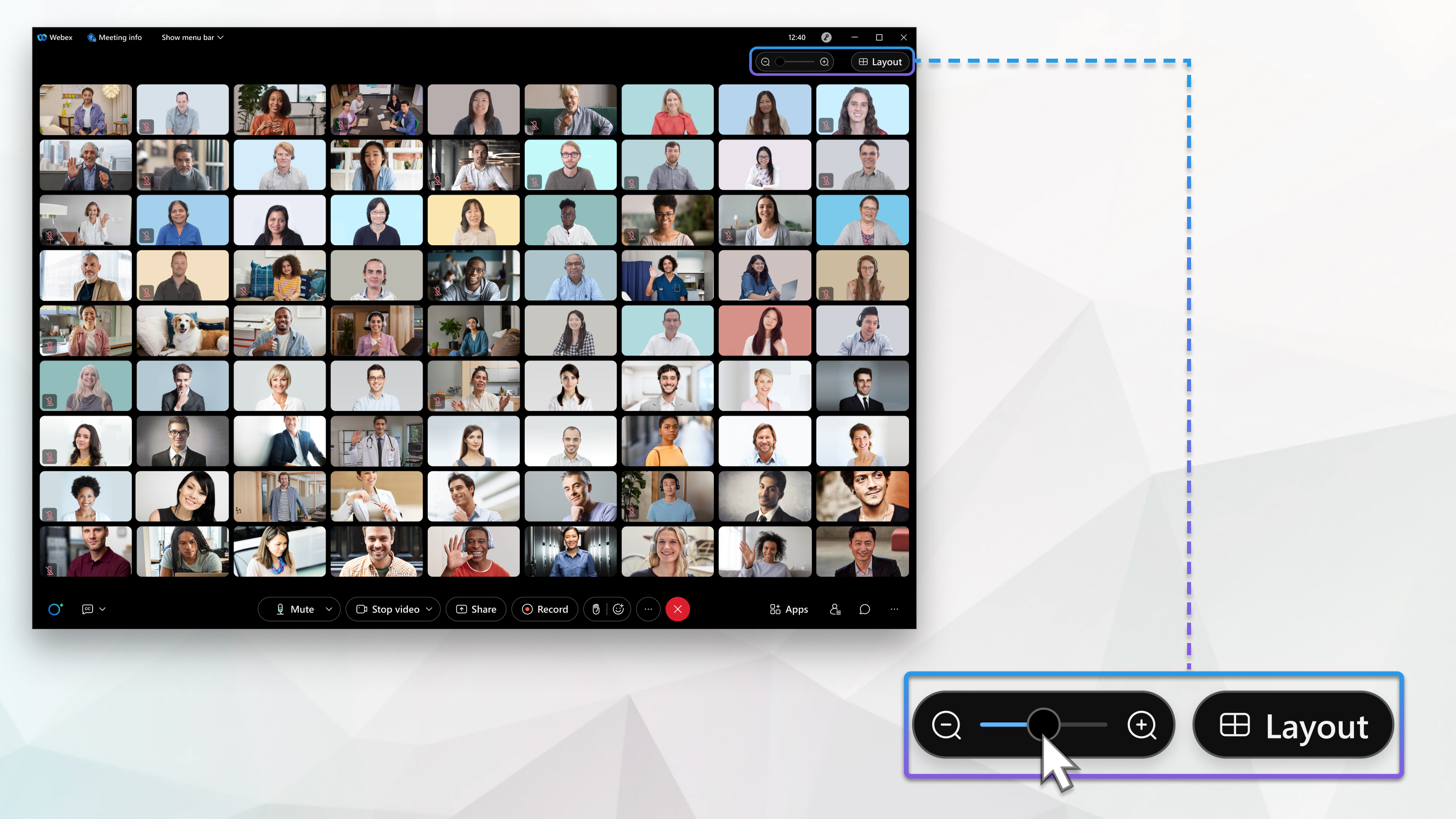
|
Koristite klizač |
 da se poveća ili smanji broj ljudi koji se pojavljuju.
Podesite raspored prikaza mreže za portretni i pejzažni režim. Na iPhone-ima možete podesiti raspored mreže 1 × 2 ili 2 × 2 u portretnom režimu i raspored mreže 2 × 2 ili 3 × 2 ili 3 × 3 u pejzažnom režimu. Na iPad-u možete da podesite prikaz 2×3, 2×4 ili 3×7 u portretnom režimu i raspored mreže 3×2, 3×3 ili 5×5 u pejzažnom režimu.
| 1 |
Idite na Po a zatim se pomerite nadole do Portretnog videa ras poreda i pejzažnog izgleda video zapisa. |
| 2 |
Izaberite izgled koji želite da koristite za portretne i pejzažne režime. iPhone 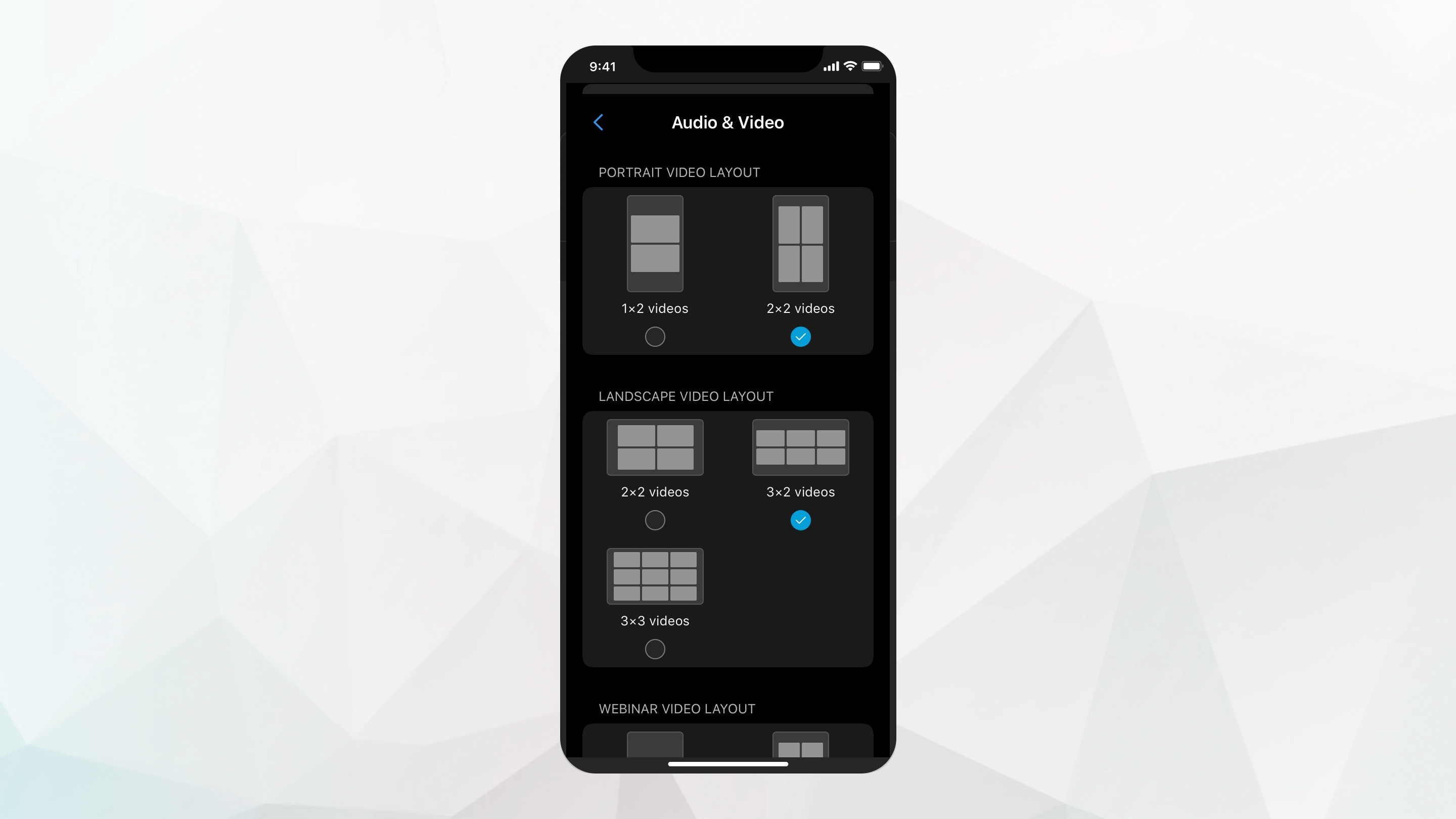 iPad 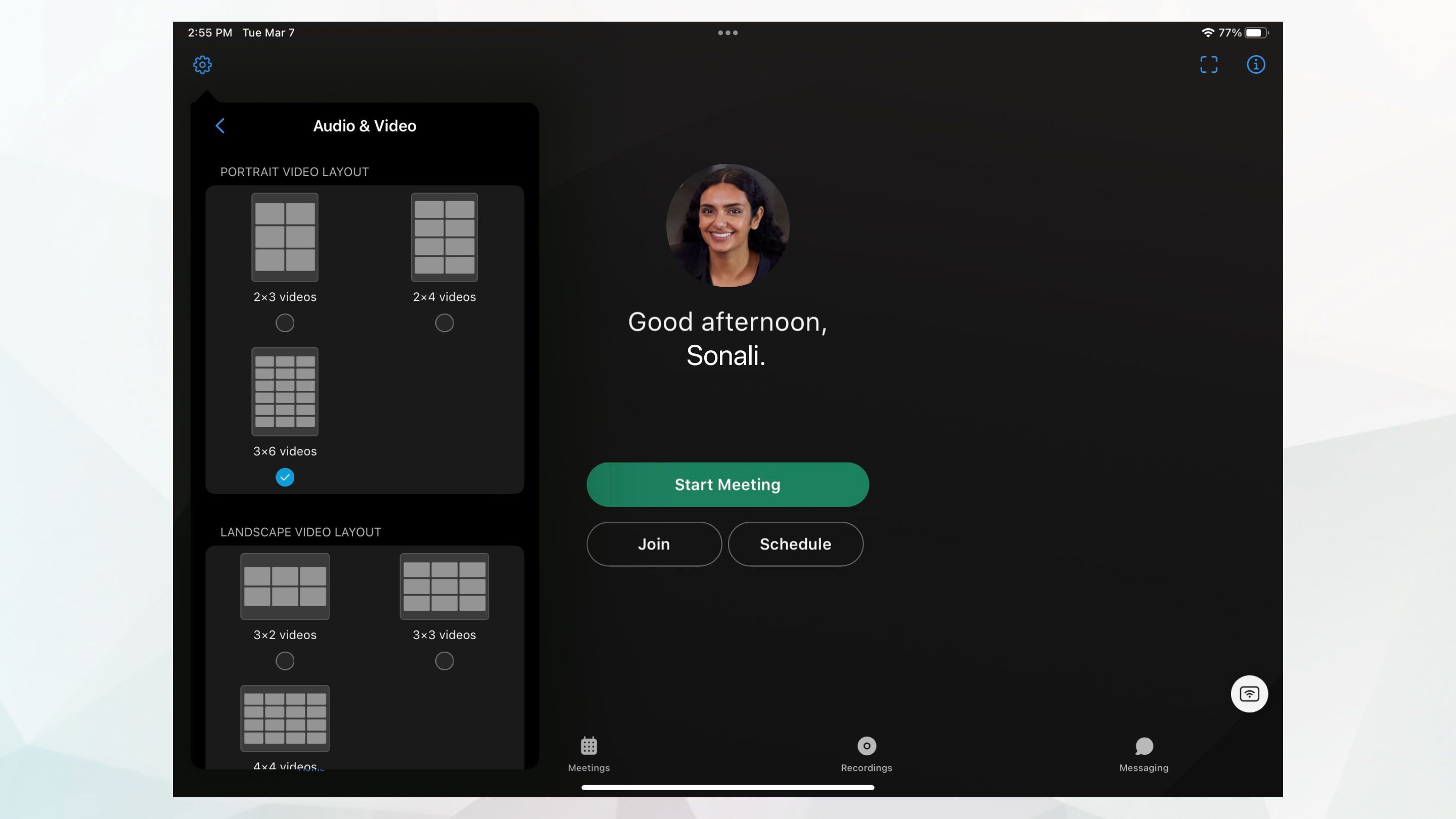 |
Možete da podesite izgled mrežnog prikaza u portretu i u pejzažnom režimu. Na Android telefonima možete podesiti raspored mreže 1 × 2 ili 2 × 2 u portretnom režimu i raspored mreže 2 × 2 ili 3 × 2 u pejzažnom režimu. Na Android tabletima možete da podesite prikaz 2 × 3, 2 × 4 ili 3 × 7 u portretnom režimu i raspored mreže 3 × 2, 3 × 3 ili 5 × 5 u pejzažnom režimu.
| 1 |
Idite na , a zatim se pomerite nadole do Iz gled mrežnog prikaz a. |
| 2 |
Izaberite izgled koji želite da koristite za portretne i pejzažne režime. Android telefon 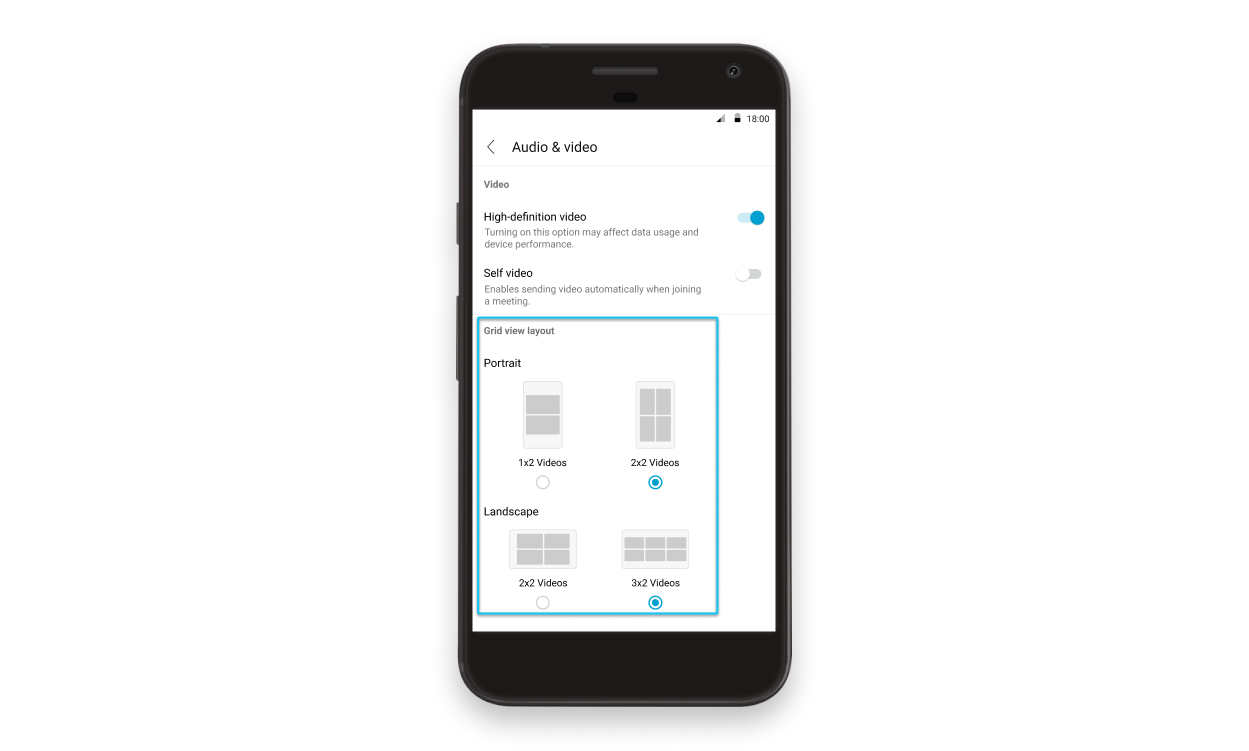 Android tablet 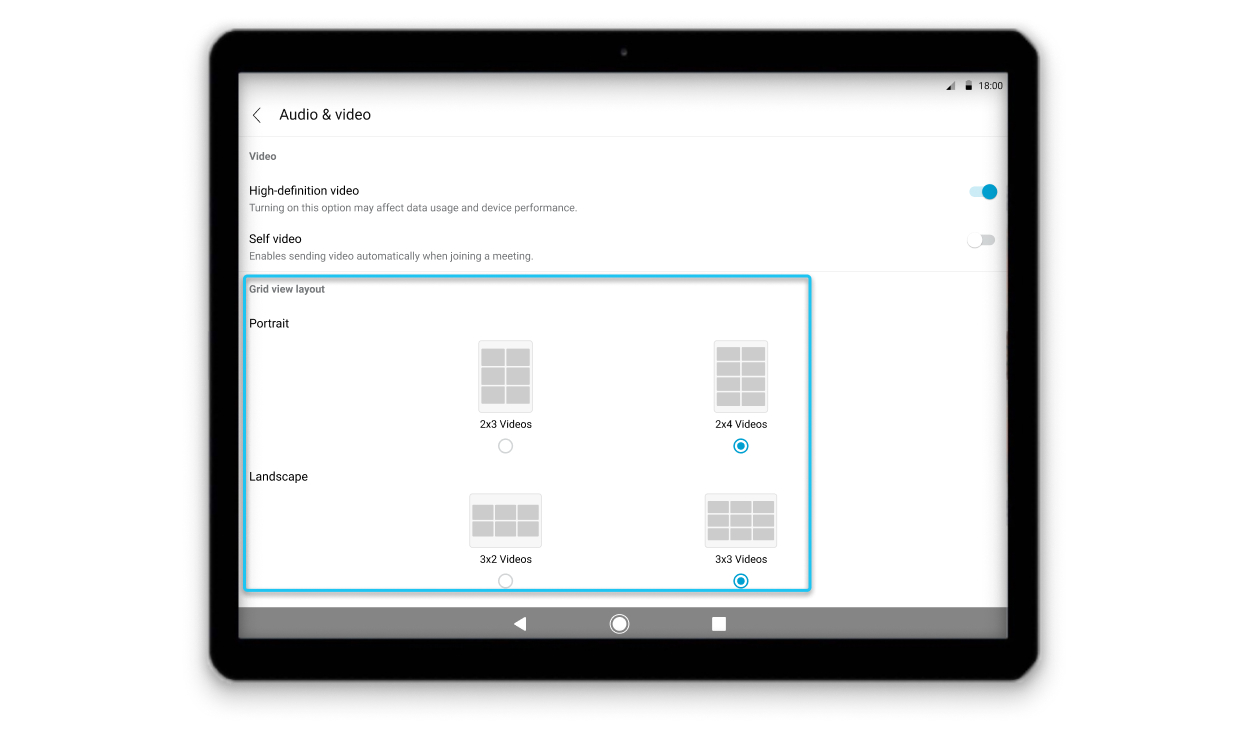 |


