- Start
- /
- Artikel

Tack för din feedback.


 I den här artikeln
 Har du feedback?
Administratörer kan använda inställningsmallar för att tillämpa samlingar av inställningar på grupper av användare, inklusive alla användare på en viss plats.
Översikt över inställningsmallar
En inställningsmall är en samling anpassade inställningar för en tjänst (möte, meddelanden, samtal eller videosändning) eller en plats. Inställningsmallar hjälper till att förenkla introduktion och hantering av användare i din organisation.
Du kan skapa en mall genom att följa arbetsflödet Skapa mall (se Skapa en allmän mall eller Skapa en mall för en tjänst), eller så kan du kopiera en befintlig mall och redigera den. Du kan också ta bort onödiga mallar genom att välja en mall och sedan välja Ta bort från rullgardinsmenyn Åtgärder.
AI-assistentens inställningar för olika tjänster, inklusive samtal, meddelanden och möten, konfigureras i den allmänna mallen.
Typer av inställningsmallar
Inställningsmallarna är av följande typer:
- Allmän mall som använder inställningar som tillämpas på olika tjänster, till exempel Meddelanden och Möten.
- Meddelanden
- Möte
- Ringa
- Vidcast
Du kan skapa upp till 50 mallar av samma typ för en organisation.
Inställningsmallarna finns tillgängliga under .
Tilldela en inställningsmall till grupper eller platser
En inställningsmall kan tilldelas flera grupper eller platser. När en inställningsmall tilldelas grupper eller platser ärver alla användare i varje grupp eller plats det värde som anges i inställningsmallen (såvida det inte finns en användaröverstyrning, vilket diskuteras i avsnittet 'Användaröverstyrning' ). En grupp eller plats kan bara ha en inställningsmall av en given typ. För mer information, se Använd en inställningsmall för en grupp användare eller en plats.
Åsidosätt användare
Du kan åsidosätta de specifika inställningarna på användarnivå. Den specifika inställningen följer inställningsvärdet på användarnivån, medan resten av inställningarna i tjänsten fortsätter att följa mallen. Om administratören till exempel aktiverar chatt i mötet på användarnivå, så fortsätter resten av inställningarna i mötesmallen att respektera de värden som ärvts från gruppens mall för mötesinställningar, medan chatten i mötet respekterar värdet på användarnivå.
I allmänhet är följande en hierarki kring att ställa in tilldelningar:
Konfliktlösning
Du kan lägga till en användare i flera grupper. När du lägger till en användare till två eller fler grupper med tilldelade mallar använder Control Hub en mall för att identifiera vilken malls inställningsvärden som tillämpas för användaren. Mallar med mindre antal rangordnas högre och får högre prioritet. Till exempel är betyg 1 högre än betyg 2 och så vidare. Vanligtvis placerar du den mest restriktiv mallen längst upp så att den tillämpas vid en konflikt.
Du kan bara rangordna mallar när det finns 50 eller färre.
Tillämpa en inställningsmall på en grupp användare eller en plats
Här är några viktiga beteendeattribut för inställningar när du tillämpar en inställningsmall på en grupp eller plats:
-
Inställningsmallen gäller för användare baserat på följande hierarki:.
-
Om en användare tillhör två grupper får användaren mallen som har det högre betyget. Mall så att den utvärderas för varje typ av inställningsmall: möten, meddelanden och samtal. Se varje ämne för funktionsmall för mer information om rankning.
Du kan bara rangordna mallar när det finns 50 eller färre.
-
En användare eller arbetsyta kan bara tilldelas en plats.
-
Om en användare tas bort från en grupp förlorar användaren inställningsmallen för den grupp de togs bort från. Om de lades till i en grupp hämtar de mallen från den nya gruppen till vilken de lades till.
-
Generellt sett kan det ta upp till 8 timmar innan ändringar som görs i användarens inställningar på organisationsnivå, med hjälp av inställningsmallar eller användaröverskridanden, träder i kraft för användaren.
Se Skapa en allmän mall eller Skapa en mall för en tjänst för instruktioner om hur du tillämpar en ny mall på en grupp eller plats. Du kan också välja en befintlig mall och tillämpa den på en grupp eller plats enligt följande:
Skapa en mall för din organisation
| 1 |
Logga in på Kontrollhubb |
| 2 |
Under Hanteringväljer du Organisationsinställningar. |
| 3 |
Klicka på fliken Mallar. |
| 4 |
Klicka på Skapa mall och lägg till ett namn och en beskrivning, eller om du redigerar en befintlig mall, välj den i listan. |
| 5 |
Välj Anropsfunktioner för AI som är tillgängliga. AI-funktioner för samtal gör det möjligt för användare att interagera med AI-assistenten under samtal och generera insikter, till exempel sammanfattningar och transkript, vilka också kan fungera som sökkällor för AI-svar. Detta gäller alla nuvarande och framtida AI-funktioner för samtal. AI-funktioner för samtal är inte tillgängliga för användare i Indien. Dessa inställningar är synliga i mallar och kan aktiveras, men de gäller inte för användare som befinner sig i Indien. På användarnivå är dessa inställningar dolda för användare i Indien. Du kan också hantera inställningar för samtals-AI för enskilda användare från fliken AI på sidan med användarinformation i Control Hub.
|
| 6 |
I avsnittet Meddelanden AI-funktioner aktiverar eller inaktiverar du alternativen för AI-assistenten:
|
| 7 |
I avsnittet Möten aktiverar eller inaktiverar du AI-assistenten och AI-funktioner. För interna eller externa möten:
Endast för interna möten:
|
| 8 |
I avsnittet Allmänna AI-inställningar aktiverar du AI-inställningarna
Få kostnadsfri användning av externa sökkällor under en begränsad tid – priser och villkor kan komma att ändras. |
| 9 | |
| 10 |
Personliga insikter—Användare kan lära sig mer om sina samarbetsvanor och sätta upp mål som hjälper dem att bygga starkare kontakter, få ut det mesta av sin tid och skapa en mer inkluderande arbetsplats. För mer information, se Webex-appen | Personliga insikter. |
| 11 |
Virtuell bakgrund— Du kan tillämpa virtuella bakgrunder för interna och externa möten. |
| 12 |
Digital whiteboard— Aktivera Tillåt whiteboarding för att aktivera whiteboardtavlor för användare i Webex-appen.
|
| 13 |
Upptäck Webex-enheter— Webex-enheter avger ultraljudssignaler som Webex-appen kan höra via enhetens mikrofon. Vid lyssning efter ultraljud kan enheterna antingen ansluta automatiskt eller manuellt. Cisco behåller inte ljuddata från ultraljudsupptäckter. För mer information, se Hantera identifiering av Webex-enheter i närheten. |
| 14 |
Klicka på Skapa mall och sedan på |
| 15 |
Tilldela mallen till grupper eller platser genom att skriva in gruppens eller platsnamnet som du vill tillämpa mallen på. Matchningar visas i en rullgardinslista. Välj önskad grupp eller plats. Mallen tillämpas automatiskt på den här gruppen eller platsen. |
| 16 |
Klicka på Har gjort. |
Nästa steg
Du kan ändra den här mallen när som helst genom att välja den i listan över mallar.
Du kan också tillämpa mallen på grupper eller platser, duplicera mallen eller ta bort den genom att välja rullgardinsmenyn Åtgärder.
Mötesinställningar mallar
Du kan använda mallar för mötesinställningar för att tilldela mötesinställningar till en grupp användare, inklusive användare på en viss plats. Inställningsmallar används på liknande sätt som en sessionstyp och är det framtida alternativet till sessionstyper. Mötesmallar är ett snabbt och enkelt alternativ till att använda mötestyper eller CSV-filer för hantering av flera användare samtidigt.
Du kan skapa upp till 50 mallar av samma typ för en organisation.
Om du tillämpar mötesmall en grupp ärver varje användare i gruppen mallvärdena.
Mötesinställningsmallar har följande speciella egenskaper, förutom de vanliga beteendena i inställningsmallen:
- Mötesmallar gäller för användare av både Control Hub-hanterade och webbplatsadministratörshanterade webbplatser. Inställningsmallar kräver att användarkonton länkas till Control Hub och Webex Identity.
- Inställningar som är en del av inställningsmallen gäller för alla -webbplatser i organisationen.
- Inställningsmallens värden gäller för både mötesvärden och deltagarna.
- Du kan använda inställningsmallar för att tillämpa inställningar på interna eller externa möten. Externa möten hålls på platser utanför din organisation.
Inställningen Åsidosätt deltagarinställningar vid värdskap i mötesmallar gäller endast interna möten.
Följande är en hierarki för att bearbeta mötesinställningar:
Mall för gruppbaserade möten < Användaröverskridande eller webbplatsbegränsningar
Begränsningar för webbplats- och sessionstyper tillämpas fortfarande, även om en inställningsmall tillämpas på en grupp. Om webbplatsen har en viss funktion inställd på FALSKT kan användare inte använda den funktionen även om de hade en inställningsmall med funktionen inställd på SANT.
-
Till exempel är en användare en del av Grupp A med möteschatt AKTIVERAD. Om användaren befinner sig på platserna A och B och plats A har chatt under mötet AKTIVERAD medan plats B har chatt under mötet INAKTIVERAD, kommer användaren att ha chattalternativet när användaren är värd för mötet på plats A. När användaren är värd för ett möte på plats B har användaren inte chattalternativet.
Om du tillämpar ett sessionstyp kommer de allmänna inställningarna mellan inställningsmallen och sessionstyp att observera den tidigare beskrivna hierarkin. Det mest begränsade av alternativen har företräde. Värden för sessionstyp avgör dock värdet för inställningarna som endast finns i sessionstyp. På samma sätt får alla inställningar som endast finns i inställningsmallen sitt värde från inställningsmallen (med eventuella åsidosättningar på användarnivå, om de tillämpas).
Följande är hierarkin för inställningar i applikationen, inklusive begränsningar för sessionstyper för att underlätta migrering av kunder från sessionstyper:
-
Mall för gruppbaserade möten < Användaröverskridande eller webbplatsbegränsningar eller begränsningar för sessionstyp
Webbplatsbegränsning, begränsningar för sessionstyp och användaröverskridning är på samma nivå, och den mest restriktiva regeln tillämpas. Om någon av begränsningarna är falska, är klienten begränsad från att delta i ett möte.
Internmötespolicy och begränsningar
Interna mötespolicyer tillåter administratören att bestämma om användare i deras organisation kan låta externa användare delta i möten som hålls på deras webbplats. En administratör kan bestämma om externa möten är helt blockerade, eller om de är öppna för användare i specifika externa domäner. Dessutom gäller mötesinställningarna som beskrivs i följande avsnitt när organisationens användare är värd för eller deltar i möten på sina interna webbplatser.
Policy för externa möten
Samarbetsbegränsningar eller policyer för externa möten låter dig bestämma om användare i din organisation kan delta i möten på webbplatser utanför deras organisation. Dessutom kan du också ange vilka funktioner användarna kan använda med hjälp av de externa inställningar som anges i mallen. Mer information finns i Samarbetsbegränsningar för Webex Meetings i Control Hub.
Skapa en mötesmall
Följande policyer före mötet stöds:
- Kräv autentiserad inloggning vid anslutning till ett möte
- Tillåt Ta med din egen enhet (BYOD) i Control Hub
- Om en gäst använder en företagsenhet med sitt organisations-ID installerat kan de starta eller delta i ett möte från den enheten.
- Interna och externa mötesdeltagningspolicyer för tillåtna e-postdomäner
Att tillåta eller blockera funktioner i möten med mallar är endast tillgängligt med Enterprise-prenumerationer för Webex Meetings.
| 1 |
Logga in på Kontrollhubb | ||||||||||||||||||||||||||||||
| 2 |
Gå till . | ||||||||||||||||||||||||||||||
| 3 |
Klicka på Skapa mall. Om utbildning är din affärsvertikal kan du använda fördefinierade mallar med anpassade inställningar för elever eller lärare.
| ||||||||||||||||||||||||||||||
| 4 |
I avsnittet Allmänt anger du mallens namn och beskrivning. | ||||||||||||||||||||||||||||||
| 5 |
I avsnittet Möten i permanenta utrymmen aktiverar du Tillåt permanenta möten för utrymmen | ||||||||||||||||||||||||||||||
| 6 |
I avsnittet Dela mötesinnehåll automatiskt väljer du om användare kan konfigurera automatisk delning av sitt mötesinnehåll i användarhubben. När inställningarna är avstängda ser användarna inte inställningarna i användarhubben.
| ||||||||||||||||||||||||||||||
| 7 |
I avsnittet Möten väljer du inställningar för interna och externa möten. I avsnittet Intern väljer du en av följande inställningar:
| ||||||||||||||||||||||||||||||
| 8 |
I avsnittet Gruppmöten aktiverar eller inaktiverar du den här inställningen för interna och externa möten.
| ||||||||||||||||||||||||||||||
| 9 |
I avsnittet Samarbetsverktyg aktiverar eller inaktiverar du följande inställningar för interna och externa möten.
| ||||||||||||||||||||||||||||||
| 10 |
I avsnittet I möte aktiverar eller inaktiverar du följande inställningar för interna och externa möten.
| ||||||||||||||||||||||||||||||
| 11 |
I avsnittet Inspelning aktiverar eller inaktiverar du följande inställningar för interna och externa möten.
| ||||||||||||||||||||||||||||||
| 12 |
I avsnittet Fjärrkontroll aktiverar eller inaktiverar du följande inställningar för interna och externa möten. Om Aktivera fjärrkontroll är avaktiverat är alla typer av delning inaktiverade. Om Slå på fjärrkontroll är aktiverat, markera eller avmarkera rutan bredvid varje typ av fjärrkontroll.
| ||||||||||||||||||||||||||||||
| 13 |
I avsnittet Delning aktiverar eller inaktiverar du följande inställningar för interna och externa möten. Om Delning är avstängt är alla typer av delning inaktiverade. Om Delning är aktiverat, markera eller avmarkera rutan bredvid varje delningstyp.
| ||||||||||||||||||||||||||||||
| 14 |
I avsnittet Telefoni kan du aktivera eller inaktivera följande inställningar endast för interna möten. Med undantag för VoIP gäller dessa inställningar inte för externa möten.
| ||||||||||||||||||||||||||||||
| 15 |
I avsnittet Video kan du aktivera eller inaktivera följande inställningar för interna eller externa möten. Om Aktivera video är aktiverat kan du markera rutorna bredvid de typer av video du vill ska vara tillgängliga för mötesdeltagarna:
| ||||||||||||||||||||||||||||||
| 16 |
I avsnittet Nedladdningar av inspelningar kan du aktivera eller inaktivera användares möjlighet att ladda ner inspelningar. Aktivera Förhindra nedladdning av inspelningar för att hindra användare från att ladda ner inspelningar. Detta är standardinställningen. Värdar kan åsidosätta denna standardinställning och aktivera nedladdning av inspelningar om det behövs. Den här funktionen gäller endast MP4-inspelningar. | ||||||||||||||||||||||||||||||
| 17 |
I avsnittet Inspelningslänkar kan du aktivera eller inaktivera offentlig delning av inspelningslänkar. Aktivera Tillåt offentlig inspelningslänk för att dela inspelningslänkar med vem som helst. Om den är avstängd är inspelningslänkar privata. Det betyder att bara personer inom din organisation kan se inspelningar. Detta är standardinställningen. Värdar kan åsidosätta denna standardinställning och tillåta offentlig delning av inspelningslänkar om det behövs. Den här funktionen gäller endast MP4-inspelningar. | ||||||||||||||||||||||||||||||
| 18 |
I avsnittet Inspelningslänkens utgångsdatum kan du ställa in och anpassa utgångstiden för offentliga inspelningslänkar. Aktivera Anpassa utgångstiden för inspelningslänkar för att tillåta inställning och anpassning av utgångstiden för inspelningslänkar. Din lagringspolicy anger en standardutgångsperiod för inspelningslänkar. Men den anpassade utgångstiden behöver inte matcha den varaktighet som anges i lagringspolicyn. Det här innebär att du kan justera standardinställningen och anpassa utgångstiden för inspelningslänkar efter specifika behov. Regelefterlevnadsansvariga och administratörer kan komma åt inspelningar även om länkarna är inställda på att upphöra att gälla efter en viss period. Den här funktionen gäller inte inspelningar som delas med användare från samma webbplats, uppladdade inspelningar, inspelningar i Webex-appen, Webex-evenemang, Webex-utbildning, Webex-support, gamla inspelningar i Webex-möten för mobila plattformar och gamla inspelningsformat (t.ex. ARF). Kontakta Ciscos support för hjälp om du vill använda den här funktionen. | ||||||||||||||||||||||||||||||
| 19 |
I avsnittet Krav på deltagarnas samtycke aktiverar du Uttryckligt samtycke för organisationsanvändare för att uppmana alla mötesdeltagare att ge sitt uttryckliga samtycke innan de spelar in sina möten, sparar transkript eller får åtkomst till AI-assistenten. För mer information, se Kräv uttryckligt samtycke innan mötesdeltagare spelas in. | ||||||||||||||||||||||||||||||
| 20 |
I avsnittet Åsidosätt inställningar ] aktiverar du Åsidosätt deltagarinställningar vid värdskap om du vill att alla deltagare ska ha samma inställningar som värden. Detta gäller endast interna möten. | ||||||||||||||||||||||||||||||
| 21 |
Klicka på Skapa mall och nästa. | ||||||||||||||||||||||||||||||
| 22 |
Sök efter och välj grupper eller platser för den här mallen. | ||||||||||||||||||||||||||||||
| 23 |
Klicka på Klar. | ||||||||||||||||||||||||||||||
| 24 |
Om du vill ändra ordning på betyget mötesmall klickar du på Betyg i fliken Mallar. En användare kan ärva olika mallar från flera grupper. Du kan betygsföljda mallarna i prioritetsordning. Mallar med mindre antal rangordnas högre och får högre prioritet.
| ||||||||||||||||||||||||||||||
| 25 |
På sidan Rangordna mallar kan du ändra ordningen på tillgängliga mallar genom att dra och släppa dem och sedan klicka på Spara. |
Nästa steg
För att ta bort din mall, klicka på mallen och välj Ta bort från rullgardinsmenyn Åtgärder. På sidan Ta bort mall markerar du rutan som informerar dig om att borttagningen av en mall är permanent och klickar sedan på Ta bort.
För att ändra mallen, markera den, gör dina ändringar och klicka sedan på Spara.
Skapa en meddelandemall
| 1 |
Logga in på Kontrollhubb |
| 2 |
Under Tjänsterväljer du Meddelandenoch klickar sedan på Mallar. |
| 3 |
Klicka på Skapa mall.
|
| 4 |
I avsnittet Allmänt anger du ett mallnamn och en beskrivning. |
| 5 |
I avsnittet Samarbetsbegränsningar konfigurerar du följande inställningar för att aktivera eller inaktivera filinteraktioner:
|
| 6 |
Klicka på Skapa mall och nästa. |
| 7 |
Sök efter och välj en grupp som du vill tillämpa den här mallen på. |
| 8 |
Klicka på Har gjort. |
| 9 |
För att ändra rangordningen för din meddelandemall, klicka på Rangordning på fliken Mallar. En användare kan ärva olika mallar från flera grupper. Du kan betygsföljda mallarna i prioritetsordning. Mallar med mindre antal rangordnas högre och får högre prioritet.
|
| 10 |
På sidan Betygsmallar kan du ändra ordning på de tillgängliga mallarna genom att dra och släppa och sedan klicka på Spara.
|
Skapa en samtalsmall
Du kan skapa följande typer av samtalsmallar enligt följande:
-
Användare— Den här mallen innehåller inställningar relaterade till användarnas röstbrevlåda, meddelandespråk, nummerpresentation och musik i vänteläge.
-
Webex-appen— Den här mallen innehåller inställningar relaterade till funktioner under samtal, till exempel ge eller ta fjärrkontroll, skärmdelning, samtalsinspelning, video, Microsoft Teams-integration och samtalsbeteende.
Du kan också ändra mallens befintliga inställningar, tilldela rangordningar till mallarna eller ta bort en mall.
| 1 | |
| 2 |
Under Tjänsterväljer du . Listan över användarmallar och Webex-appmallar visas under respektive flikar.
|
| 3 |
För att redigera en befintlig samtalsmall, klicka på fliken Användare eller Webex-app. |
| 4 |
Om du vill ändra ordning på betyget för din samtalsmall klickar du på Betyg i fliken Mallar. En användare kan ärva olika mallar från flera grupper. Du kan betygsföljda mallarna i prioritetsordning. Mallar med ett mindre nummer rankas högre och får högre prioritet.
|
| 5 |
På sidan Rankmallar kan du ändra ordningen på de tillgängliga mallarna genom att dra och släppa dem och sedan klicka på Spara. |
| 6 |
För att ta bort din mall, klicka på mallen och välj Ta bort från rullgardinsmenyn Åtgärder. På sidan Ta bort mallmarkerar du rutan för att bekräfta att du förstår att borttagning av en mall är permanent och klickar sedan på Ta bort. |
| 7 |
Om du vill ändra mallen klickar du på den och ändrar den. Klicka på Spara. |
Skapa anropsmall av programtypen
| 1 | |
| 2 |
Under Tjänsterväljer du . Listan över användarmallar och Webex-appmallar visas under respektive flikar.
|
| 3 |
Klicka på . |
| 4 |
I avsnittet Åtkomst till funktioner under samtal aktiverar eller inaktiverar du följande funktioner:
Underkontrollerna är dolda om Visa samtalsdocka är AV. |
| 5 |
I Microsoft Teams-integrationen aktiverar du fältet Optimera Webex-appen för Microsoft Teams-upplevelsen för att få förenklade samtalsinställningar, möjlighet att stänga av ljudet för Webex-samtal och ställa in MS Teams som standardapp för samtalsdocka. |
| 6 |
I avsnittet Samtalsbeteende ställer du in följande alternativ för samtalsbeteende för Unified CM-användare:
|
| 7 |
En ansvarsfriskrivning för nödsamtal visas i Webex-appen och informerar användare om vikten av korrekt platsinformation vid nödsamtal och begränsningar i Webex-appen när det gäller att tillhandahålla sådan information. Som administratör kan du anpassa inställningarna för ansvarsfriskrivning för dina kunder. |
| 8 |
Klicka på Skapa mall och nästa. |
| 9 |
Sök och välj en grupp eller plats för den här mallen i sökrutan. |
| 10 |
Klicka på Har gjort. |
Skapa en samtalsmall av användartypen
| 1 | |
| 2 |
Under Tjänsterväljer du . Du kan se listan över användarmallar och applikationsmallar under respektive flikar.
|
| 3 |
För att skapa en användarmall, klicka på . |
| 4 |
I avsnittet Allmänt anger du ett Mallnamn och en Beskrivning. |
| 5 |
I avsnittet Nummerpresentation väljer du vilket Externt nummerpresentationstelefonnummer som ska visas för den här användaren när de ringer ett utgående samtal. Du kan välja en direktlinje (användarens telefonnummer), platsnummer eller ett anpassat nummer som ska visas som externt nummerpresentatör. För mer information, se Ange alternativ för nummerpresentation för användare och arbetsytor.
|
| 6 |
Aktivera växlingen av röstbrevlåda . |
| 7 |
Gå till avsnittet Skicka samtal till röstbrevlåda och välj något av följande alternativ:
När du har laddat upp filen eller spelat in hälsningarna kan du uppdatera den genom att välja Ersätt fil eller spela in ett annat meddelande. Att spela in ett nytt meddelande eller ladda upp en ny fil åsidosätter de tidigare hälsningsfraserna. Ljudfilen (WAV) måste vara i 8 kHz, 8-bitars mono, CCITT µ-law, max 2 MB, .wav-filformat. Om du väljer Skicka alla samtal till röstbrevlådakan du inte välja de andra två alternativen. Du kan välja att dirigera till röstbrevlådan med både alternativen Skicka samtal till röstbrevlåda vid upptagen linje och Skicka samtal till röstbrevlåda vid obesvarat är valda tillsammans. |
| 8 |
I Ytterligare inställningar, |
| 9 |
Aktivera Få aviseringar om nya röstmeddelanden för att skicka aviseringar till användare om nya röstmeddelanden. |
| 10 |
Aktivera Ta emot faxmeddelanden för att tillåta användare att ta emot faxmeddelanden. |
| 11 |
I avsnittet Parkeringsmusik aktiverar du Spela upp musik när ett samtal parkeras. |
| 12 |
Välj ett språk från rullgardinsmenyn Språk för meddelanden. |
| 13 |
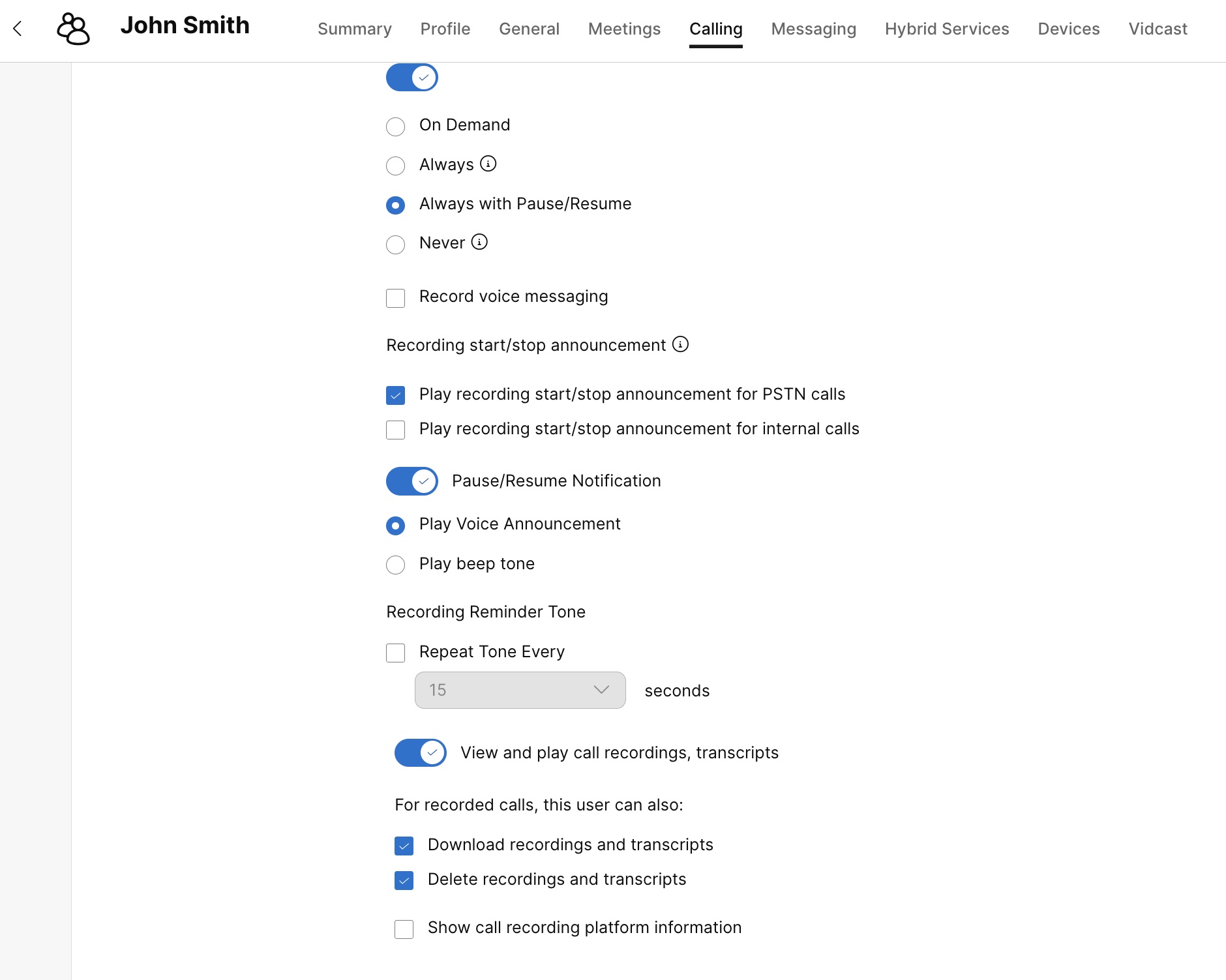
I avsnittet Samtalsinspelning aktiverar du Spela in inkommande och utgående samtal och röstmeddelanden, eller ställ in inspelning av meddelanden och aviseringar. Samtalsinspelning måste vara aktiverat på organisationsnivå och på den plats som användarna är tilldelade. Om den här inställningen saknas fungerar inte samtalsinspelning. Se artikeln Hantera samtalsinspelning för Webex Calling för mer information om inställningar för samtalsinspelning. |
| 14 |
Konfigurera en av följande inställningar:
|
| 15 |
I avsnittet Dölj samtalsinställningar kan du anpassa de inställningar som slutanvändare har åtkomst till på sina enheter, Webex-appen och användarhubben. Aktivera de inställningar du vill tillåta åtkomst till. 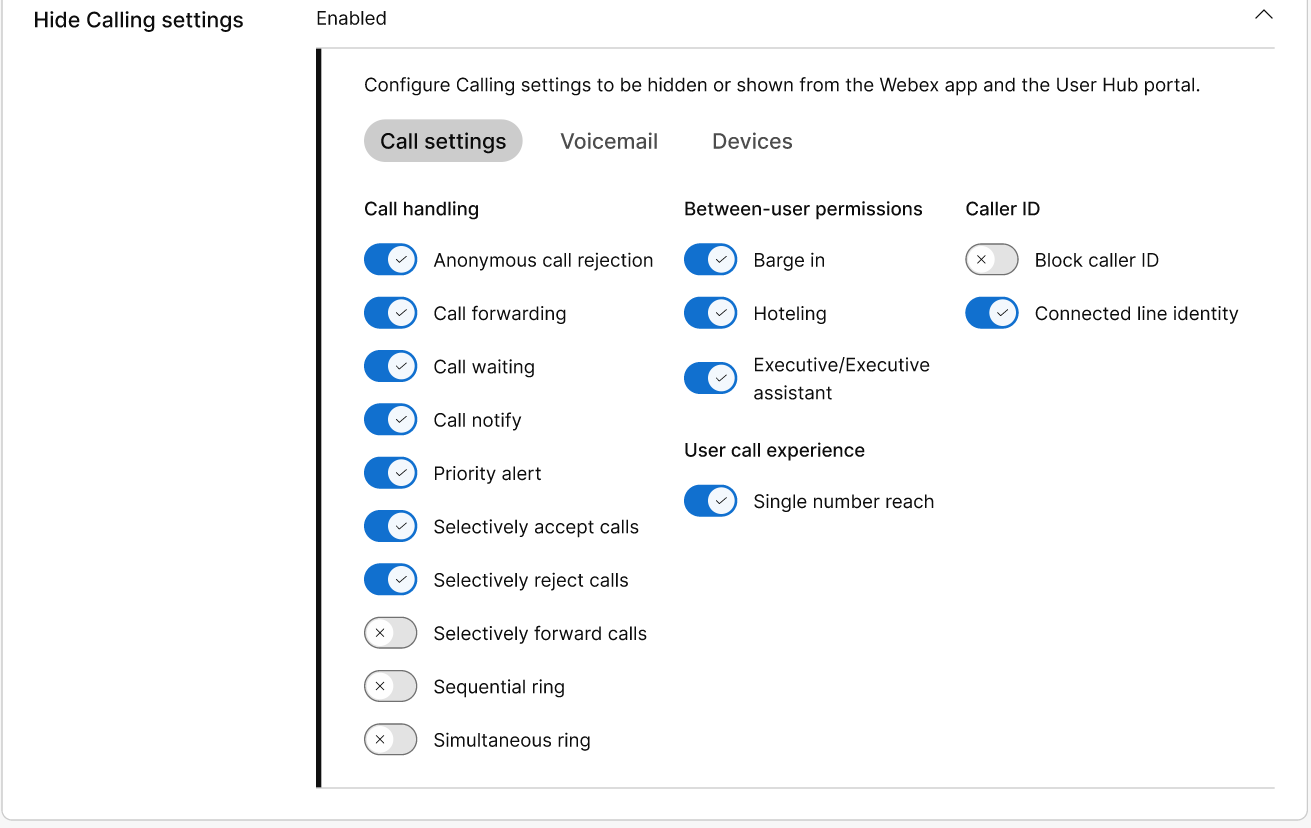 Om en mall för samtalsfunktioner har tilldelats en användare kan de inte återgå till organisationens standardinställningar. För att veta hur du uppdaterar inställningar på användarnivå, se Dölj samtalsinställningar i en användare. De valda inställningarna åsidosätter systemets standardinställningar för användargruppen.
|
| 16 |
Klicka på Skapa mall och nästa. |
| 17 |
I rutan Sök anger och väljer du namnet på en Grupp eller en Plats som du vill tillämpa den här mallen på. |
| 18 |
Klicka på Klar. Mallen konfigureras och tillämpas på de valda grupperna och platserna.
|
Skapa en Vidcast-mall
| 1 |
Logga in på Kontrollhubb |
| 2 |
Under Tjänsterväljer du Vidcastoch klickar sedan på Om utbildning är din affärsvertikal kan du använda fördefinierade mallar för att tillåta anpassade inställningar för elever eller lärare.
|
| 3 |
I avsnittet Allmänt anger du ett mallnamn och en beskrivning. |
| 4 |
I avsnittet Åtkomst är alla alternativ aktiverade som standard. Du kan inaktivera de inställningar du inte vill att användarna ska ha i en videosändning. |
| 5 |
I avsnittet Webex-integration aktiverar eller inaktiverar du Aktivera Vidcast-inspelning i Webex Messaging |
| 6 |
Klicka på Skapa mall och nästa. |
| 7 |
Sök och välj en grupp eller plats för den här mallen i sökrutan. |
| 8 |
Klicka på Har gjort. |
Vanliga frågor: inställningar mallar och mötesmallar
Vad är skillnaden mellan interna möten och externa möten?
- Internmöte: OrgID är samma mellan möteswebbplatsen och användaren som deltar (t.ex. Cisco-användare deltar i Ciscos ORG-möte)
- Externt möte: OrgID skiljer sig mellan möteswebbplatsen och användaren som deltar (t.ex. Apple-användare ansluter sig till Cisco ORG-mötet)
Kan du tillämpa inställningsmallar i valfri grupp?
Det finns olika typer av grupper i Control Hub och olika sätt att skapa grupper. Det finns två olika typer av grupper i Active Directory:
- Säkerhetsgrupper – används för att tilldela behörigheter till delade resurser.
- Distributionsgrupper – används för att skapa listor över e-postdistribution.
Du kan synkronisera säkerhetsgrupper och distributionsgrupper med Control Hub, men du kan bara tillämpa inställningsmallarna på säkerhetsgrupper. Distributionsgrupper är avsedda att användas när masskommunikation skickas.
Du kan också skapa grupper i Control Hub med API:et och tillämpa inställningsmallar för dessa grupper också.
Hur tilldelar jag en användare till en grupp?
Du kan tilldela en användare till en grupp på något av följande sätt:
Hur skapar jag en mall med textning avaktiverad för en intern webbplats och tillämpar den sedan på en grupp?
- Logga in på Control Hub.
- Skapa en mötesmall (Skapa mall) och i avsnittet Under möte växla av dold text i kolumnen Interna möten.
- Klicka på Skapa mall och nästa.
- Börja skriva in det gruppnamn som du vill använda mallen på. Matchningar visas i en rullgardinslista. Välj den grupp du vill ha.
Mallen tillämpas automatiskt för denna grupp.
- Klicka på Har gjort.
Hur många mallar kan jag skapa?
Du kan skapa upp till 50 mallar av samma typ för en organisation.
Vad är bästa praxis när jag börjar tilldela inställningsmallar?
- Identifiera de olika användarprofilerna i din organisation och bestämma hur du vill att grupperna ska struktureras. Om du har användare av typerna all åtkomst och begränsad åtkomst måste du skapa två grupper som har två olika mallar för varje.
- Skapa inställningsmallar för varje tjänst som du vill ska ha gruppbaserad åtkomstkontroll.
- Tillämpa inställningsmallarna på relevanta grupper och se till att de har de rätta kontona.
Jag har fått de tidigare gruppbaserade inställningarna gällande samarbetsbegränsningar. Migreras de automatiskt?
Om du tidigare har använt de gruppbaserade inställningarna för meddelanden migreras de inte automatiskt. Så här gör du för att följa när inställningsmallarna har gjorts tillgängliga för dig:
Skapa meddelandemallar för att återspegla de olika begränsningarna som du har i din organisation.
Tillämpa mallarna på relevanta grupper. Se Hur tillämpar jag en mall på en grupp? ovan.
När du har tillämpat mallen, se till att klicka på återställ användare för att säkerställa att användarna nu följer de behörigheter som ingår i mallen.
Vad är bästa praxis för att använda inställningsmallar när vi redan har sessionstyper?
Du kan kontrollera mötesinställningar med hjälp av mallar. Om du hanterar din möteswebbplats i Control Hub gör mallarna samma jobb som sessionstyperna gjorde i webbplatsadministration.
Du kan överväga att övergå helt till inställningsmallsmodellen, istället för att använda sessionstyper och inställningsmallar samtidigt.
Kan jag tillämpa inställningsmallar på webbplatser som inte hanteras av Control Hub?
Ja, du kan tillämpa mallar på webbplatser som inte hanteras av Control Hub.
Jag kan inte synkronisera grupper med hjälp av kataloganslutningen. Finns det andra metoder som jag kan använda för att skapa grupper?
Förutom grupper baserade på katalogkopplingar kan du manuellt skapa grupper i Control Hub eller använda grupp-API:et .
Jag uppdaterade precis mina inställningsmallar; Varför kan jag inte se ändringarna för en användare?
I allmänhet kan ändringar av användarinställningar på organisationsnivå, med hjälp av inställningsmallar eller använda åsidosättning av användare, ta upp till åtta timmar att tillämpa för användaren.
Vilken klientversion ska jag använda för att tillämpa den nya inställningsmallen?
Vi rekommenderar att du uppgraderar din Meetings-klient till den senaste versionen (WBS 42.7 eller senare) eller åtminstone till den senaste låsta versionen (WBS 42.6) för att få bästa möjliga användarupplevelse av funktioner relaterade till policytillämpning i inställningsmallar. Om du använder en version av Meetings-klienten som är äldre än WBS 42.3 kanske vissa funktioner inte är tillgängliga, eller så har du inte den bästa användarupplevelsen.
Kända problem
-
När en mall redan används för en viss grupp bör den visa gruppen i gruppens listruta som en som redan har mallen tillämpad.
-
Sidan Användarinformation för rollen Webbplatsadministratör har ineffektiva användarupplevelser och feltillstånd. Endast den fullständiga administratören kan uppdatera inställningarna som tillämpas via inställningsmallen på användarnivå.


