- Accueil
- /
- Article

Merci pour votre commentaire.


 Dans cet article
 Un commentaire ?
Les administrateurs peuvent utiliser des modèles de paramètres pour appliquer des ensembles de paramètres à des groupes d'utilisateurs, y compris tous les utilisateurs d'un emplacement particulier.
Aperçu du modèle de paramètres
Un modèle de paramètres est un ensemble de paramètres personnalisés pour un service (réunion, messagerie, appel ou vidéodiffusion) ou un lieu. Les modèles de paramètres contribuent à simplifier l'intégration et la gestion des utilisateurs au sein de votre organisation.
Vous pouvez créer un modèle en suivant le flux de travail Créer un modèle (voir Créer un modèle général ou Créer un modèle pour un service), ou vous pouvez copier un modèle existant et le modifier. Vous pouvez également supprimer les modèles inutiles en sélectionnant un modèle, puis en choisissant Supprimer dans le menu déroulant Actions.
Les paramètres de l'Assistant IA pour tous les services, y compris les appels, la messagerie et les réunions, sont configurés dans le modèle général.
Types de modèles de paramètres
Les modèles de paramètres sont des types suivants :
- Modèle général utilisant des paramètres appliqués à l'ensemble des services, tels que la messagerie et les réunions.
- Messagerie
- Réunion
- Appel
- Diffusion vidéo
Vous pouvez créer jusqu'à 50 modèles du même type pour une organisation.
Les modèles de paramètres sont disponibles sous .
Attribuer un modèle de paramètres à des groupes ou à des emplacements
Un modèle de paramètres peut être attribué à plusieurs groupes ou emplacements. Lorsqu'un modèle de paramètres est attribué à des groupes ou à des emplacements, tous les utilisateurs de chaque groupe ou emplacement héritent de la valeur spécifiée dans le modèle de paramètres (sauf en cas de remplacement par l'utilisateur, comme indiqué dans la section 'Remplacement par l'utilisateur' ). Un groupe ou un emplacement ne peut avoir qu'un seul modèle de paramètres de chaque type. Pour plus d'informations, voir Appliquer un modèle de paramètres à un groupe d'utilisateurs ou à un emplacement.
Remplacement de l’utilisateur
Vous pouvez annuler les paramètres spécifiques au niveau de l’utilisateur. Ce paramètre particulier suit la valeur de paramètre au niveau de l’utilisateur, alors que le reste des paramètres dans ce service continuent de suivre le modèle. Par exemple, si l'administrateur active la messagerie instantanée en réunion au niveau de l'utilisateur, alors, bien que la messagerie instantanée en réunion respecte la valeur au niveau de l'utilisateur, le reste des paramètres du modèle de réunion continue de respecter les valeurs héritées du modèle de paramètres de réunion du groupe.
En général, voici la hiérarchie autour des attributions des paramètres :
Résolution des conflits
Vous pouvez ajouter un utilisateur à plusieurs groupes. Lorsque vous ajoutez un utilisateur à deux groupes ou plus avec des modèles attribués, Control Hub utilise un modèle de classement pour identifier les valeurs des paramètres du modèle qui sont appliquées à l’utilisateur. Les modèles avec un nombre plus petit sont classés plus haut et ont une priorité supérieure. Par exemple, le classement 1 est supérieur au niveau 2, etc. Généralement, vous placez le modèle le plus restrictif en niveau supérieur pour qu’il soit appliqué en cas de conflit.
Vous ne pouvez classer les modèles que lorsqu'il y en a 50 ou moins.
Appliquer un modèle de paramètres à un groupe d'utilisateurs ou à un emplacement
Voici quelques attributs comportementaux clés des préférences lorsque vous appliquez un modèle de paramètres à un groupe ou à un emplacement :
-
Le modèle de paramètres s’applique aux utilisateurs basés sur la hiérarchie suivante :.
-
Si un utilisateur appartient à deux groupes, alors l’utilisateur reçoit le modèle dont le classement est le plus élevé. Le modèle d’évaluation est évalué pour chaque type de modèle de paramètres : réunion, messagerie et appel. Consultez la rubrique relative à chaque modèle de fonctionnalité pour plus d'informations sur le classement.
Vous ne pouvez classer les modèles que lorsqu'il y en a 50 ou moins.
-
Un utilisateur ou un espace de travail ne peut être affecté qu'à un seul emplacement.
-
Si un utilisateur est retiré d'un groupe, il perd le modèle de paramètres du groupe dont il a été retiré. S’ils ont été ajoutés à un groupe, ils achètent le modèle du nouveau groupe auquel ils ont été ajoutés.
-
En général, toute modification apportée aux paramètres de l'utilisateur au niveau de l'organisation, à l'aide de modèles de paramètres ou de substitutions utilisateur, peut prendre jusqu'à 8 heures pour être appliquée à l'utilisateur.
Consultez Créer un modèle général ou Créer un modèle pour un service pour obtenir des instructions sur la façon d'appliquer un nouveau modèle à un groupe ou à un emplacement. Vous pouvez également sélectionner un modèle existant et l'appliquer à un groupe ou à un emplacement comme suit :
Créez un modèle pour votre organisation
| 1 |
Connectez-vous à Control Hub |
| 2 |
Sous Gestion, sélectionnez Paramètres de l'organisation. |
| 3 |
Cliquez sur l'onglet Modèles. |
| 4 |
Cliquez sur Créer un modèle et ajoutez un nom et une description, ou si vous modifiez un modèle existant, sélectionnez-le dans la liste. |
| 5 |
Choisissez les fonctionnalités d'IA d'appel disponibles. Les fonctionnalités d'IA d'appel permettent aux utilisateurs d'interagir avec l'Assistant IA pendant les appels et de générer des informations, telles que des résumés et des transcriptions, qui peuvent également servir de sources de recherche pour les réponses de l'IA. Ceci s'applique à toutes les fonctionnalités actuelles et futures de Calling AI. Les fonctionnalités d'appel par IA ne sont pas disponibles pour les utilisateurs situés en Inde. Ces paramètres sont visibles dans les modèles et peuvent être activés, mais ils ne s'appliquent pas aux utilisateurs situés en Inde. Au niveau utilisateur, ces paramètres sont cachés pour les utilisateurs en Inde. Vous pouvez également gérer les paramètres d'appel IA pour chaque utilisateur depuis l'onglet IA de la page de détails de l'utilisateur dans Control Hub.
|
| 6 |
Dans la section Fonctionnalités d'IA de messagerie, activez ou désactivez les options de l'assistant IA :
|
| 7 |
Dans la section Réunions, activez ou désactivez l'Assistant IA et les fonctionnalités d'IA. Pour les réunions internes ou externes :
Réservé aux réunions internes :
|
| 8 |
Dans la section Paramètres généraux de l'IA, activez les paramètres de l'IA
Profitez d'une utilisation gratuite des sources de recherche externes pour une durée limitée – les prix et les conditions sont susceptibles de changer. |
| 9 | |
| 10 |
Informations personnelles— Les utilisateurs peuvent en apprendre davantage sur leurs habitudes de collaboration et se fixer des objectifs qui les aident à établir des liens plus solides, à tirer le meilleur parti de leur temps et à créer un lieu de travail plus inclusif. Pour plus d'informations, voir Application Webex | Informations personnelles. |
| 11 |
Arrière-plan virtuel— Vous pouvez imposer des arrière-plans virtuels pour les réunions internes et externes. |
| 12 |
Tableau blanc numérique— Activer Autoriser le tableau blanc pour activer les tableaux blancs pour les utilisateurs dans l'application Webex.
|
| 13 |
Découvrez les appareils Webex— Les appareils Webex émettent des signaux ultrasoniques que l'application Webex peut entendre grâce au microphone de l'appareil. Lorsqu’ils écoutent les ultrasons, les périphériques peuvent être connectés automatiquement ou manuellement. Cisco ne conserve pas les données audio provenant de la détection des périphériques à ultrasons. Pour plus d'informations, voir Gérer la découverte des appareils Webex à proximité. |
| 14 |
Cliquez sur Créer un modèle et sur suivant |
| 15 |
Attribuez le modèle à des groupes ou à des emplacements en saisissant le nom du groupe ou de l'emplacement auquel vous souhaitez appliquer le modèle. Les résultats sont affichés dans une liste déroulante. Sélectionnez le groupe ou le lieu souhaité. Le modèle est automatiquement appliqué à ce groupe ou à cet emplacement. |
| 16 |
Cliquez sur Terminé. |
Que faire ensuite
Vous pouvez modifier ce modèle à tout moment en le sélectionnant dans la liste des modèles.
Vous pouvez également appliquer le modèle à des groupes ou à des emplacements, dupliquer le modèle ou le supprimer en sélectionnant le menu déroulant Actions.
Modèles de paramètres de réunion
Vous pouvez utiliser des modèles de paramètres de réunion pour attribuer des paramètres de réunion à un groupe d'utilisateurs, y compris aux utilisateurs situés dans un lieu particulier. Les modèles de paramètres sont similaires en termes d'utilisation à un type de session et constituent la future alternative aux types de session. Les modèles de réunions sont une alternative rapide et facile à l’utilisation des types de sessions ou des fichiers CSV pour la gestion en bloc des utilisateurs.
Vous pouvez créer jusqu'à 50 modèles du même type pour une organisation.
Si vous appliquez un modèle de réunion un groupe, chaque utilisateur du groupe hérite des valeurs du modèle.
Les modèles de paramètres de réunion ont les propriétés spéciales suivantes, hormis les comportements courants du modèle de paramètres :
- Les modèles de réunion s'appliquent aux utilisateurs des sites gérés par Control Hub et des sites gérés par l'administrateur du site. Les modèles de paramètres nécessitent que les comptes utilisateur soient liés à Control Hub et à Webex Identity.
- Les paramètres qui font partie du modèle de paramètres s’appliquent à tous les sites de l’organisation.
- Les valeurs du modèle de paramètres s'appliquent à la fois à l'organisateur de la réunion et aux participants.
- Vous pouvez utiliser des modèles de paramètres pour appliquer des paramètres aux réunions internes ou externes. Les réunions externes se déroulent sur des sites situés en dehors de votre organisation.
Le paramètre Remplacer les paramètres des participants lors de l'organisation dans les modèles de réunion s'applique uniquement aux réunions internes.
Voici la hiérarchie pour traiter les paramètres de réunion :
Modèle de réunion de groupe < Priorité utilisateur ou restrictions du site
Les restrictions relatives au site et au type de session sont toujours respectées, même si un modèle de paramètres est appliqué à un groupe. Si une fonctionnalité du site est désactivée (FALSE), les utilisateurs ne pourront pas l'utiliser même s'ils disposent d'un modèle de paramètres où cette fonctionnalité est activée (TRUE).
-
Par exemple, un utilisateur fait partie du groupe A avec le chat en réunion ACTIVÉ. Si l'utilisateur se trouve sur les sites A et B et que le site A a le chat en réunion ACTIVÉ tandis que le site B a le chat en réunion DÉSACTIVÉ, lorsque l'utilisateur héberge la réunion sur le site A, l'utilisateur aura l'option de chat. Lorsque l'utilisateur organise une réunion sur le site B, l'option de chat ne sera pas disponible.
Si vous appliquez un paramètre Type de session, les paramètres qui sont communs entre le modèle de paramètres et le Type de session peuvent pas observer la hiérarchie précédemment décrite. Les options les plus restrictives prévaudront. Cependant, l Type de session détermine la valeur des paramètres qui existent uniquement dans le Type de session. De même, tout paramètre qui existe uniquement dans le modèle de paramètres prend sa valeur à partir du modèle de paramètres (avec des remplacements au niveau de l’utilisateur, s’il est appliqué).
Voici la hiérarchie des paramètres de l'application, y compris les restrictions de type de session pour faciliter la migration des clients hors des types de session :
-
Modèle de réunion de groupe < Priorité utilisateur ou restrictions du site ou restrictions du type de session
Les restrictions de site, les restrictions de type de session et la priorité de l'utilisateur sont au même niveau, et la règle la plus restrictive est appliquée. Si l'une quelconque de ces restrictions est fausse, le client ne sera pas autorisé à participer à la réunion.
Politique et restrictions des réunions internes
La politique relative aux réunions internes permet à l'administrateur de décider si les utilisateurs de son organisation peuvent inviter des utilisateurs externes à participer aux réunions organisées sur son site. Un administrateur peut décider si les réunions externes sont totalement bloquées ou si elles sont ouvertes aux utilisateurs de domaines externes spécifiques. De plus, les paramètres de réunion décrits dans les sections suivantes s'appliquent lorsque les utilisateurs de l'organisation organisent ou participent à des réunions sur leurs sites internes.
Politique de réunion externe
Les restrictions de collaboration ou les politiques relatives aux réunions externes vous permettent de décider si les utilisateurs de votre organisation peuvent participer à des réunions se déroulant sur des sites extérieurs à leur organisation. De plus, vous pouvez également spécifier les fonctionnalités que les utilisateurs peuvent utiliser en utilisant les paramètres externes répertoriés dans le modèle. Pour en savoir plus, voir Restrictions de collaboration pour les Webex Meetings dans Control Hub.
Créer un modèle de réunion
Les politiques de pré-réunion suivantes sont prises en charge :
- Exiger une authentification pour rejoindre une réunion
- Autoriser l’apportez votre propre périphérique (BYOD) dans Control Hub
- Si un invité utilise un appareil de l'entreprise sur lequel son identifiant d'organisation est installé, il peut démarrer une réunion ou y participer depuis cet appareil.
- Politiques de participation aux réunions internes et externes pour les domaines de messagerie autorisés
L'autorisation ou le blocage des fonctionnalités en réunion à l'aide de modèles n'est disponible qu'avec les abonnements Entreprise pour Webex Meetings.
| 1 |
Connectez-vous à Control Hub | ||||||||||||||||||||||||||||||
| 2 |
Aller à . | ||||||||||||||||||||||||||||||
| 3 |
Cliquez sur Créer un modèle. Si l'éducation est votre secteur d'activité, vous pouvez appliquer des modèles prédéfinis avec des paramètres personnalisés pour les élèves ou les enseignants.
| ||||||||||||||||||||||||||||||
| 4 |
Dans la section Général , saisissez le nom et la description du modèle. | ||||||||||||||||||||||||||||||
| 5 |
Dans la section Réunions persistantes dans les espaces , activez Autoriser les réunions persistantes pour les espaces | ||||||||||||||||||||||||||||||
| 6 |
Dans la section Partage automatique du contenu de la réunion, choisissez si les utilisateurs peuvent configurer le partage automatique du contenu de leur réunion dans le hub utilisateur. Lorsque les paramètres sont désactivés, les utilisateurs ne les verront pas dans l'espace utilisateur.
| ||||||||||||||||||||||||||||||
| 7 |
Dans la section Réunions, choisissez les paramètres des réunions internes et externes. Dans la section Interne, sélectionnez l'un des paramètres suivants :
| ||||||||||||||||||||||||||||||
| 8 |
Dans la section Sessions de groupe, activez ou désactivez ce paramètre pour les réunions internes et externes.
| ||||||||||||||||||||||||||||||
| 9 |
Dans la section Outils de collaboration, activez ou désactivez les paramètres suivants pour les réunions internes et externes.
| ||||||||||||||||||||||||||||||
| 10 |
Dans la section En réunion, activez ou désactivez les paramètres suivants pour les réunions internes et externes.
| ||||||||||||||||||||||||||||||
| 11 |
Dans la section Enregistrement, activez ou désactivez les paramètres suivants pour les réunions internes et externes.
| ||||||||||||||||||||||||||||||
| 12 |
Dans la section Contrôle à distance, activez ou désactivez les paramètres suivants pour les réunions internes et externes. Si l'option Activer la télécommande est désactivée, tous les types de partage sont désactivés. Si l'option Activer la télécommande est activée, cochez ou décochez la case en regard de chaque type de télécommande.
| ||||||||||||||||||||||||||||||
| 13 |
Dans la section Partage, activez ou désactivez les paramètres suivants pour les réunions internes et externes. Si le partage est désactivé, tous les types de partage sont désactivés. Si le partage est activé, cochez ou décochez la case en regard de chaque type de partage.
| ||||||||||||||||||||||||||||||
| 14 |
Dans la section Téléphonie, vous pouvez activer ou désactiver les paramètres suivants pour les réunions internes uniquement. À l'exception de la VoIP, ces paramètres ne s'appliquent pas aux réunions externes.
| ||||||||||||||||||||||||||||||
| 15 |
Dans la section Vidéo, vous pouvez activer ou désactiver les paramètres suivants pour les réunions internes ou externes. Si l'option Activer la vidéo est activée, vous pouvez cocher les cases en regard des types de vidéo que vous souhaitez mettre à la disposition des participants à la réunion :
| ||||||||||||||||||||||||||||||
| 16 |
Dans la section Téléchargements d'enregistrements, vous pouvez autoriser ou désactiver le téléchargement des enregistrements par les utilisateurs. Activez l'option Empêcher le téléchargement des enregistrements pour empêcher les utilisateurs de télécharger les enregistrements. Il s'agit du paramètre par défaut. Les hôtes peuvent modifier ce paramètre par défaut et activer le téléchargement des enregistrements si nécessaire. Cette fonctionnalité est uniquement applicable aux enregistrements MP4. | ||||||||||||||||||||||||||||||
| 17 |
Dans la section Liens d'enregistrement, vous pouvez activer ou désactiver le partage public des liens d'enregistrement. Activez l'option Autoriser le lien d'enregistrement public pour partager les liens d'enregistrement avec n'importe qui. Si cette option est désactivée, les liens d'enregistrement sont privés. Cela signifie que seules les personnes appartenant à votre organisation peuvent visionner les enregistrements. Il s'agit du paramètre par défaut. Les hôtes peuvent modifier ce paramètre par défaut et autoriser le partage public des liens d'enregistrement si nécessaire. Cette fonctionnalité est uniquement applicable aux enregistrements MP4. | ||||||||||||||||||||||||||||||
| 18 |
Dans la section Expiration du lien d'enregistrement, vous pouvez définir et personnaliser la durée d'expiration des liens d'enregistrement publics. Activez l'option Personnaliser le délai d'expiration du lien d'enregistrement pour permettre la définition et la personnalisation du délai d'expiration des liens d'enregistrement. Votre politique de rétention définit une période d'expiration par défaut pour l'enregistrement des liens. Toutefois, la durée d'expiration personnalisée ne doit pas nécessairement correspondre à la durée spécifiée dans la politique de rétention. Cela signifie que vous pouvez ajuster le paramètre par défaut et personnaliser la durée d'expiration des liens d'enregistrement en fonction de vos besoins spécifiques. Les responsables de la conformité et les administrateurs peuvent accéder aux enregistrements même si les liens sont configurés pour expirer après une certaine période. Cette fonctionnalité ne s'applique pas aux enregistrements partagés avec des utilisateurs du même site, aux enregistrements téléchargés, aux enregistrements dans l'application Webex, Webex Events, Webex Training, Webex Support, aux anciens enregistrements dans Webex Meetings pour les plateformes mobiles et aux anciens formats d'enregistrement (tels que ARF). Contactez le support Cisco pour obtenir de l'aide si vous souhaitez utiliser cette fonctionnalité. | ||||||||||||||||||||||||||||||
| 19 |
Dans la section Exigence de consentement des participants, activez Consentement explicite pour les utilisateurs de l'organisation pour inciter tous les participants à la réunion à donner leur consentement explicite avant d'enregistrer leurs réunions, d'enregistrer les transcriptions ou d'accéder à l'Assistant IA. Pour plus d'informations, voir Exiger un consentement explicite avant l'enregistrement des participants à la réunion. | ||||||||||||||||||||||||||||||
| 20 |
Dans la section Paramètres de remplacement, activez Remplacer les paramètres des participants lors de l'hébergement si vous souhaitez que tous les participants aient les mêmes paramètres que l'hôte. Ceci s'applique uniquement aux réunions internes. | ||||||||||||||||||||||||||||||
| 21 |
Cliquez sur Créer un modèle et suivant. | ||||||||||||||||||||||||||||||
| 22 |
Recherchez et sélectionnez des groupes ou des emplacements pour ce modèle. | ||||||||||||||||||||||||||||||
| 23 |
Cliquez sur Terminé. | ||||||||||||||||||||||||||||||
| 24 |
Pour ré classer le classement de vos modèle de réunion, cliquez sur Classer dans l’onglet Modèles . Un utilisateur peut hériter de différents modèles de plusieurs groupes. Vous pouvez classer les modèles par ordre de priorité. Les modèles avec un nombre plus petit sont classés plus haut et ont une priorité supérieure.
| ||||||||||||||||||||||||||||||
| 25 |
Sur la page Modèles de classement , vous pouvez réorganiser les modèles disponibles en les faisant glisser et en les déposant, puis en cliquant sur Enregistrer. |
Que faire ensuite
Pour supprimer votre modèle, cliquez sur le modèle et sélectionnez Supprimer dans le menu déroulant Actions. Sur la page Supprimer le modèle , cochez la case vous informant que la suppression d'un modèle est permanente, puis cliquez sur Supprimer.
Pour modifier le modèle, sélectionnez-le, effectuez vos modifications, puis cliquez sur Enregistrer.
Créer un modèle de messagerie
| 1 |
Connectez-vous à Control Hub |
| 2 |
Sous Services, sélectionnez Messagerie, puis cliquez sur Modèles. |
| 3 |
Cliquez sur Créer un modèle.
|
| 4 |
Dans la section Général, saisissez un nom et une description du modèle. |
| 5 |
Dans la section Restrictions de collaboration, configurez les paramètres suivants pour activer ou désactiver les interactions entre fichiers :
|
| 6 |
Cliquez sur Créer un modèle et suivant. |
| 7 |
Recherchez et sélectionnez le groupe auquel vous souhaitez appliquer ce modèle. |
| 8 |
Cliquez sur Terminé. |
| 9 |
Pour modifier le classement de votre modèle de message, cliquez sur Classement dans l'onglet Modèles. Un utilisateur peut hériter de différents modèles de plusieurs groupes. Vous pouvez classer les modèles par ordre de priorité. Les modèles avec un nombre plus petit sont classés plus haut et ont une priorité supérieure.
|
| 10 |
Dans la page Classer les modèles , vous pouvez réageder les modèles disponibles en faisant un glisser-déposer et en cliquant sur Enregistrer.
|
Créer un modèle d'appel
Vous pouvez créer les types de modèles d'appel suivants :
-
Utilisateur— Ce modèle comprend les paramètres relatifs à la messagerie vocale des utilisateurs, à la langue des annonces, à l'identification de l'appelant et à la musique d'attente.
-
Webex App— Ce modèle inclut des paramètres liés aux fonctionnalités d'appel telles que donner ou prendre le contrôle à distance, le partage d'écran, l'enregistrement des appels, la vidéo, l'intégration Microsoft Teams et le comportement d'appel.
Vous pouvez également modifier les paramètres existants du modèle, attribuer des rangs aux modèles ou supprimer un modèle.
| 1 | |
| 2 |
Sous Services, sélectionnez . La liste des modèles d'utilisateurs et des modèles d'applications Webex est affichée sous les onglets respectifs.
|
| 3 |
Pour modifier un modèle d'appel existant, cliquez sur l'onglet Utilisateur ou Webex App. |
| 4 |
Pour ré classer le classement de votre modèle d’appel, cliquez sur Classer dans l’onglet Modèles . Un utilisateur peut hériter de différents modèles de plusieurs groupes. Vous pouvez classer les modèles par ordre de priorité. Les modèles ayant un numéro plus petit sont mieux classés et bénéficient d'une priorité plus élevée.
|
| 5 |
Sur la page Modèles de classement, vous pouvez réorganiser les modèles disponibles en les faisant glisser et en les déposant, puis en cliquant sur Enregistrer. |
| 6 |
Pour supprimer votre modèle, cliquez sur le modèle et sélectionnez Supprimer dans la liste déroulante Actions. Sur la page Supprimer le modèle, cochez la case pour confirmer que vous comprenez que la suppression d'un modèle est définitive, puis cliquez sur Supprimer. |
| 7 |
Pour modifier le modèle, cliquez dessus et modifiez les boutons de bascule. Cliquez sur Enregistrer. |
Créer un modèle d'appel de type Application
| 1 | |
| 2 |
Sous Services, sélectionnez . La liste des modèles d'utilisateurs et des modèles d'applications Webex est affichée sous les onglets respectifs.
|
| 3 |
Cliquez sur . |
| 4 |
Dans la section Accès aux fonctionnalités en appel, activez ou désactivez les fonctionnalités suivantes :
Les sous-commandes sont masquées si Display calling dock est désactivé. |
| 5 |
Dans l'intégration Microsoft Teams, activez le champ Optimiser l'application Webex pour l'expérience Microsoft Teams pour obtenir des paramètres d'appel simplifiés, la possibilité de couper le son des appels Webex et de définir MS Teams comme application par défaut pour le dock d'appel. |
| 6 |
Dans la section Comportement d'appel, définissez les options de comportement d'appel suivantes pour les utilisateurs d'Unified CM :
|
| 7 | |
| 8 |
Cliquez sur Créer un modèle et suivant. |
| 9 |
Recherchez et sélectionnez un groupe ou un emplacement pour ce modèle dans le champ de recherche. |
| 10 |
Cliquez sur Terminé. |
Créer un modèle d'appel de type utilisateur
| 1 | |
| 2 |
Sous Services, sélectionnez . Vous pouvez consulter la liste des modèles d'utilisateur et des modèles d'application sous les onglets respectifs.
|
| 3 |
Pour créer un modèle d'utilisateur, cliquez sur . |
| 4 |
Dans la section Général, saisissez un Nom du modèle et une Description. |
| 5 |
Dans la section Identification de l'appelant, choisissez le Numéro de téléphone d'identification de l'appelant externe qui doit s'afficher pour que cet utilisateur puisse le sélectionner lorsqu'il effectue un appel sortant. Vous pouvez sélectionner une ligne directe (numéro de téléphone de l'utilisateur), un numéro de localisation ou un numéro personnalisé à afficher comme identifiant d'appelant externe. Pour plus de détails, voir Spécifier les options d'identification de l'appelant pour les utilisateurs et les espaces de travail.
|
| 6 |
Activer le basculement de la messagerie vocale. |
| 7 |
Accédez à la section Envoyer les appels vers la messagerie vocale et choisissez parmi les options suivantes :
Une fois que vous avez téléchargé le fichier ou enregistré les salutations, vous pouvez le mettre à jour en sélectionnant Remplacer le fichier ou en enregistrant un autre message. L'enregistrement d'un nouveau message ou le téléchargement d'un nouveau fichier remplace les messages de bienvenue précédents. Le fichier audio (WAV) doit être de 8 kHz, mono 8 bits, CCITT µ-law, 2 Mo max, au format .wav. Si vous sélectionnez Envoyer tous les appels vers la messagerie vocale, vous ne pouvez pas sélectionner les deux autres options. Vous pouvez choisir de diriger vers la messagerie vocale avec les deux options Envoyer les appels vers la messagerie vocale pendant une ligne occupée et Envoyer les appels vers la messagerie vocale lorsqu'il n'y a pas de réponse sont sélectionnées simultanément. |
| 8 |
Dans Paramètres supplémentaires, |
| 9 |
Activer Recevoir une notification pour tout nouveau message vocal basculer pour envoyer des notifications aux utilisateurs pour les nouveaux messages vocaux. |
| 10 |
Activez le bouton Recevoir des messages fax pour permettre aux utilisateurs de recevoir des messages fax. |
| 11 |
Dans la section Musique d'attente, activez le bouton Jouer de la musique lorsqu'un appel est mis en attente. |
| 12 |
Choisissez une langue dans la liste déroulante Langue des annonces. |
| 13 |
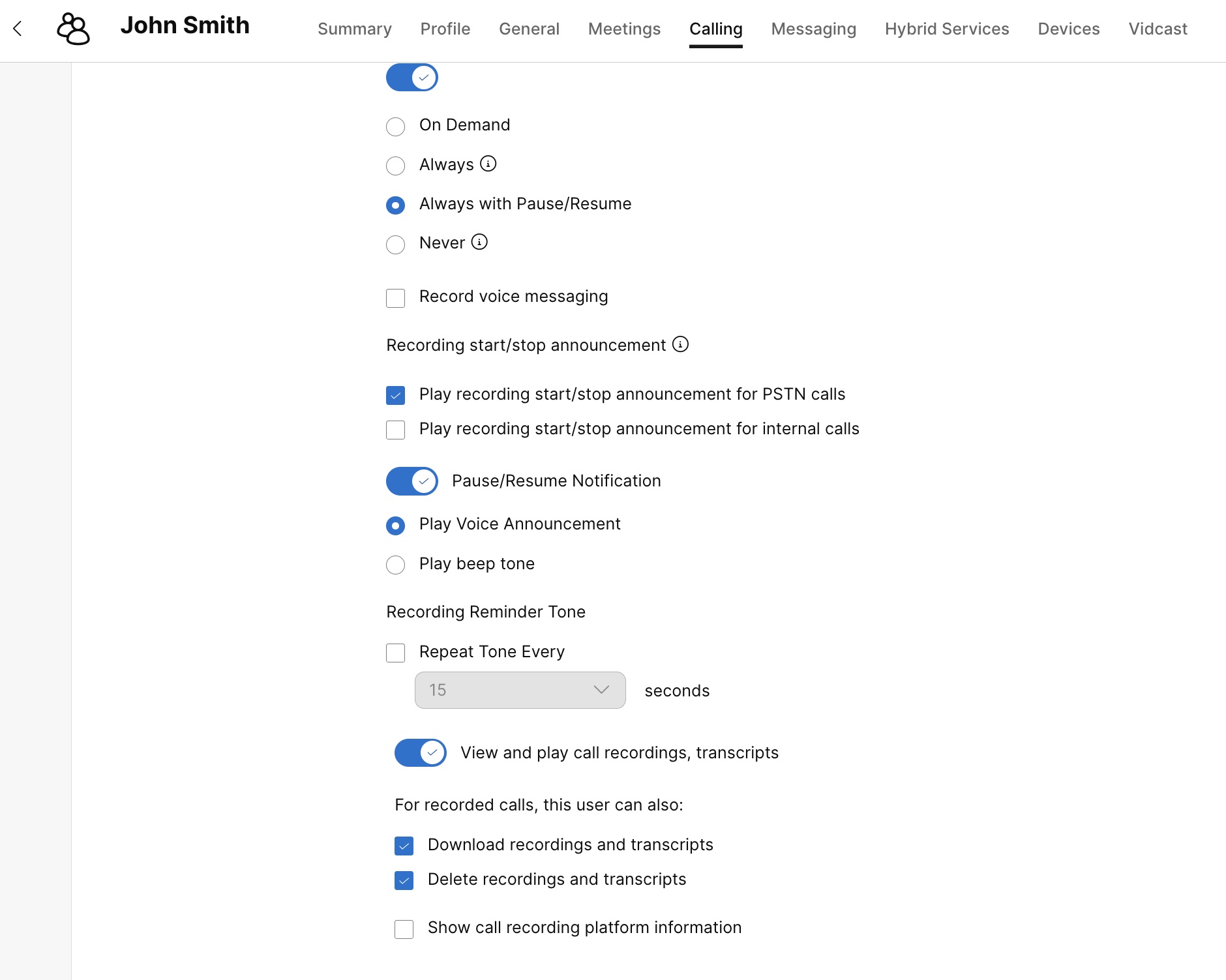
Dans la section Enregistrement des appels, activez Enregistrer les appels entrants et sortants et la messagerie vocale, ou configurez l'enregistrement des annonces et des notifications bascule. L'enregistrement des appels doit être activé au niveau de l'organisation et à l'emplacement où les utilisateurs sont affectés. En l'absence de ce paramètre, l'enregistrement des appels ne sera pas appliqué. Consultez l'article Gérer l'enregistrement des appels pour Webex Calling pour plus d'informations sur les paramètres d'enregistrement des appels. |
| 14 |
Configurez l'un des paramètres suivants :
|
| 15 |
Dans la section Masquer les paramètres d'appel, vous pouvez personnaliser les paramètres auxquels les utilisateurs finaux ont accès sur leurs appareils, dans l'application Webex et dans le Hub utilisateur. Activez les paramètres auxquels vous souhaitez autoriser l'accès. 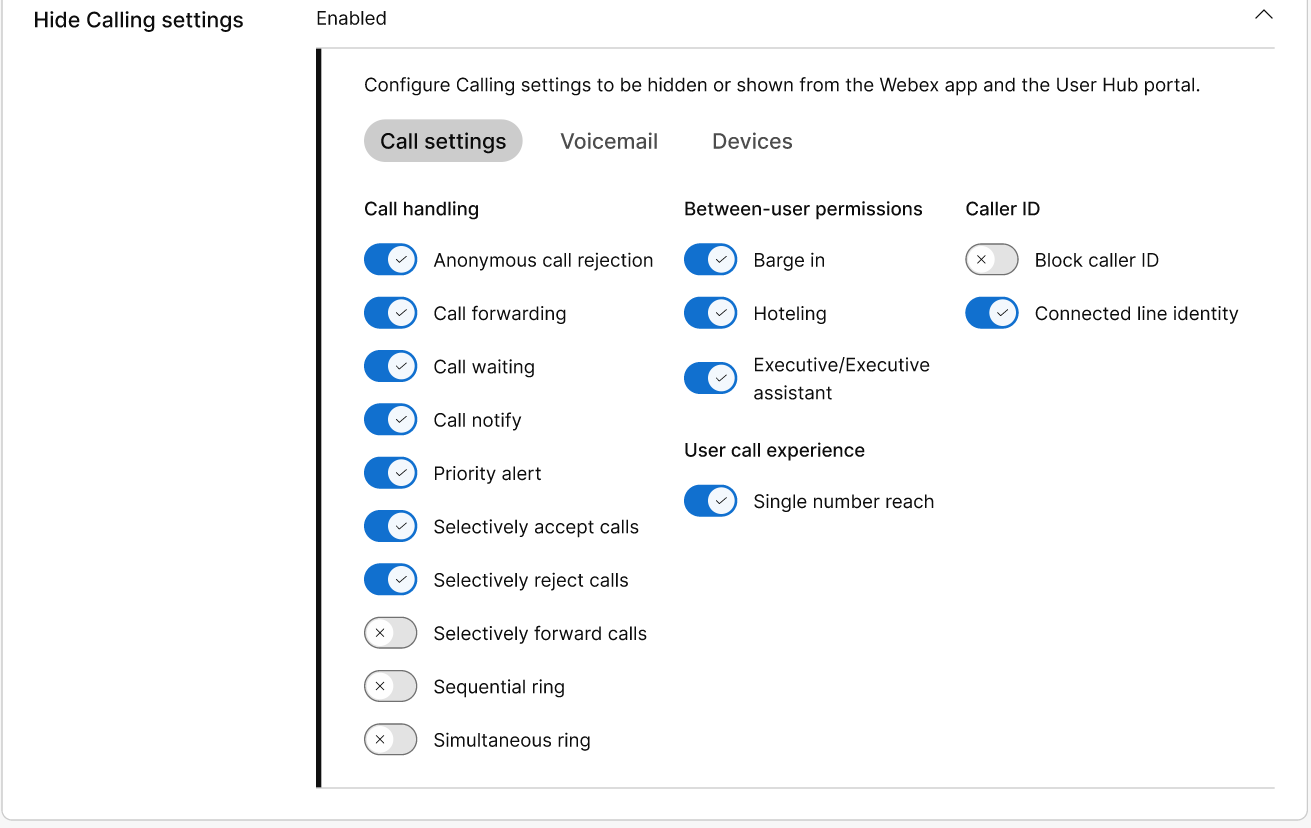 Si un modèle de fonctionnalité d'appel est attribué à un utilisateur, celui-ci ne peut pas revenir aux paramètres par défaut de l'organisation. Pour savoir comment mettre à jour les paramètres au niveau de l'utilisateur, voir Masquer les paramètres d'appel dans un utilisateur. Les paramètres sélectionnés remplacent les paramètres système par défaut du groupe d'utilisateurs.
|
| 16 |
Cliquez sur Créer un modèle et suivant. |
| 17 |
Dans la zone Rechercher, entrez et sélectionnez le nom d'un Groupe ou d'un Emplacement auquel vous souhaitez appliquer ce modèle. |
| 18 |
Cliquez sur Terminé. Le modèle est configuré et appliqué aux groupes et emplacements sélectionnés.
|
Créer un modèle de vidéocast
| 1 |
Connectez-vous à Control Hub |
| 2 |
Sous Services, sélectionnez Vidcast, puis cliquez sur Si l'éducation est votre secteur d'activité, vous pouvez appliquer des modèles prédéfinis pour permettre des paramètres personnalisés pour les élèves ou les enseignants.
|
| 3 |
Dans la section Général, saisissez un nom et une description du modèle. |
| 4 |
Dans la section Accès, toutes les options sont activées par défaut. Vous pouvez désactiver les paramètres que vous ne souhaitez pas que les utilisateurs aient dans une vidéocast. |
| 5 |
Dans la section Intégration Webex, activez ou désactivez l'option Activer l'enregistrement Vidcast dans Webex Messaging |
| 6 |
Cliquez sur Créer un modèle et suivant. |
| 7 |
Recherchez et sélectionnez un groupe ou un emplacement pour ce modèle dans le champ de recherche. |
| 8 |
Cliquez sur Terminé. |
Foire aux questions : modèles de paramètres et modèles de réunions
Quelle est la différence entre les réunions internes et les réunions externes ?
- Réunion interne : L’ID de l’organisation est le même entre le site de réunion et l’utilisateur qui la rejoint (par exemple, l’utilisateur Cisco rejoint la réunion ORG Cisco)
- Réunion externe : L’ID de l’organisation est différent entre le site de réunion et l’utilisateur qui la rejoint (tel qu’Apple rejoint la réunion ORG Cisco)
Pouvez-vous appliquer les modèles de paramètres à un groupe ?
Il existe différents types de groupes dans Control Hub et différentes façons de créer des groupes. Il existe deux types de groupes différents dans Active Directory :
- Groupes de sécurité—utilisés pour attribuer des permissions aux ressources partagées.
- Groupes de distribution—utilisés pour créer des listes de distribution par messagerie électronique.
Vous pouvez synchroniser les groupes de sécurité et les groupes de distribution avec Control Hub, mais vous pouvez appliquer les modèles de paramètres aux groupes de sécurité uniquement. Les groupes de distribution sont destinés à être utilisés lors de l’envoi de communications de masse.
Vous pouvez également créer des groupes dans Control Hub en utilisant l’APIet appliquer des modèles de paramètres à ces groupes également.
Comment puis-je attribuer un utilisateur à un groupe ?
Vous pouvez attribuer un utilisateur à un groupe de l’une des façons suivantes :
Comment créer un modèle sans sous-titrage pour un site interne, puis l'appliquer à un groupe ?
- Connectez-vous au Control Hub.
- Créez un modèle de réunion Créer un modèle et dans la section En réunion, désélectez le sous-titrage dans la colonne Réunion interne.
- Cliquez sur Créer un modèle et suivant.
- Commencez à saisir le nom du groupe auquel vous souhaitez appliquer le modèle. Les résultats sont affichés dans une liste déroulante. Sélectionnez le groupe de votre choix.
Le modèle est automatiquement appliqué à ce groupe.
- Cliquez sur Terminé.
Combien de modèles puis-je créer ?
Vous pouvez créer jusqu'à 50 modèles du même type pour une organisation.
Quelles sont les meilleures pratiques lorsque je commence à attribuer des modèles de paramètres ?
- Identifiez les différents profils utilisateur de votre organisation et déterminez comment vous voulez structurer les groupes. Si vous avez des utilisateurs disposant d'un accès complet et d'un accès restreint, vous devez créer deux groupes qui comportent chacun deux modèles différents.
- Créez des modèles de paramètres pour chaque service dont vous souhaitez avoir le contrôle d’accès par groupe.
- Appliquez les modèles de paramètres aux groupes appropriés et assurez-vous qu’ils ont les classements appropriés.
J’ai adopté les paramètres précédents basés sur le groupe pour les restrictions de collaboration. Sont-ils automatiquement migrés ?
Si vous avez précédemment utilisé les paramètres de messagerie basés sur le groupe, ceux-ci ne sont pas automatiquement migrés. Voici les étapes à suivre une fois que les modèles de paramètres sont à votre disposition :
Créez des modèles de messagerie pour refléter les différentes restrictions que vous avez dans votre organisation.
Appliquez les modèles aux groupes concernés. Voir Comment puis-je appliquer un modèle à un groupe ? ci-dessus .
Lorsque vous appliquez le modèle, assurez-vous de cliquer sur Inverser les utilisateurs pour vérifier que les utilisateurs suivent maintenant les permissions qui sont incluses dans le modèle.
Quelles sont les meilleures pratiques pour utiliser les modèles de paramètres lorsque nous avons déjà des types de sessions ?
Vous pouvez contrôler les paramètres des réunions en utilisant les modèles. Si vous gérez votre site de réunion dans Control Hub, les modèles font la même tâche que les types de sessions dans Administration du site.
Vous pouvez envisager de passer entièrement au modèle de modèles de paramètres, au lieu d'utiliser simultanément les types de session et les modèles de paramètres.
Puis-je appliquer des modèles de paramètres aux sites qui ne sont pas gérés par Control Hub ?
Oui, vous pouvez appliquer des modèles aux sites qui ne sont pas gérés par Control Hub.
Je ne peux pas synchroniser les groupes en utilisant le directory connector. Existe-t-il d’autres méthodes par lesquelles je peux créer des groupes ?
En plus des groupes basés sur le connecteur d'annuaire, vous pouvez créer manuellement des groupes dans Control Hub ou utiliser l'API de groupe.
Je viens de mettre à jour le modèle de mes paramètres ; pourquoi est-ce que je ne peux pas voir les modifications pour un utilisateur ?
En général, les modifications apportées aux paramètres de l’utilisateur au niveau de l’organisation, en utilisant les modèles de paramètres ou en utilisant les remplacements d’utilisateurs, peuvent prendre jusqu’à 8 heures pour s’appliquer à l’utilisateur.
Quelle version du client dois-je utiliser pour appliquer le nouveau modèle de paramètres ?
Nous vous recommandons de mettre à niveau votre client Meetings vers la dernière version (WBS 42.7 ou supérieure) ou au moins vers la dernière version de verrouillage (WBS 42.6), afin de bénéficier de la meilleure expérience utilisateur des fonctionnalités liées à l'application des politiques des modèles de paramètres. Si vous utilisez une version du client de réunions plus ancienne que la version WBS 42.3, certaines fonctionnalités peuvent ne pas être disponibles, ou vous n’avez pas la meilleure expérience utilisateur.
Problèmes connus
-
Lorsqu’un modèle est déjà appliqué à un groupe particulier, il devrait afficher le groupe dans l’Liste déroulante un groupe qui a déjà le modèle appliqué.
-
La page Détails de l'utilisateur pour le rôle d'administrateur du site présente une expérience utilisateur inefficace et des états d'erreur. Seul l’administrateur complet peut mettre à jour les paramètres appliqués via le modèle de paramètres au niveau de l’utilisateur.


