- Start
- /
- Artikel

Tack för din feedback.

Aktivera digital skyltning på enheter i Board-, Desk- och Room Series-enheter
 I den här artikeln
 Har du feedback?
Med digital skyltning kan du visa anpassat innehåll på enheter i Board, Desk och Room Series när de är i halvvakningstillstånd. Digital skyltning är ett utmärkt sätt att visa annonsinnehåll och marknadsföra ditt varumärke, men också visa besökare och intern medarbetarinformation, instrumentpaneler eller kalendrar.
Digital skyltning är tillgänglig för enheter i Board, Desk och Room Series.
För att undvika risken för tidig försämring av skärmen rekommenderar vi att du håller användningen av digital skyltning under högst 12 timmar per dag.
Läs Bästa praxis för att använda webbmotorn för att lära dig mer om de funktioner och begränsningar som stöds i webbmotorn. Om du stöter på ett problem med en webbsida kontrollerar du avsnittet Felsökning.
Konfigurera från Control Hub
Du kan visa webbinnehåll på helskärm på din Board, Desk eller Room Series-enhet. Med digital skyltning kan du få webbsidor att visas på skärmen när enheten är i halvväckt tillstånd.
| 1 |
Från kundvyn i https://admin.webex.com går du till sidan Enh eter och väljer din enhet i listan. Välj flera enheter om du vill ställa in digital skyltning på flera enheter och klicka på Redigera konfigurationer i verktygsfältet. |
| 2 |
Gå till Konfigurationer och klicka på Digital Signage. |
| 3 |
Slå på Aktivera digital skyltning och välj om du vill aktivera Inter aktivitet. 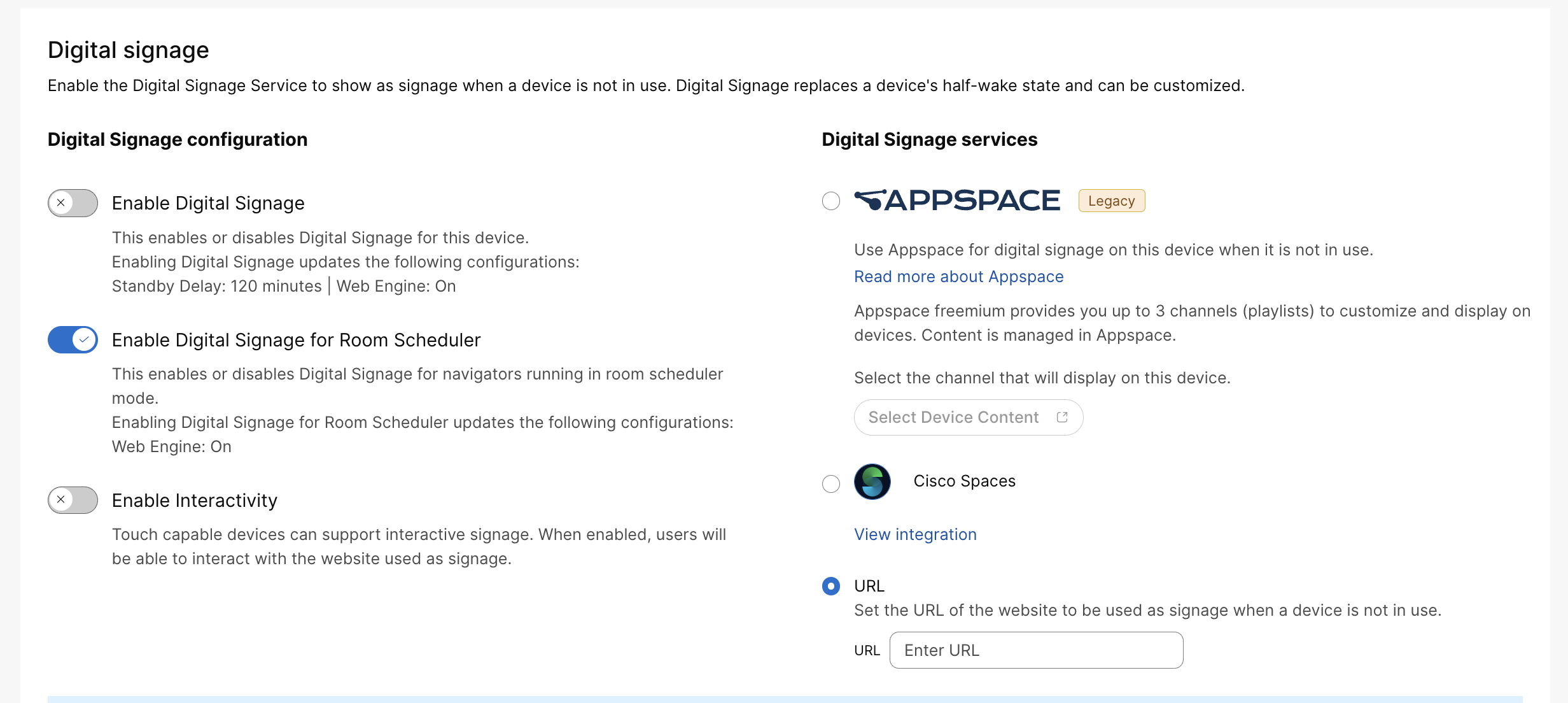
|
| 4 |
Ange webbadres sen till den webbsida som du vill visa. Om din organisation har en aktiv anpassad integration som tillhandahåller digital skyltning kan du välja att använda den för skyltning. Läs mer om Workspace-integrationer. |
| 5 |
Välj Spara. Som standard visas webbsidan i 120 minuter innan enheten går in i vänteläge. |
Ställ in från enhetens webbgränssnitt
Du kan också aktivera digital skyltning från enhetens webbportal där du kan ställa in fler konfigurationer. Läs artikeln Avancerade inställningar för mer information om hur du kommer åt den.
Välj först Inställningar från menyn till vänster. Välj följande under Konfigurationer:
-
: Välj På för att aktivera webbmotorn.
-
gging låter dig köra Chrome-utvecklarkonsolen på din bärbara dator. Se till att stänga av RemoteDebugging efter användning. Mer information finns i artikeln Felsökning.
Använd sedan följande konfigurationer för att ställa in digital skyltning:
-
: Ljudet är avstängt som standard, men du kan slå på det med den här konfigurationen. Volymen följer volyminställningen för videosystemet.
-
: Välj Interaktiv om du vill aktivera möjligheten att interagera med webbsidan. Genom att välja Icke-interaktiv kommer användarna att tas tillbaka till startskärmen när de trycker på något på webbsidan.
-
: Slå på för att aktivera webbvyn.
-
: Webbvyn uppdateras varje N sekund. Den här inställningen är användbar för webbsidor som inte kan uppdatera sig själva. Det rekommenderas inte att använda den här inställningen med det interaktiva läget.
-
l: Ange webbadressen till webbsidan som du vill visa på skärmen.
Eftersom webbsidan visas på skärmen innan enheten går till standby-läge kan det vara en bra idé att ställa in följande Standby-konfigurationer:
-
ll: Slå på för att enheten ska gå in i vänteläge när Standby-fördröjningen har gått ut. När den är avstängd kommer enheten inte att gå in i vänteläge.
-
: Definiera hur länge (i minuter) enheten ska vänta innan den går in i vänteläge. Vi rekommenderar att du ställer in timern på 120.
-
: Om inställt på av är väckningen vid rörelsedetektering inaktiverat. Om det är inställt på aktiveras systemet automatiskt från vänteläge när människor går in i rummet.
Visa digital skyltning på rumsschemaläggaren
Digital skyltning kan aktiveras på rumsschemaläggare när de inte är aktivt bokade. Den här funktionen stöder både Cisco Room Booking och Microsoft Teams Panel-lägen. Webbadressen för digital skyltning som konfigurerats för rummet återanvänds för rumsschemaläggare och parade navigatörer; ingen separat skyltnings-URL krävs för dessa enheter.
Digital skyltning för rumsschemaläggare kan aktiveras eller inaktiveras via Control Hub eller med följande inställning:
xConfiguration Standby Signage RoomScheduler Mode: <On, Off>Om du vill aktivera digital skyltning från Control Hub följer du stegen i avsnittet Ställ in från Control Hub och väljer alternativet Aktivera digital skyltning för rums schemaläggare.
Andra inställningar för digital skyltning, till exempel interaktivitet, delas med den befintliga konfigurationen för digital skyltning.
Till skillnad från vanliga styrenheter är rumsschemaläggare utformade för att förbli synliga större delen av tiden utom under kontorstid. Därför gäller endast skyltläget ”halv vakning” för rumsschemaläggare, vilket skiljer sig från den typiska styrenhetsbaserade halvvakningen.


