
Tack för din feedback.
Välj färgtema i Webex Meetings och Webex Webinars
 Har du feedback?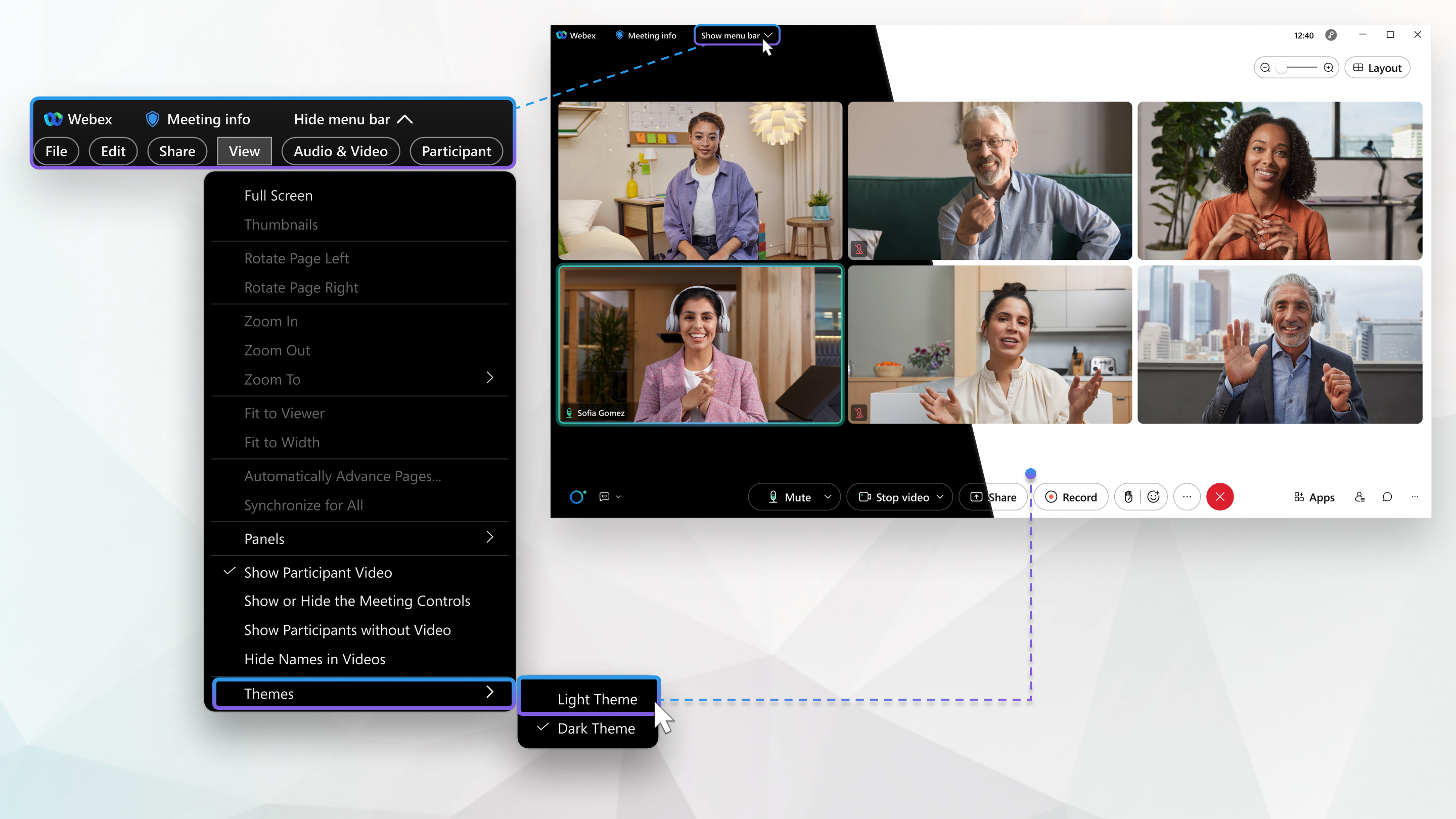
| 1 |
Under mötet väljer du menyn Visa. |
| 2 |
Gå till Teman och välj önskat tema. Alternativen är Light Theme och Dark Theme. Vi kommer ihåg ditt val nästa gång du använder Windows-skrivbordsappen. Den här inställningen påverkar inte färgtemat i webbappen eller mobilappen Möten. |
Den här funktionen är tillgänglig för Mac-operativsystemversioner 10.14 eller senare.
| 1 |
Under mötet väljer du menyn Visa. |
| 2 |
Gå till Teman och välj önskat tema. Alternativen är Light Theme och Dark Theme. Vi kommer ihåg ditt val nästa gång du använder Mac-skrivbordsappen. Den här inställningen påverkar inte färgtemat i webbappen eller mobilappen Möten. |
| 1 |
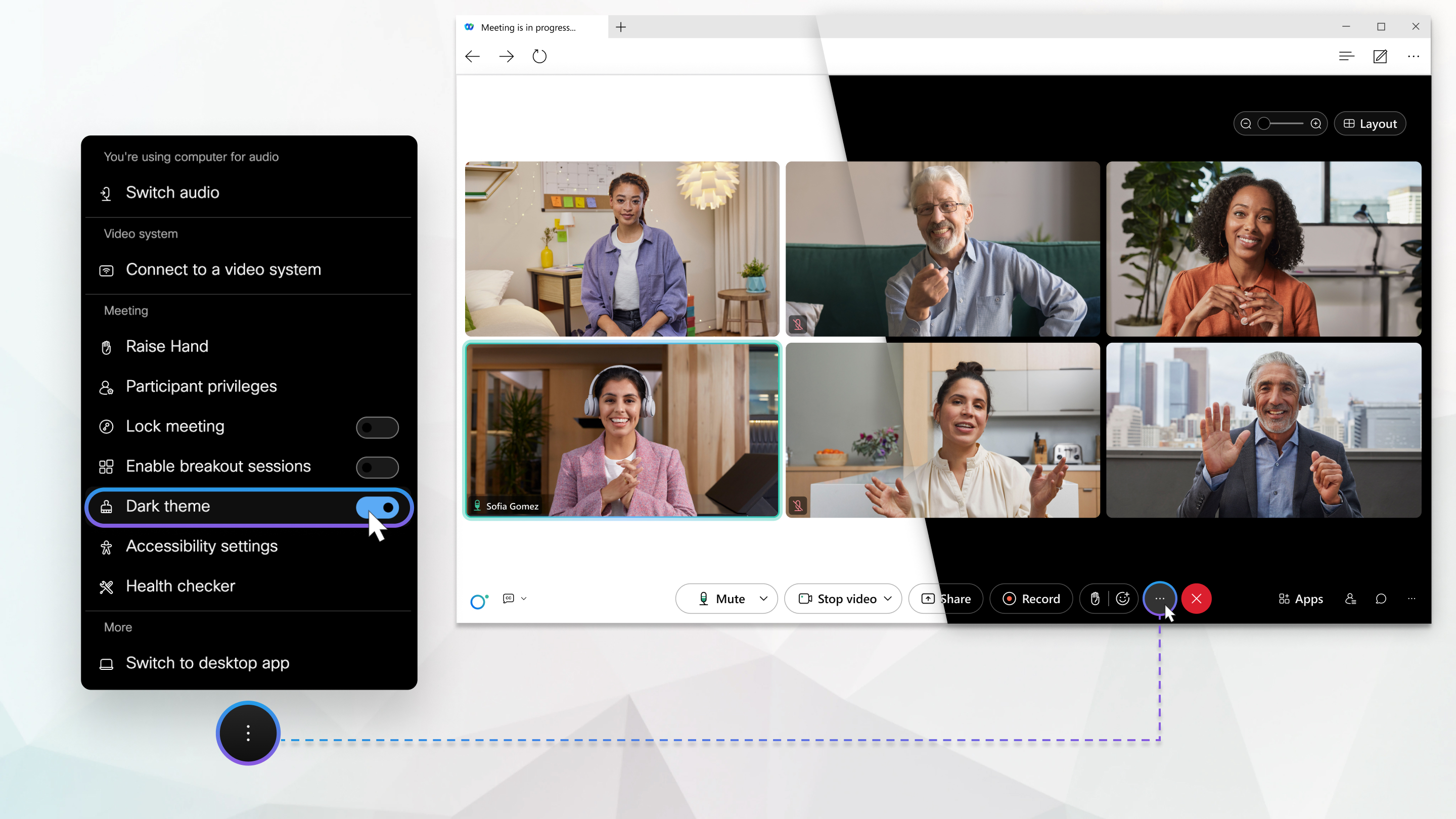
Under mötet väljer du |
| 2 |
Använd växeln för att aktivera eller inaktivera Mörkt tema i avsnittet Mö te. Vi kommer ihåg ditt val nästa gång du använder webbappen. Den här inställningen påverkar inte färgtemat i skrivbordsappen eller mobilappen Möten. |

| 1 |
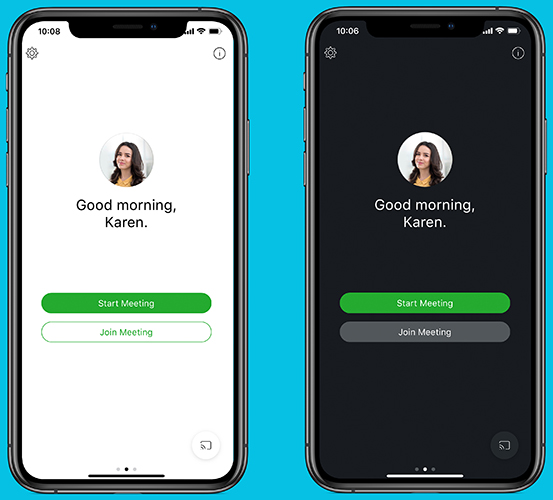
Tryck på din profilbild för att öppna dina inställningar. |
| 2 |
Gå till Utseende och välj önskat tema under Tema. Alternativen är Dark Theme och Dark Theme. Den här inställningen påverkar inte färgtemat i skrivbordsappen, webbappen eller Android-appen Möten. |
Den här inställningen är tillgänglig för Android version 10 och senare.
| 1 |
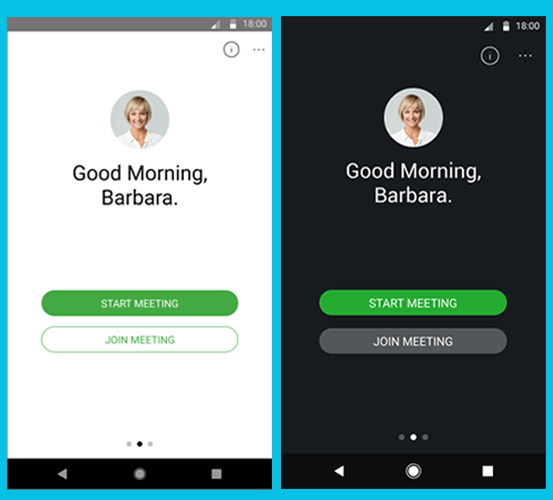
Gå till . |
| 2 |
Välj önskat tema under Utseende. Alternati ven är ljus och mörk. Den här inställningen påverkar inte färgtemat i skrivbordsappen, webbappen eller iOS-appen Möten. |


