Webex Meetings ve Webex Webinars için ses ayarlarını seçin

list-menuGeri Bildirim?
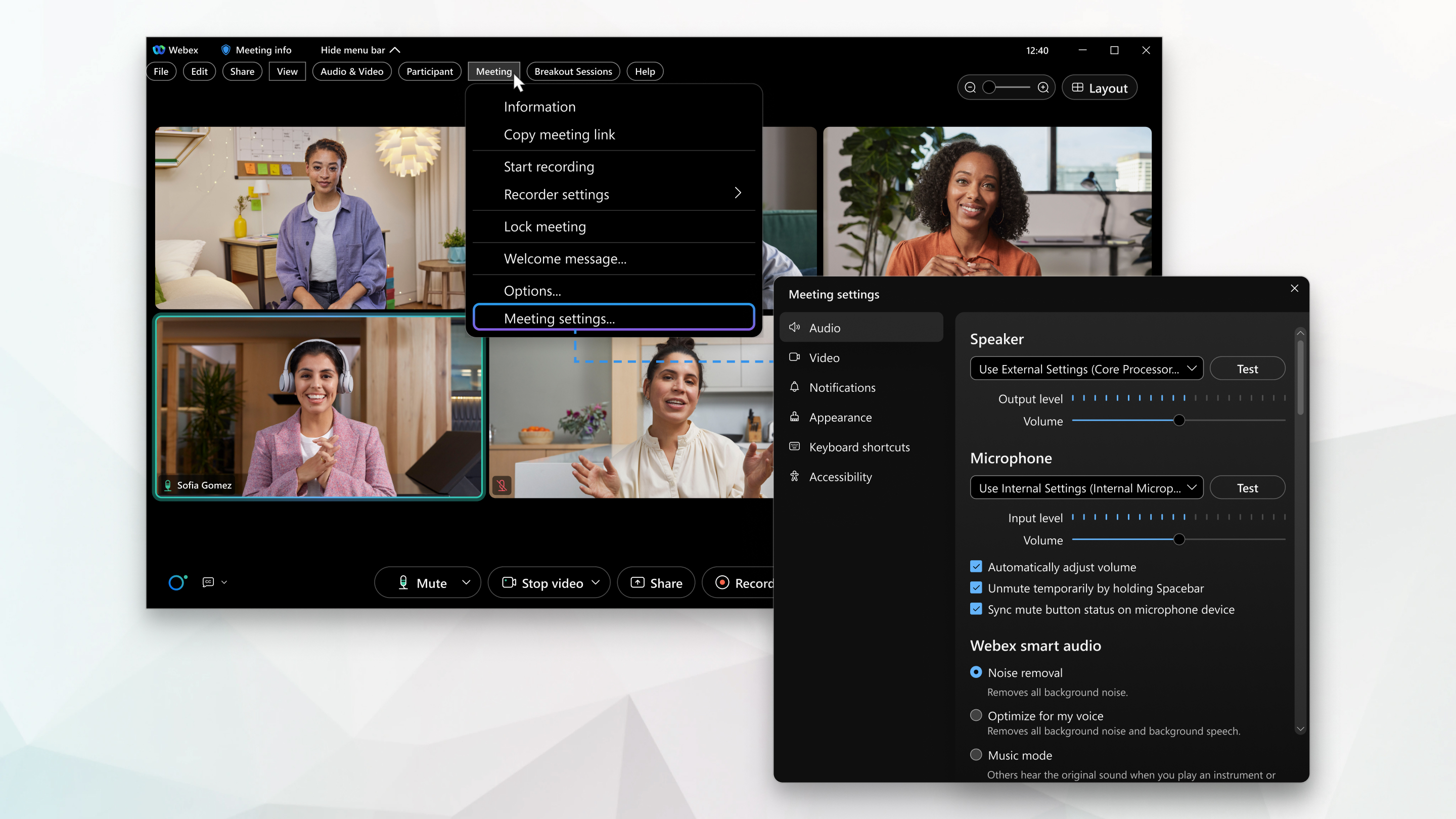
Toplantı ayarlarınız ve tercihleriniz hoparlörünüzü ve mikrofonunuzu ayarlayabileceğiniz, ses seviyelerini ayarlayabileceğiniz ve akıllı ses özelliklerini ayarlayabileceğiniz tek bir menüde düzenlenir.

1

Toplantı için Menü Çubuğunu Göster > To plant ı > To plantı ayarlarını tıklayın.

2

Web semineri için Menü Çubuğunu Göster > Web Semineri > Web semineri ayarlarını tıklayın.

3

Ses ayarları için Ses'i tıklatın ve ardından istediğiniz ayarın yanındaki onay kutusunu işaretleyin.

Bazı onay kutuları varsayılan olarak işaretlenmiştir ve değiştirilemez.

  • Hoparlör —Açılır menüden hoparlör seçeneğinizi seçebilir ve ardından hoparlörünüzü test edebilirsiniz.

    Hoparlörünüzü ve mirkofonunuzu ayarlama hakkında daha fazla bilgi için bkz. Bir Webex toplantısında bilgisayarınızın mikrofonunu ve hoparlör sesini ayarlama.

    Hoparlörünüzü ve mikrofonunuzu test etme hakkında daha fazla bilgi için bkz. Webex toplantılarında hoparlörünüzü ve mikrofonunuzu test etme.

  • Mikrofon —Açılır menüden mikrofon seçeneğinizi seçin ve ardından mikrofonunuzu test edin.

  • Ses seviyesini otomatik olarak ayar layın —Seçilirse, hoparlör ve mikrofon sesini otomatik olarak artırır veya azaltır.

  • Ara Çubuğunu basılı tutarak geçici olarak sesini aç - Seçilirse, Ara Çubuğunu basılı tutarak sesini geçici olarak açabilirsiniz. Kendinizi sessize alma veya sesini kaldırma hakkında daha fazla bilgi için bkz. Webex toplantı paketinde sesini kapatma veya sesini açma.

    Sessizliğe geri dönmek için Ara Çubuğunu bırakın.

  • Mikrofon cihazında sessize alma düğmesi durumunu senkronize edin — Farklı bir cihazda kendinizi sessize alırsanız, toplantıya yansıtılır.

  • Webex akıllı ses seçenekleri:

    Gürültü giderme —Tüm arka plan gürültüsünü kaldırır.

    Sesim için optimize et —Tüm arka plan gürültüsünü ve arka plan konuşmasını kaldırır.

    Tüm sesler için optimize edin - Tüm arka plan gürültüsünü kaldırır ve yakındaki tüm sesleri geliştirir.

    Müzik modu —Diğerleri bir enstrüman çaldığınızda veya şarkı söylerken orijinal sesi duyar. Müzik modu hakkında daha fazla bilgi için bkz. İçinde müzik modunu Webex Meetings etkinleştirme Webex Webinars.

4

Ses istatistikleri için İ statistikler'i ve ardından Ses'i tıkl atın.

  • VoIP codec bileşeni (bilgisayar sesi) —bilgisayarınızın sesini görüntüler.
  • Ses bağlantı bağlantı noktaları - ses bağlantılarınızı görüntüler.

Bant Genişliği

Maksimum veri aktarım hızı.

Gecikme

Bir noktadan diğerine veri aktarım hızı.

Bu mümkün olduğunca sıfıra yakın olmalıdır.

Titreşim

Veri aktarım hızı değiştiğinde.

Paket kaybı

Bir bağlantıdan kaybettiğiniz bilgi miktarı.

Bu, performans sorunlarına neden olabilir.

Gönder

Almak

Veri ileri geri göndermenin iki yönlü iletişimi.

Genel sekmesi bellek kullanımını ve CPU kullanımını görüntüler.
1

Tıklayın Webex Meetings.

2

Açılır menüden Toplantı ayarları'na tıklayın.

3

Ses 'i tıklayın ve ardından istediğiniz ayarın yanındaki onay kutusunu işaretleyin.

Bazı onay kutuları varsayılan olarak işaretlenmiştir ve ayarlanamaz.

  • Hoparlör —Açılır menüden hoparlör seçeneğinizi seçebilir ve ardından hoparlörünüzü test edebilirsiniz.

    Hoparlörünüzü ve mirkofonunuzu ayarlama hakkında daha fazla bilgi için bkz. Bir Webex toplantısında bilgisayarınızın mikrofonunu ve hoparlör sesini ayarlama.

    Hoparlörünüzü ve mikrofonunuzu test etme hakkında daha fazla bilgi için bkz. Webex toplantılarında hoparlörünüzü ve mikrofonunuzu test etme.

  • Mikrofon —Açılır menüden mikrofon seçeneğinizi seçin ve ardından mikrofonunuzu test edin.

  • Ses seviyesini otomatik olarak ayar layın —Seçilirse, hoparlör ve mikrofon sesini otomatik olarak artırır veya azaltır.

  • Ara Çubuğunu basılı tutarak geçici olarak sesini aç - Seçilirse, Ara Çubuğunu basılı tutarak sesini geçici olarak açabilirsiniz. Kendinizi sessize alma veya sesini kaldırma hakkında daha fazla bilgi için bkz. Webex toplantı paketinde sesini kapatma veya sesini açma.

    Sessizliğe geri dönmek için Ara Çubuğunu bırakın.

  • Mikrofon cihazında sessize alma düğmesi durumunu senkronize edin — Farklı bir cihazda kendinizi sessize alırsanız, toplantıya yansıtılır.
  • Webex akıllı ses seçenekleri:

    Gürültü giderme —Tüm arka plan gürültüsünü kaldırır.

    Sesim için optimize et —Tüm arka plan gürültüsünü ve arka plan konuşmasını kaldırır.

    Tüm sesler için optimize edin - Tüm arka plan gürültüsünü kaldırır ve yakındaki tüm sesleri geliştirir.

    Müzik modu —Diğerleri bir enstrüman çaldığınızda veya şarkı söylerken orijinal sesi duyar. Müzik modu hakkında daha fazla bilgi için bkz. Webex toplantılarında müzik modunu etkinleştirme ve Webex Webinars.

4

Ses istatistikleri için İ statistikler'i ve ardından Ses'i tıkl atın.

  • VoIP codec bileşeni (bilgisayar sesi) —bilgisayarınızın sesini görüntüler.
  • Ses bağlantı bağlantı noktaları - ses bağlantılarınızı görüntüler.

Bant Genişliği

Maksimum veri aktarım hızı.

Gecikme

Bir noktadan diğerine veri aktarım hızı.

Bu mümkün olduğunca sıfıra yakın olmalıdır.

Titreşim

Veri aktarım hızı değiştiğinde.

Paket kaybı

Bir bağlantıdan kaybettiğiniz bilgi miktarı.

Bu, performans sorunlarına neden olabilir.

Gönder

Almak

Veri ileri geri göndermenin iki yönlü iletişimi.

Genel sekmesi bellek kullanımını ve CPU kullanımını görüntüler.

Bu makale yararlı oldu mu?