Webex Uygulaması | Ses ayarlarınızı değiştirin

list-menuGeri Bildirim?
Ses seçeneklerinizi kişiselleştirebilirsiniz. Ofisteyken kulaklık seti kullanabilirsiniz; uzaktan çalışıyorsanız bağlı bir hoparlöre veya mikrofona geçebilirsiniz. Müzik modunu açarak veya arka plan gürültüsünü ve konuşmaları kaldırarak ses kalitenizi daha da iyileştirin.

1

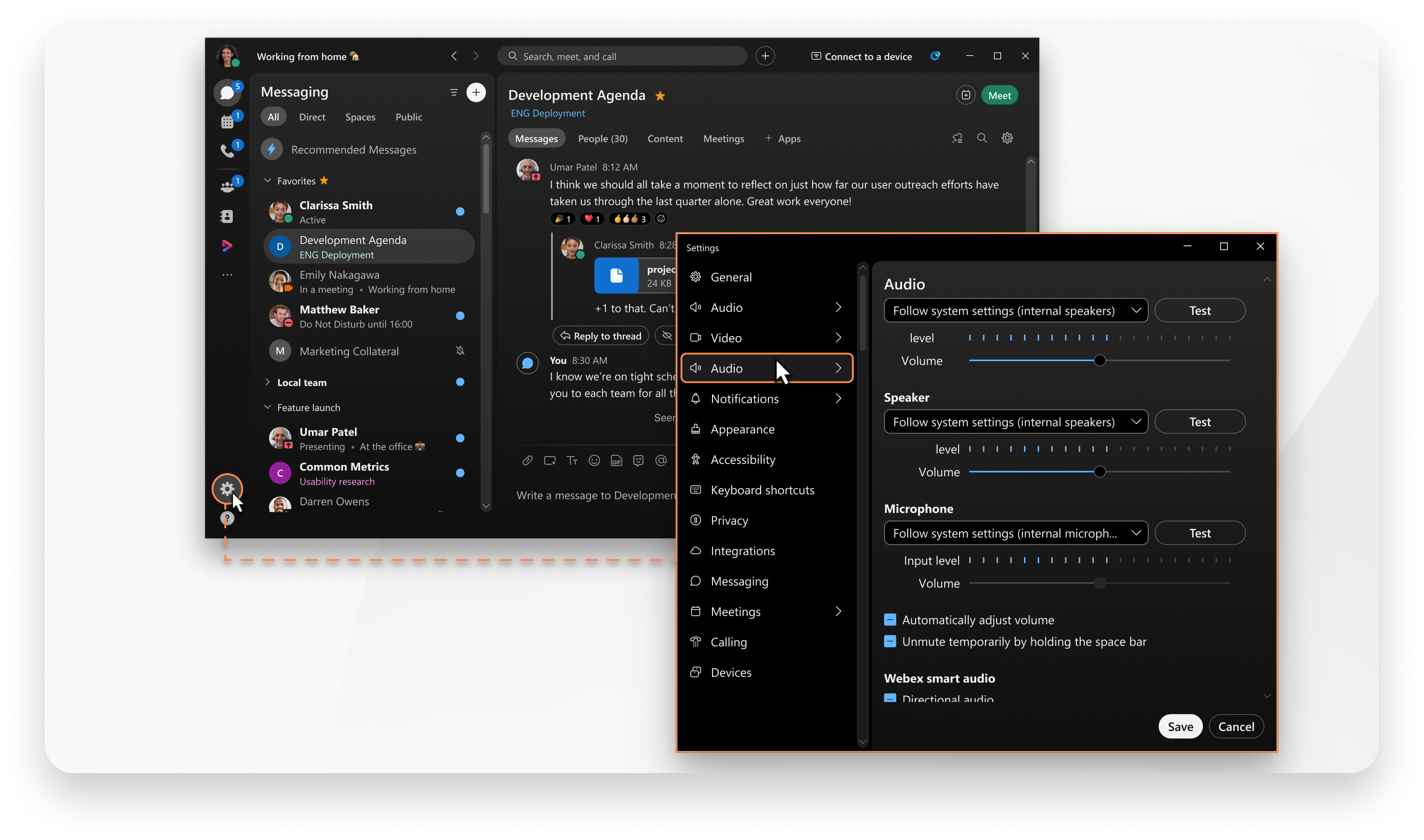
Gezinti kenar çubuğundaki Ayarlar düğmesi, dişli çark simgesiyle temsil edilir. Ayarlaröğesine tıklayın ve Sesöğesini seçin. Ardından aşağıdaki ayarlardan herhangi birini değiştirebilirsiniz:

  • Zil sesi, hoparlör ve mikrofon için kullanılacak cihazları seçin. Hoparlörünüzün ve mikrofonunuzun ses seviyesini buradan ayarlayabilirsiniz. Uygulamanın mikrofon ses seviyesini sizin için otomatik olarak optimize etmesini istiyorsanız, Sesi otomatik olarak ayarlaseçeneğini işaretleyin.
  • Sistem ayarını izle seçeneğini belirleyerek sisteminizde varsayılan seçenek olarak yapılandırılmış bir aygıtı kullanabilirsiniz. İşletim sisteminiz için ses aygıtını değiştirdiğinizde, uygulama da buna göre otomatik olarak değişir. Geçerli olarak hangi cihazı varsayılan olarak ayarlamış olduğunu görmek için Sistem Sesi için Ayarları > ' > '> gidin.

    Toplantılarda ve çağrılarda USB Headset 500 Serisi ya da Bluetooth ile Cisco Kulaklık 730 ile Cisco Ağ Bağlantılarımızı kullanın.

  • Gelen çağrı zil sesi ve mesaj uyarı seslerinin ses düzeyini seçin.

    Ses seviyesini test etmek için Test'e tıklayın. Bildirimler veya Çağrılarda seçtiğiniz > zil sesi çalınr.

  • Bir toplantı sırasında kendinizi geçici olarak açmanız için Alan çubuğuna göz atarak geçici olarak kapat onay kutusunu işaretleyin.
2

Akıllı ses seçeneğine tıklayın ve Mikrofon sesi altında aşağıdakilerden birini seçin:

3

Harici sesaltında, aşağıdakilerden birini seçin:

Bu, Webex aramaları ve bir servis sağlayıcı tarafından barındırılan aramalar için geçerlidir.
  • Harici tarafın sesini optimize et (Varsayılan) — tüm gürültüyü kaldırmak için

  • Orijinal—işlem yok

1

Gezinti kenar çubuğunda Ayarlar düğmesi, dişli çark simgesiyle temsil edilir. Ayarlaröğesine tıklayın ve Sesöğesini seçin. Ardından aşağıdaki ayarlardan herhangi birini değiştirebilirsiniz:

  • Zil sesi, hoparlör ve mikrofon için kullanılacak cihazları seçin. Hoparlörünüzün ve mikrofonunuzun ses seviyesini buradan ayarlayabilirsiniz. Uygulamanın mikrofon ses seviyesini sizin için otomatik olarak optimize etmesini istiyorsanız, Sesi otomatik olarak ayarlaseçeneğini işaretleyin.
  • Sistem ayarını izle seçeneğini belirleyerek sisteminizde varsayılan seçenek olarak yapılandırılmış bir aygıtı kullanabilirsiniz. İşletim sisteminiz için ses aygıtını değiştirdiğinizde, uygulama da buna göre otomatik olarak değişir. Geçerli olarak hangi cihazı varsayılan olarak ayarlamış olduğunu görmek için Ses'e Sistem Tercihleri > gidin.

    Toplantılarda ve çağrılarda USB Headset 500 Serisi ya da Bluetooth ile Cisco Kulaklık 730 ile Cisco Ağ Bağlantılarımızı kullanın.

  • Bir toplantı sırasında kendinizi geçici olarak açmanız için Alan çubuğuna göz atarak geçici olarak kapat onay kutusunu işaretleyin.
2

Akıllı sesseçeneğine tıklayın.

3

Harici sesaltında, aşağıdakilerden birini seçin:

Bu, Webex aramaları ve bir servis sağlayıcı tarafından barındırılan aramalar için geçerlidir.
  • Harici tarafın sesini optimize et (Varsayılan) — tüm gürültüyü kaldırmak için

  • Orijinal—işlem yok

macOS Sonoma'da (macOS 14), Apple, aktif bir mikrofon olduğunda ana sistem çubuğuna Mikrofon Modları özelliğini ekledi. Bu özellik 2018 ve sonrasında üretilen Mac modellerinde mevcuttur.

Mikrofon modları, ses Webex uygulamasına iletilmeden önce devreye girer ve akıllı ses ayarlarınızla çakışabilir. En iyi ses kalitesini sağlamak için, Webex Uygulaması ile Standart mikrofon modunu kullanmanızı ve akıllı ses ayarlarımızla mikrofon optimizasyonlarınızı kontrol etmenizi öneririz.

Varsayılan sesiniz çağrı türüne bağlıdır. Görüntülü çağrı yaparken, siz konuşmaya devam ederken telefonunuza bakmanızı sağlarken hoparlör varsayılan sestir. Sesli çağrı veya çağrı yanıtla her çağrıyı yanıtlasanız, kulaklığınız varsayılan olur.

Aramaları yanıtla ve hoparlör gibi bir ayarın tüm gelen çağrılara uygulanacak şekilde geçerli olmadıkça yalnızca çağrı sırasında sesinizi hoparlörden kulaklıka değiştirebilirsiniz.

Profil resminize dokunun, Ayarlar'a gidin. > Sesve aşağıdaki seçeneklerden herhangi birini açın:

  • Hoparlör açıkken gelen aramaları yanıtlayın.
  • Akıllı Ses Altında :
    • Gürültü giderme Klavye sesleri ve kapı zilleri gibi arka plan gürültülerinden endişe etmeden toplantılarınıza ve aramalarınıza katılın.

    • Sesime göre optimize et özelliği, kahve dükkanı gibi başkalarının konuştuğu gürültülü ortamlarda arka plandaki konuşmaları ve gürültüyü ortadan kaldırmak için kullanılır.

    • Müzik modu

Çağrı yapmak için kullanmakta olduğu mikrofon değiştirebilirsiniz.

Çağrı yapmak için Chrome, Safari veya Firefox kullanıyorsanız gerekir. Ayrıca Windows, Mac veya Linux'ta web tarayıcısı kullanıyor olun, web tarayıcınızın kamerayı ve mikrofonu kullanmak için ayar olduğundan emin olun.

Etkinlik menüsüne tıklayın ve Aktivite menüsü - Personel Meet seçeneğini Video simgesi, görüntülü arama başlatmak için kullanılır.belirleyin. Ses / Video öğesini tıklatarak çağrı yapmak için kullanmak istediğiniz cihazı Arama yapmak için ses veya video cihazı seçme seçeneği, Ses seçeneğine tıklanarak sağlanır. / Video.seçin.

Bu makale yararlı oldu mu?