
Geri bildiriminiz için teşekkürler.
Webex Uygulaması | Kişisel Toplantı Odası toplantısı başlat
 Geri Bildirim?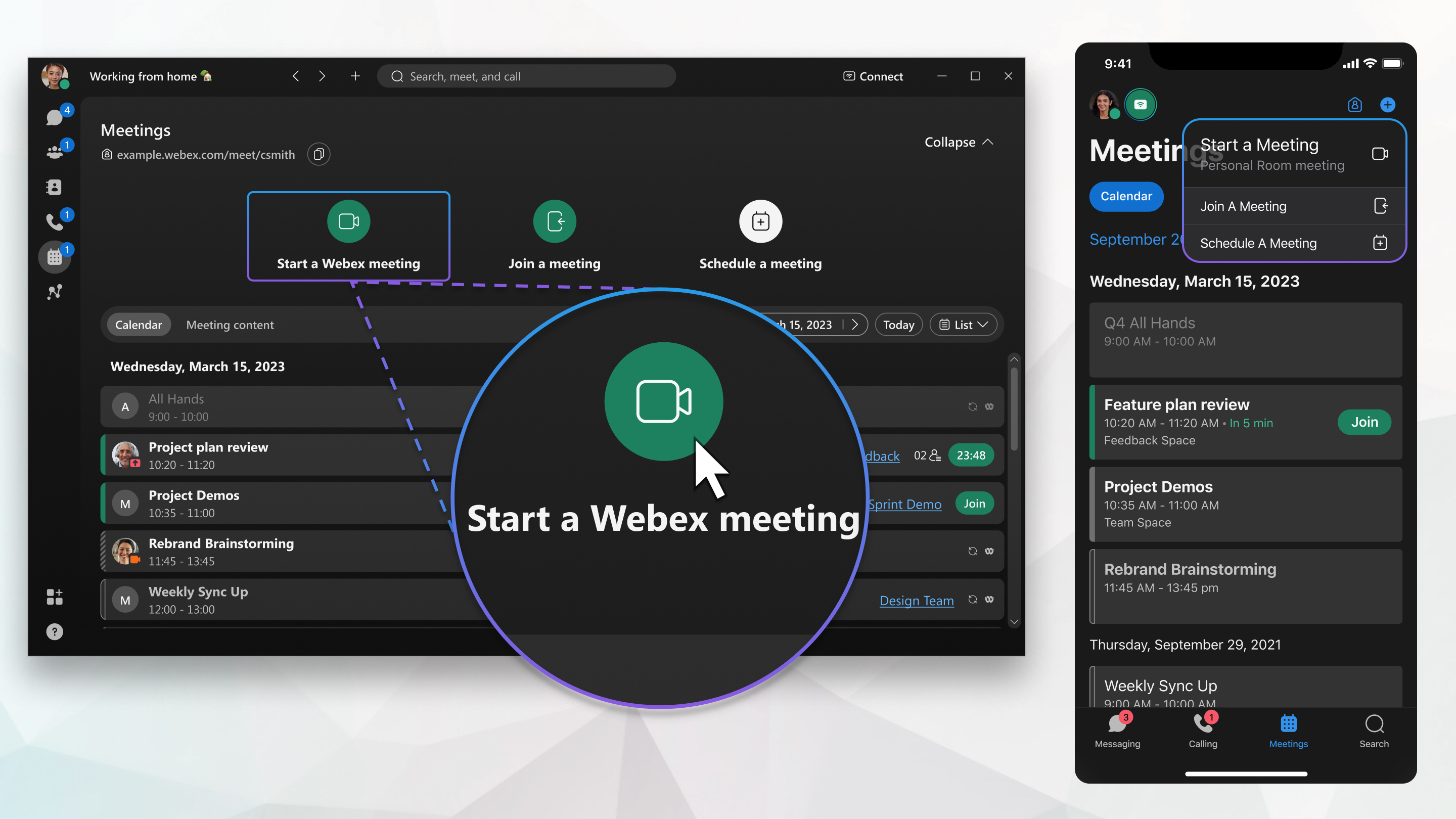
Uygulamanıza müşteri Webex, hizmet sağlayıcı sorularınız varsa Sağlayıcınızın müşteri destek ekibine başvurun.
Bir mesajda Kişisel Toplantı Odanıza bağlantı paylaşarak başkalarını toplantınıza istediğiniz zaman davet edin. Toplantıyı başlattıktan sonra, Davet et ve hatırlat için Diğer  >'e degidebilir ve istemleri takip edin.
Webex Uygulaması toplantıları için uçtan uca şifreleme
Kişisel Oda toplantıları uçtan uca şifrelemeyi destekler. Tüm toplantılarınızı varsayılan olarak şifreleme hakkında daha fazla bilgi için bkz. Webex Uygulaması | Toplantılar için uçtan uca şifreleme ayarlama
| 1 |
Toplantılar Bir toplantı başlat'i görmüyorsanız bununnedeni şu olabilir:
Kişisel Oda bağlantınız burada görünmüyorsa bunu öncelikle uygulamada ayarlamanız gerekir. Daha fazla bilgi için bkz. Kişisel Odanızı Ayarlama. |
| 2 | |
| 3 |
Masaüstü uygulamasından ve mobil uygulamadan [] bir cihaza bağlanmak için Bir cihaza bağlan seçeneğine tıklayın. |
| 4 |
Toplantıyı başlat öğesinitıklatın. |
 bölümüne gidin ve ardından
| 1 |
Toplantılar |
| 2 |
Başlat Kişisel Oda bağlantınız burada görünmezse bunu öncelikle uygulamayla ilişkilendirmeniz gerekir. Daha fazla bilgi için bkz. Kişisel Odanızı ayarlama. |
| 3 | |
| 4 |
Masaüstü uygulamasından ve mobil uygulamadan bir cihaza bağlanmak için Bir Cihaza Bağlan seçeneğine tıklayın. |
| 5 |
Toplantıyı başlat. |


| 1 |
Toplantılar |
| 2 |
Yüzen işlem düğmesine dokunun Kişisel Oda bağlantınız burada görünmezse bunu öncelikle uygulamayla ilişkilendirmeniz gerekir. Daha fazla bilgi için bkz. Kişisel Odanızı ayarlama. |
| 3 | |
| 4 |
Masaüstü uygulamasından ve mobil uygulamadan [] bir cihaza bağlanmak için Bir cihaza bağlan seçeneğine tıklayın. |
| 5 |
Toplantıyı başlat. |

| 1 |
Toplantıyı başlat'i görmüyorsanız yine de bir toplantı planlayın . Kişisel Oda bağlantınız burada görünmüyorsa bunu öncelikle uygulamada ayarlamanız gerekir. Daha fazla bilgi için bkz. Kişisel Odanızı Ayarlama. |
| 2 | |
| 3 |
Bir cihaza bağlanseçeneğine tıklayın. |
| 4 |
Toplantıyı başlat öğesinitıklatın. |
Bilgisayarınızdan uzaklaştıysanız veya iyi bir internet bağlantınız yoksa, telefonunuzdan bir telefon numarası çevirerek Kişisel Odanızda bir toplantı başlatın. Toplantının yalnızca normal bir telefon çağrısı gibi sesli kısmını duyarsanız.
| 1 |
Arama numaranızı, erişim kodunuzu ve sunucu PIN kodunuzu bulun. Arama numaralarını, erişim kodunu ve sunucu PIN kodunu bulmak için:
|
| 2 |
Gelen çağrı numaralarından birinin aranması. |
| 3 |
Erişim kodunu girin, ardından tuşuna basın. #. |
| 4 |
İstendiğinde kayıtlı telefon numaranızı söyleyin. Webex’te kaydetmediğimiz bir telefon numarasından ararsanız, Webex’in gelen çağrı kimlik doğrulaması için kullandığı telefon numaralarından birini söylemeniz istenir. Bu telefon numaralarını ses ve video tercihlerinizde, Telefon numaralarımaltında bulabilirsiniz.
|
| 5 |
Toplantı sahibi PIN’inizi girip # tuşuna basın. Toplantı sırasında, toplantıyı yönetmek için telefonunuzun tuş takımını kullanın.
|
Sonraki işlemler
Ayrıca yalnızca telefonla planlanmış bir toplantı başlatabilirsiniz.


