
感谢您的反馈。
Webex 应用程序 | 开始个人会议室会议
 反馈?
反馈?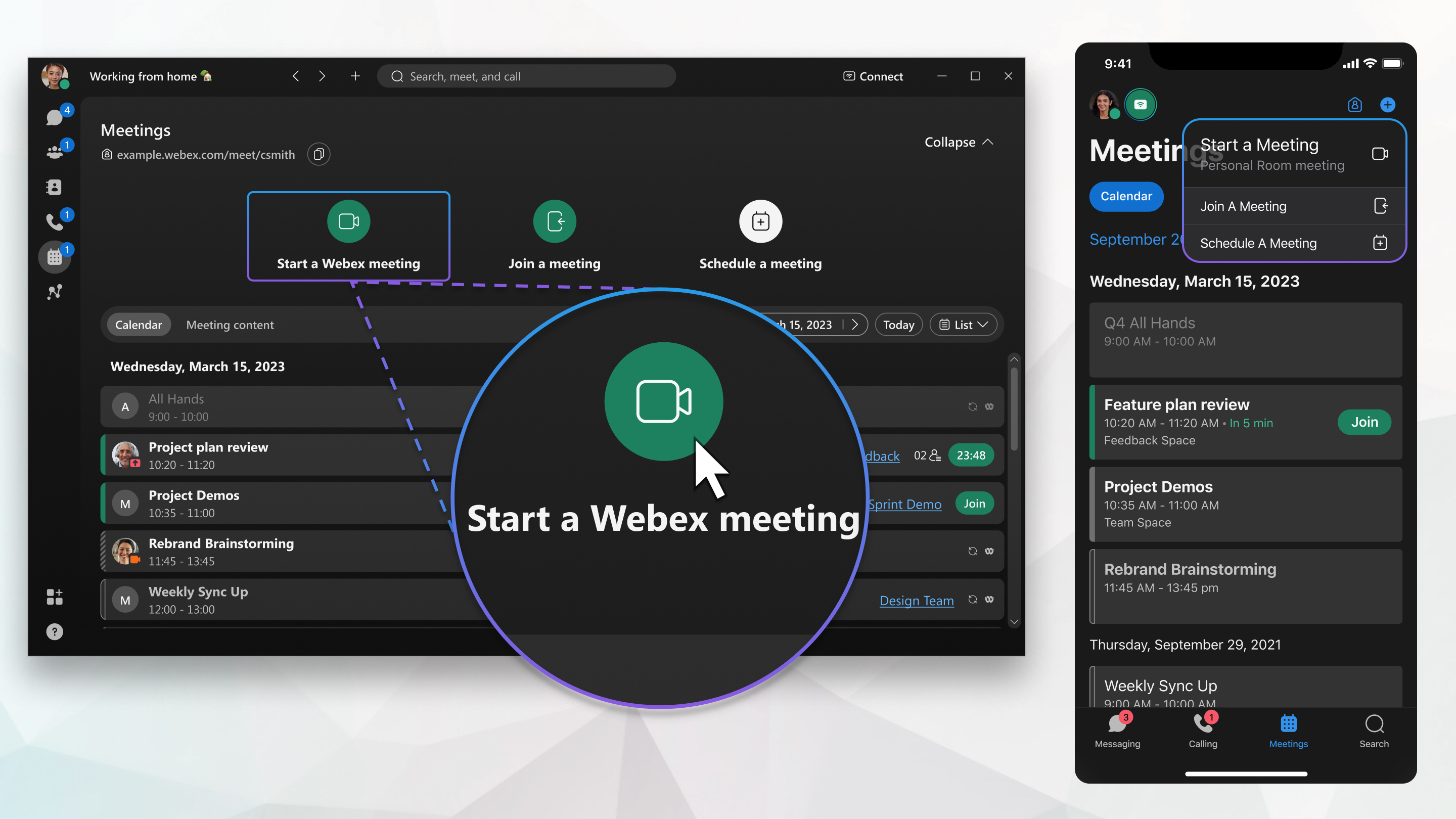
如果您从 Webex订阅 服务商 应用程序,如果您有任何疑问,请联系提供商的客户支持团队。
随时通过共享消息中的 个人会议室链接邀请其他人加入会议。开始会议后,  您还可以转至更多选项>邀请和提醒 ,然后按照提示执行。
Webex App 会议的端到端加密
个人会议室会议支持端到端加密。如需了解如何默认加密所有会议,请参阅 Webex 应用 | 设置会议端到端加密
| 1 |
前往 会议 如果看不到开始会议,可能的原因如下:
如果您的个人会议室链接在此处不显示,需要先在应用程序中设置它。请参阅设置个人会议室,了解更多信息。 |
| 2 | |
| 3 |
点击 连接到设备 以 从桌面应用程序和移动应用程序连接到设备。 |
| 4 |
单击开始会议。 |
 ,然后选择
,然后选择 
| 1 |
转至会议 |
| 2 |
点击 开始 如果您的个人会议室链接在此处不显示,需要先将其与应用程序关联。请参阅 设置个人会议室 了解更多信息。 |
| 3 | |
| 4 |
点击 连接到设备 以 从桌面应用程序和移动应用程序连接到设备。 |
| 5 |
点击 开始会议。 |


| 1 |
转至会议 |
| 2 |
点击悬浮操作按钮 如果您的个人会议室链接在此处不显示,需要先将其与应用程序关联。请参阅 设置个人会议室 了解更多信息。 |
| 3 | |
| 4 |
点击 连接到设备 以 从桌面应用程序和移动应用程序连接到设备。 |
| 5 |
点击 开始会议。 |

| 1 |
登录 Webex,然后选择。 |
| 2 | |
| 3 |
点击 连接到设备。 |
| 4 |
单击开始会议。 |
如果您离开电脑或网络连接不佳,可以通过拨打电话号码,在您的个人会议室中发起会议。您只会听到会议的音频部分,就像普通的电话呼叫一样。
| 1 |
找到您的拨入号码、接入码和主持人PIN码。 查找拨入号码、接入码和主机 PIN 码:
|
| 2 |
拨打其中一个呼入号码。 |
| 3 |
输入访问码,然后按 #。 |
| 4 |
如果有提示,请说出您保存的电话号码。 如果您从未保存在 Webex 中的电话号码进行呼叫,系统会提示您说出 Webex 用于呼入验证的其中一个电话号码。您可以在您的 音频和视频首选项中的 我的电话号码下找到这些电话号码。
|
| 5 |
输入主持人 PIN,然后按 # 键。 会议期间,使用电话键盘管理会议。
|
下一步
您也可以仅通过 电话发起预定的会议。


