
Geri bildiriminiz için teşekkürler.
Control Hub’ta gelişmiş tanılama ve sorun giderme
 Geri Bildirim?
Tam yetkili müşteri yöneticisi, salt okunur müşteri yöneticisi veya müşteri destek yöneticisiyseniz, kullanıcılarınızın yaşadığı Webex Arama (PSTN dışı) hizmeti, Webex Aramaları veya toplantı ile ilgili sorunların temel nedenini belirlemenize yardımcı olmak için Control Hub'daki Sorun Giderme bilgilerini kullanabilirsiniz .
Teşhis hizmetleri de mevcuttur. Devam eden veya son 21 gün içinde gerçekleşmiş olan belirli toplantıları veya görüşmeleri daha ayrıntılı olarak inceleyebilirsiniz. Toplantıları toplantı sahibi toplantı numarası katılımcıların e-posta adresi, konferans kimliği veya buluta kayıtlı cihazların adına göre arama. Arayan ya da çağrı yapan kişinin e-posta adresi, MAC adresi ve telefon numarası ile arama. Ardından katılımcı ayrıntılarına, atlama ayrıntılarına, video kalitesine, ses kalitesine ve daha fazlasını ayrıntılarına inebilirsiniz.
Medya kalitesiyle ilgili sorunlar, sorun giderme metodolojisi ve en iyi uygulamalar hakkında daha fazla bilgi için Webex Toplantıları ve Aramalarında Sorun Gidermebölümüne bakın.
Devam eden toplantılar, Sürüyor durumuyla birlikte listenin en üstünde görünür. Çağrılar, yalnızca sona erdikten sonra görünür.
Bunlar, gelen çağrılar ve Webex için zengin sorun giderme verilerini görmek amacıyla ihtiyaç Webex Meetings hizmetlerde gerekli olan minimum sürümler Webex. Cihazlarınız bu gereksinimleri karşılamıyorsa, yalnızca paket kaybı ve gecikme verileri mevcuttur.
Webex Etkinlikleri için kapsamlı sorun giderme verileri, masaüstü uygulaması üzerinden katılan katılımcılar için mevcuttur. Aksi takdirde, yalnızca paket kaybı ve gecikme verileri mevcuttur.
Diğer paket kaybı oturumlarda yalnızca hızlı erişim ve Webex Training verileri kullanılabilir.
|
müşteri |
Web Uygulaması |
Masaüstü Uygulaması |
Mobil (iOS) |
Mobil (Android) | |
|---|---|---|---|---|---|
|
Minimum Sürüm |
39.11 |
39.6.5 |
39.11 |
39.11 | |
|
Ölçümler |
Desteklenir | ||||
|
Paket Kaybı (%) |
Ses Alma |
|
|
|
|
|
Ses Göndererek |
|
|
|
|
|
|
Video Alma |
|
|
|
|
|
|
Video Gönderme |
|
|
|
|
|
|
Paylaşım Alma |
|
|
|
|
|
|
Paylaşım Göndererek |
|
|
|
|
|
|
Gecikme (ms) |
Ses |
|
|
|
|
|
Video |
|
|
|
|
|
|
Paylaşım |
|
|
|
|
|
|
Jitter (ms) |
Ses Alma |
|
|
|
|
|
Ses Göndererek |
|
|
|
|
|
|
Video Alma |
|
|
|
|
|
|
Video Gönderme |
|
|
|
|
|
|
Paylaşım Alma |
|
|
|
|
|
|
Paylaşım Göndererek |
|
|
|
|
|
|
Ortam Bit Hızı (kbps) |
Ses Alma |
|
|
|
|
|
Ses Göndererek |
|
|
|
|
|
|
Video Alma |
|
|
|
|
|
|
Video Gönderme |
|
|
|
|
|
|
Paylaşım Alma |
|
|
|
|
|
|
Paylaşım Göndererek |
|
|
|
|
|
|
Çözünürlük |
Video Alma |
|
|
|
|
|
Video Gönderme |
|
|
|
|
|
|
Paylaşım Alma |
|
|
|
|
|
|
Paylaşım Göndererek |
|
|
|
|
|
|
Kare Hızı |
Video Alma |
|
|
|
|
|
Video Gönderme |
|
|
|
|
|
|
Paylaşım Alma |
|
|
|
|
|
|
Paylaşım Göndererek |
|
|
|
|
|
|
CPU (%) |
Uygulama Ortalama |
|
|
|
|
|
Uygulama Maks. |
|
|
|
|
|
|
Sistem Ortalama |
|
|
|
|
|
|
Sistem Maks. |
|
|
|
|
|
|
Ağ Bağlantısı |
Ethernet/Wi-Fi |
|
|
|
|
|
Taşıma (UDP/TCP) |
Ses Aktarımı |
|
|
|
|
|
Video Aktarımı |
|
|
|
|
|
|
Paylaşım Taşıma |
|
|
|
|
|
|
Codec |
Ses Alma |
|
|
|
|
|
Ses Göndererek |
|
|
|
|
|
|
Video Alma |
|
|
|
|
|
|
Video Gönderme |
|
|
|
|
|
|
Paylaşım Alma |
|
|
|
|
|
|
Paylaşım Göndererek |
|
|
|
|
|
|
Platform |
İşletim Sistemi |
|
|
|
|
|
OS Sürümü |
|
|
|
|
|
|
müşteri |
İstemci Türü |
|
|
|
|
|
İstemci Sürümü |
|
|
|
|
|
|
tarayıcı |
Tarayıcı Türü |
|
|
|
|
|
Tarayıcı Sürümü |
|
|
|
|
|
|
Çeşitli |
Donanım |
|
|
|
|
|
Ortam Düğümü |
|
|
|
|
|
|
Yerel IP |
|
|
|
|
|
|
Genel IP |
|
|
|
|
|
|
Kamera |
|
|
|
|
|
|
Mikrofon |
|
|
|
|
|
|
Hoparlör |
|
|
|
|
|
 Evet
Evet Hayır
Hayır|
müşteri |
Web Uygulaması |
Masaüstü Uygulaması (Windows) |
Masaüstü Uygulaması (Mac) |
Mobil (iOS) |
Mobil (Android) | |
|---|---|---|---|---|---|---|
|
Minimum Sürüm |
Yok |
3.0.12427.0 |
3.0.12427.0 |
4.3 |
4.1.6 | |
|
Ölçümler |
Desteklenir | |||||
|
Paket Kaybı (%) |
Ses Alma |
|
|
|
|
|
|
Ses Göndererek |
|
|
|
|
| |
|
Video Alma |
|
|
|
|
| |
|
Video Gönderme |
|
|
|
|
| |
|
Paylaşım Alma |
|
|
|
|
| |
|
Paylaşım Göndererek |
|
|
|
|
| |
|
Gecikme (ms) |
Ses |
|
|
|
|
|
|
Video |
|
|
|
|
| |
|
Paylaşım |
|
|
|
|
| |
|
Jitter (ms) |
Ses Alma |
|
|
|
|
|
|
Ses Göndererek |
|
|
|
|
| |
|
Video Alma |
|
|
|
|
| |
|
Video Gönderme |
|
|
|
|
| |
|
Paylaşım Alma |
|
|
|
|
| |
|
Paylaşım Göndererek |
|
|
|
|
| |
|
Ortam Bit Hızı (kbps) |
Ses Alma |
|
|
|
|
|
|
Ses Göndererek |
|
|
|
|
| |
|
Video Alma |
|
|
|
|
| |
|
Video Gönderme |
|
|
|
|
| |
|
Paylaşım Alma |
|
|
|
|
| |
|
Paylaşım Göndererek |
|
|
|
|
| |
|
Çözünürlük |
Video Alma |
|
|
|
|
|
|
Video Gönderme |
|
|
|
|
| |
|
Paylaşım Alma |
|
|
|
|
| |
|
Paylaşım Göndererek |
|
|
|
|
| |
|
Kare Hızı |
Video Alma |
|
|
|
|
|
|
Video Gönderme |
|
|
|
|
| |
|
Paylaşım Alma |
|
|
|
|
| |
|
Paylaşım Göndererek |
|
|
|
|
| |
|
CPU (%) |
Uygulama Ortalama |
|
|
|
|
|
|
Uygulama Maks. |
|
|
|
|
| |
|
Sistem Ortalama |
|
|
|
|
| |
|
Sistem Maks. |
|
|
|
|
| |
|
Ağ Bağlantısı |
Ethernet/Wi-Fi |
|
|
|
|
|
|
Taşıma (UDP/TCP) |
Ses Aktarımı |
|
|
|
|
|
|
Video Aktarımı |
|
|
|
|
| |
|
Paylaşım Taşıma |
|
|
|
|
| |
|
Codec |
Ses Alma |
|
|
|
|
|
|
Ses Göndererek |
|
|
|
|
| |
|
Video Alma |
|
|
|
|
| |
|
Video Gönderme |
|
|
|
|
| |
|
Paylaşım Alma |
|
|
|
|
| |
|
Paylaşım Göndererek |
|
|
|
|
| |
|
Platform |
İşletim Sistemi |
|
|
|
|
|
|
OS Sürümü |
|
|
|
|
| |
|
müşteri |
İstemci Türü |
|
|
|
|
|
|
İstemci Sürümü |
|
|
|
|
| |
|
tarayıcı |
Tarayıcı Türü |
|
|
|
|
|
|
Tarayıcı Sürümü |
|
|
|
|
| |
|
Çeşitli |
Donanım |
|
|
|
|
|
|
Ortam Düğümü |
|
|
|
|
| |
|
Yerel IP |
|
|
|
|
| |
|
Genel IP |
|
|
|
|
| |
|
Kamera |
|
|
|
|
| |
|
Mikrofon |
|
|
|
|
| |
|
Hoparlör |
|
|
|
|
| |
|
müşteri |
3. Taraf SIP Uç Noktaları |
WMS Cihaz İzleme |
Cihazlar için Webex Edge |
Buluta Kayıtlı Cihazlar | |
|---|---|---|---|---|---|
|
Minimum Sürüm |
Tümü |
Tümü |
Tümü |
ROOMOS 2019-08-16 3DAC3CFA60C | |
|
Ölçümler |
Desteklenir | ||||
|
Paket Kaybı (%) |
Ses Alma |
|
|
|
|
|
Ses Göndererek |
|
|
|
|
|
|
Video Alma |
|
|
|
|
|
|
Video Gönderme |
|
|
|
|
|
|
Paylaşım Alma |
|
|
|
|
|
|
Paylaşım Göndererek |
|
|
|
|
|
|
Gecikme (ms) |
Ses |
|
|
|
|
|
Video |
|
|
|
|
|
|
Paylaşım |
|
|
|
|
|
|
Jitter (ms) |
Ses Alma |
|
|
|
|
|
Ses Göndererek |
|
|
|
|
|
|
Video Alma |
|
|
|
|
|
|
Video Gönderme |
|
|
|
|
|
|
Paylaşım Alma |
|
|
|
|
|
|
Paylaşım Göndererek |
|
|
|
|
|
|
Ortam Bit Hızı (kbps) |
Ses Alma |
|
|
|
|
|
Ses Göndererek |
|
|
|
|
|
|
Video Alma |
|
|
|
|
|
|
Video Gönderme |
|
|
|
|
|
|
Paylaşım Alma |
|
|
|
|
|
|
Paylaşım Göndererek |
|
|
|
|
|
|
Çözünürlük |
Video Alma |
|
|
|
|
|
Video Gönderme |
|
|
|
|
|
|
Paylaşım Alma |
|
|
|
|
|
|
Paylaşım Göndererek |
|
|
|
|
|
|
Kare Hızı |
Video Alma |
|
|
|
|
|
Video Gönderme |
|
|
|
|
|
|
Paylaşım Alma |
|
|
|
|
|
|
Paylaşım Göndererek |
|
|
|
|
|
|
CPU (%) |
Uygulama Ortalama |
|
|
|
|
|
Uygulama Maks. |
|
|
|
|
|
|
Sistem Ortalama |
|
|
|
|
|
|
Sistem Maks. |
|
|
|
|
|
|
Ağ Bağlantısı |
Ethernet/Wi-Fi |
|
|
|
|
|
Taşıma (UDP/TCP) |
Ses Aktarımı |
|
|
|
|
|
Video Aktarımı |
|
|
|
|
|
|
Paylaşım Taşıma |
|
|
|
|
|
|
Codec |
Ses Alma |
|
|
|
|
|
Ses Göndererek |
|
|
|
|
|
|
Video Alma |
|
|
|
|
|
|
Video Gönderme |
|
|
|
|
|
|
Paylaşım Alma |
|
|
|
|
|
|
Paylaşım Göndererek |
|
|
|
|
|
|
Platform |
İşletim Sistemi |
|
|
|
|
|
OS Sürümü |
|
|
|
|
|
|
müşteri |
İstemci Türü |
|
|
|
|
|
İstemci Sürümü |
|
|
|
|
|
|
tarayıcı |
Tarayıcı Türü |
|
|
|
|
|
Tarayıcı Sürümü |
|
|
|
|
|
|
Çeşitli |
Donanım |
|
|
|
|
|
Ortam Düğümü |
|
|
|
|
|
|
Yerel IP |
|
|
|
|
|
|
Genel IP |
|
|
|
|
|
|
Kamera |
|
|
|
|
|
|
Mikrofon |
|
|
|
|
|
|
Hoparlör |
|
|
|
|
|
Toplantı veya çağrı arama
Sorun giderme verilerini görüntüle
| 1 |
Sorun Giderme verilerinizi görüntülemek için:
|
| 2 |
Arama çubuğunu kullanarak şunları arayabilirsiniz:
Varsayılan olarak, son 7 günün toplantılarını ve çağrılarını görebilir, ancak belirli bir tarihi belirtmek için takvim Saat dilimi sağ üst köşedeki profilinize göre ayarlanmıştır, ancak saat dilimini açılır menüden istediğiniz zaman değiştirebilirsiniz. Örneğin, toplantı sahibi size farklı bir saat diliminde olan bir toplantıdan bir sorun ile geliyorsa, zaman dönüştürme işlemi yapmak zorunda olmadığınız saat dilimine geçabilirsiniz. 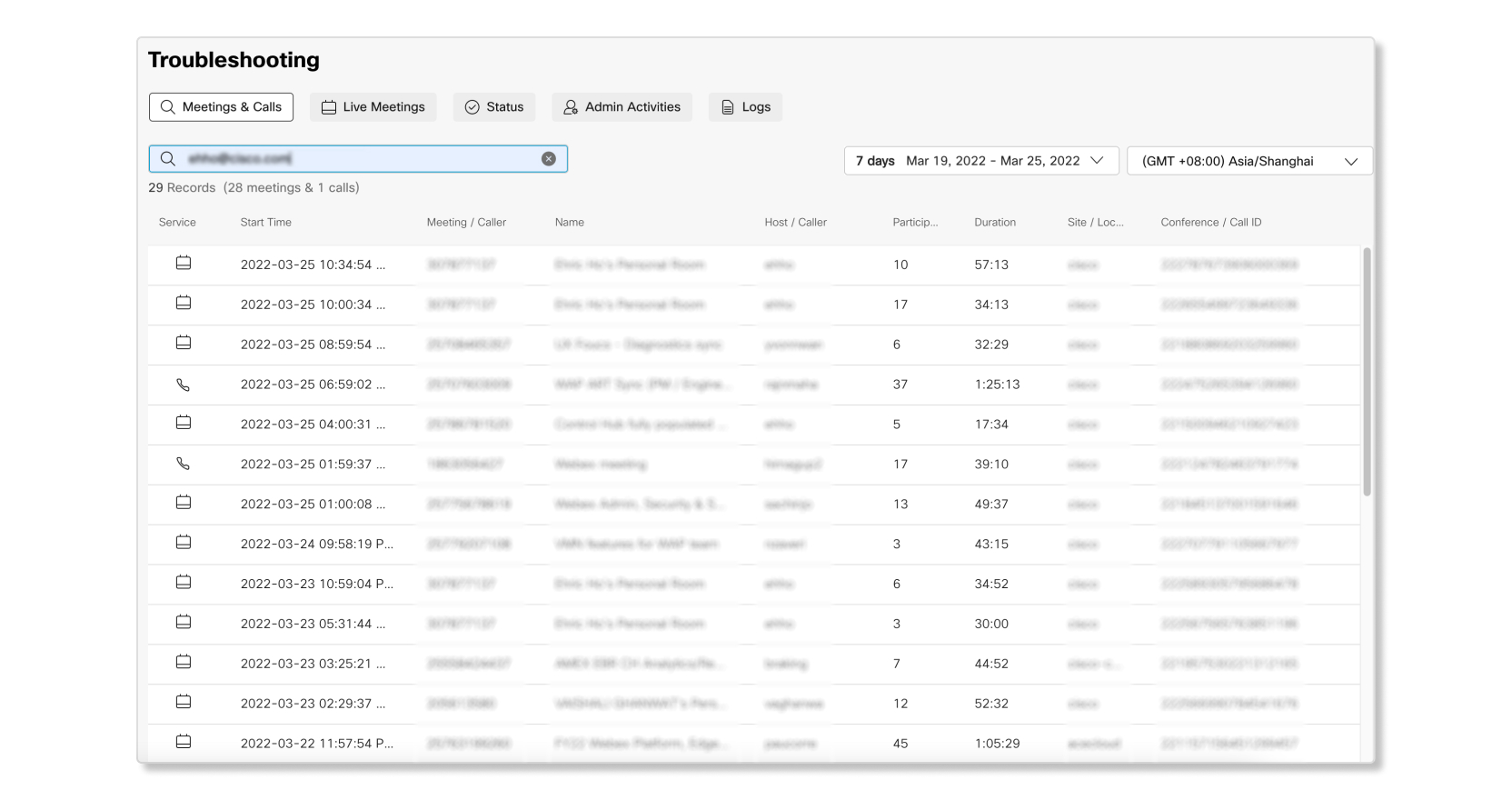 |
| 3 |
Arama sonuçlarından, hakkında daha fazla bilgi almak istediğiniz toplantıyı veya çağrıyı seçin. |
 simgesine tıkabilirsiniz. 21 gün öncesine kadar olan toplantıları ve çağrıları arayabilirsiniz.
Bir kişi ile ilgili bir sorun raporlarsa:
- Webex'da Ara kullanarak toplantılar veya aramalar— toplantı sahibi veya katılımcıların e-posta adresini, 9 haneli toplantı numarası (toplantı erişim kodu olarak da bilinir), konferans kimliğini, arayan ya da çağrının e-posta adresini arayabilirsiniz.
- Webex Calling kullanarak yapılan çağrılar — Telefon, telefon numarası veya çağrı kimliğine sahip Webex Calling, MAC adresi veya arayan kişinin e-posta adresini arayabilirsiniz.
İnsanların toplantı veya çağrı sırasında (toplantı sahipliği veya paylaşım gibi), katılmaları için ne kadar sürenin olduğu ve toplantı veya aramanın ne kadar süre boyunca devam yaptığı gibi bilgilere erişebilirsiniz.
Varsayılan olarak, tablo toplantıların ve çağrıların en son başlangıç tarihine göre sıralanmış ancak Hizmet sütununa tıklayarak ilk olarak toplantıları veya çağrıları görmek için tabloyu sıraabilirsiniz .
Bir toplantı veya çağrıya tıklar ve sonra arama görünümüne geri dönmek için geri düğmesini kullanırsanız, son çıkan toplantı veya arama sarı olarak vurgulanır.
Saat dilimi, profil ayarınıza göre ayarlanmıştır, ancak tarih seçicinin yanında değiştirebilirsiniz.
E-posta adresine göre ara
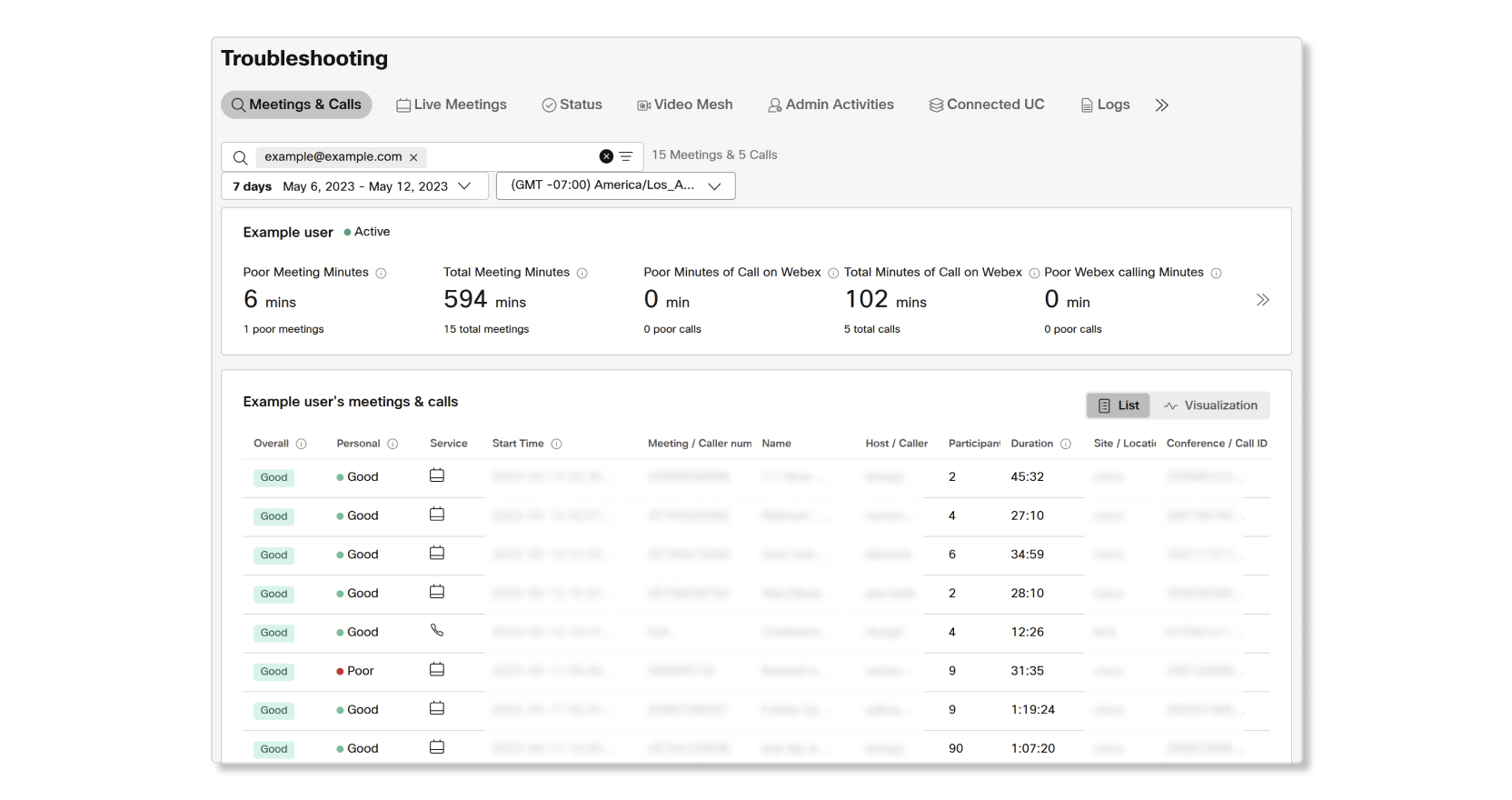
Bir kişinin e-posta adresini (alan adı dahil) girerek, katıldığı toplantılar ve görüşmeler hakkında daha fazla bilgi edinebilir ve bu toplantı ve görüşmelerdeki medya kalitesi ölçütlerinin genel bir özetini görebilirsiniz.
Telefon veya telefon Webex Webex Calling yalnızca çağrı sona erdikten sonra gelen çağrılar gösterir.
KPI’lar
Aşağıdaki performans göstergeleri (KPI'lar), kullanıcının düşük kaliteli toplantı veya görüşmeleri ne sıklıkla gerçekleştirdiğini görmenize yardımcı olur:
- Kötü Toplantı Tutanakları—Kullanıcının kötü medya kalitesi yaşadığı Webex Toplantı tutanaklarının sayısı.
- Toplam Toplantı Dakikası— Kullanıcının Webex Toplantıları kullanarak toplantılarda geçirdiği toplam dakika sayısı.
- Webex'te Kötü Ses Kalitesiyle Geçen Dakikalar— Kullanıcının Webex'te arama yaparken düşük medya kalitesiyle karşılaştığı dakika sayısı.
- Webex Üzerinden Yapılan Toplam Görüşme Süresi— Kullanıcının Webex Üzerinden Arama özelliğini kullanarak görüşmelerde geçirdiği toplam dakika sayısı.
- Kötü Webex Arama Dakikaları—Kullanıcının kötü medya kalitesi yaşadığı Webex arama dakikalarının sayısı.
- Toplam Webex Arama Dakikası—Kullanıcının Webex Arama özelliğini kullanarak yaptığı görüşmelerin toplam dakika sayısı.
Toplantılar ve aramalar listesi
Bu liste, toplantıları ve görüşmeleri en sonuncusundan başlayarak sıralar. Bu listede yer alan bilgiler şunlardır:
- Genel—Tüm katılımcılar arasında toplantının veya görüşmenin genel medya kalitesi.
- Kişisel—Kullanıcının toplantı veya görüşmedeki kişisel medya kalitesi.
- Servis—Toplantı veya görüşme için kullanılan servis.
- Başlangıç Saati— Toplantının veya görüşmenin başladığı saat. Saat dilimi, seçtiğiniz seçeneğe bağlıdır.
- Toplantı / Arayan numara—Toplantıya katılmak için kullanılan 9 haneli toplantı erişim kodu veya kullanıcının aradığı numara.
- İsim—Toplantı veya görüşmenin adı.
- Ev sahibi / Arayan— Toplantıyı düzenleyen kullanıcı veya aramayı başlatan kullanıcı.
- Katılımcılar—Toplantı veya görüşmeye katılanların sayısı.
- Süre—Toplantının veya görüşmenin toplam süresi.
- Alan / Konum—Eğer bir toplantı ise Webex Meetings sitesi, eğer bir arama ise kullanıcıya atanmış konum.
- Konferans / Çağrı Kimliği— Toplantının veya çağrının benzersiz tanımlayıcısı.
Görselleştirme görünümü
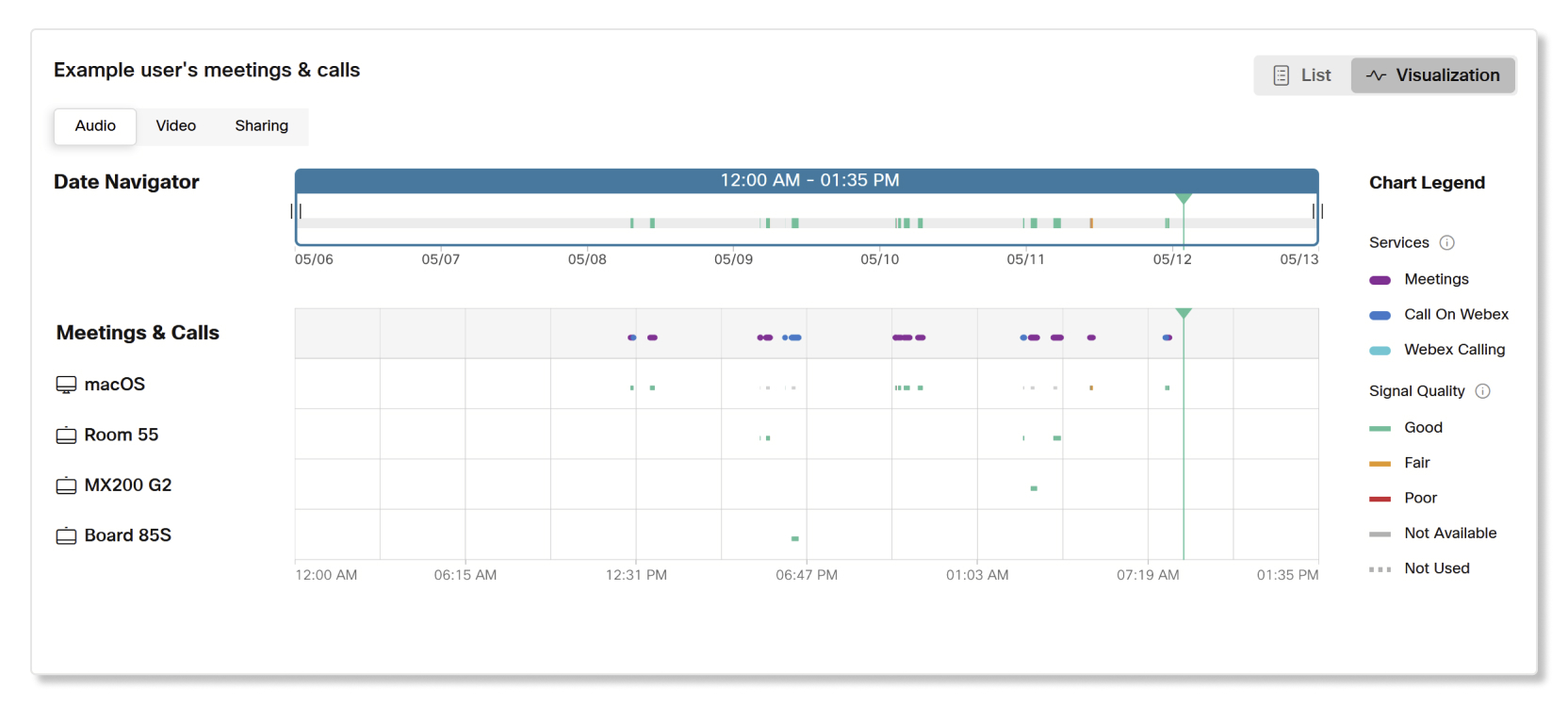
Görselleştirme görünümü, kullanıcının katıldığı toplantı ve görüşmelerin zaman çizelgesi görünümünü gösterir. Her nokta bir toplantıyı veya görüşmeyi temsil eder. Toplantı veya görüşmeyle ilgili kısa bir açıklama görmek için fareyi noktanın üzerine getirin. Toplantı veya görüşmenin adına tıklayarak yeni bir sekmede açılan detay sayfasına yönlendirilebilirsiniz. Farklı cihazlar birden fazla satıra ayrılmıştır, böylece bir kullanıcının düşük kalitesinin belirli bir işletim sisteminden veya cihazdan kaynaklanıp kaynaklanmadığını hızlıca görebilirsiniz.
Kullanıcı adına göre ara
Bir kişinin kullanıcı adını girerek, katıldığı toplantılar ve görüşmeler hakkında daha fazla bilgi edinebilir ve bu toplantı ve görüşmelerdeki medya kalitesi ölçütlerine ilişkin genel bir bakış elde edebilirsiniz.
Kullanıcı ararken aşağıdaki filtreleri de uygulayabilirsiniz:
-
Cihaz türü
-
Konum
-
Kişisel kalite
-
Hizmet türü
Toplantı numarasına göre ara
Toplantı numaraları, 9 haneli erişim kodu olarak da bilinir. Bu numara, toplantılarda benzersiz olmaz. Örneğin, bir kişinin kişisel Cisco Webex odası erişim kodu toplantıdan toplantıya değişmez.
Boşluk veya tire olmadan 9 basamaklı numarayı girin. Arama kriterleriniz ile uyan toplantıların listesi görüntülenir.
Buluta kayıtlı cihazın adına göre ara
Cihaz adını girerek, o cihazın kullanıldığı toplantılar ve aramalar hakkında daha fazla bilgi edinebilir ve bu toplantı ve aramalardaki cihazın medya kalitesi ölçümlerine ilişkin genel bir bakış elde edebilirsiniz. Cihaz adının bir kısmını ararsanız, açılır listede en yakın eşleşmeyi görebilirsiniz.
Cihaz özeti ve detayları
Bir cihaz seçtikten sonra, aşağıdaki özet bilgileri görebilirsiniz:
- Cihaz adı—Cihazın görünen adı. İsim üzerine tıklayarak Kontrol Merkezi'nin Cihazlar bölümüne gidebilirsiniz.
- Durum—Cihazın mevcut durumu.
- Sahip—Eğer
usageModekişisel olarak ayarlanmışsa, cihazın atandığı kullanıcının adını gösterir. - Çalışma Alanı—Eğer
usageModekişisel olarak ayarlanmamışsa, cihazın hangi platformda olduğunu gösterir; örneğin Microsoft Teams, Google Meet, vb. - Ürün Adı—Cihazın ürün adı.
- Cihaz Platformu—Cihazın kullandığı platform, örneğin Google Meet veya Microsoft Teams.
Ek olarak, cihazla ilgili aşağıdaki ayrıntılara da bir bakışta ulaşabilirsiniz:
- Ağ Bağlantısı—Cihazın kablolu veya kablosuz gibi ağ bağlantısı.
- MAC Adresi—Cihazın MAC adresi.
- Seri Numarası—Cihazın seri numarası.
- Tip—Cihazın tipi, örneğin Oda veya Masa serisi.
- IP Adresi—Cihazın IP adresi.
- SIP Adresi—Cihazın SIP adresi.
- RoomOS Sürümü—Cihazın kullandığı RoomOS sürüm numarası.
- Yazılım sürümü—Cihazın yüklü olduğu RoomOS yazılım sürümü.
- Yazılım kanalı—Cihazın kararlı veya beta kanalında olup olmadığını gösterir.
Cihaz Performans Göstergeleri
Aşağıdaki performans göstergeleri (KPI'lar), cihazda düşük kaliteli toplantı veya görüşmelerin ne sıklıkla gerçekleştiğini görmenize yardımcı olur:
- Kalitesiz Toplantılar—Katıldığınız toplam toplantı sayısı içinden, cihazın medya kalitesinin düşük olduğu toplantı sayısı.
- Webex Üzerinden Yapılan ve Kalitesi Düşük Olan Aramalar— Webex Üzerinden Yapılan Aramalar kullanılarak yapılan toplam arama sayısı içinde, cihazın medya kalitesinin düşük olduğu aramaların sayısı.
- Webex aramalarında düşük kalite—Webex Arama özelliği kullanılarak yapılan toplam arama sayısı içinde, cihazın düşük medya kalitesi yaşadığı aramaların sayısı.
- WebRTC'de düşük kalite—Cihazın düşük kalite yaşadığı WebRTC aramalarının toplam WebRTC arama sayısı içindeki sayısı.
- Kötü Toplantı Tutanakları—Cihazın düşük medya kalitesi yaşadığı Webex Toplantılarının dakika sayısı.
- Kötü Webex araması dakikaları—Cihazın düşük medya kalitesi yaşadığı Webex araması dakika sayısı.
- Webex'te Kötü Görüşme Dakikaları—Cihazın düşük medya kalitesi yaşadığı Webex görüşme dakikalarının sayısı.
- Kötü WebRTC Dakikaları—Cihazın kötü medya kalitesi yaşadığı WebRTC dakikalarının sayısı.
Cihaz toplantıları ve aramalar listesi
Bu liste, toplantıları ve görüşmeleri en sonuncusundan başlayarak sıralar. Bu listede yer alan bilgiler şunlardır:
- Genel—Tüm katılımcılar arasında toplantının veya görüşmenin genel medya kalitesi.
- Kalite—Cihazın toplantı veya görüşme sırasındaki kişisel kalitesi.
- Hizmet— Toplantı veya görüşme için kullanılan cihazın hizmeti ve platformu.
- Başlangıç Saati— Toplantının veya görüşmenin başladığı saat. Saat dilimi, seçtiğiniz seçeneğe bağlıdır.
- Toplantı / Arayan numara—Toplantıya katılmak için kullanılan 9 haneli toplantı erişim kodu veya kullanıcının aradığı numara.
- İsim—Toplantı veya görüşmenin adı.
- Ev sahibi / Arayan— Toplantıyı düzenleyen kullanıcı veya aramayı başlatan kullanıcı.
- Katılımcılar—Toplantı veya görüşmeye katılanların sayısı.
- Süre—Toplantının veya görüşmenin toplam süresi.
- Alan / Konum—Eğer bir toplantı ise Webex Meetings sitesi, eğer bir arama ise kullanıcıya atanmış konum.
- Konferans / Çağrı Kimliği— Toplantının veya çağrının benzersiz tanımlayıcısı.
Konferans kimliğine göre ara
Her toplantı veya çağrının benzersiz bir konferans kimliği vardır. Konferans, kullanıcılar tarafından yaygın olarak kullanılabilen dahili bir kimliktir. Bu kimliği Analizler aracılığıyla tespit edin.
Arama alanına konferans kimliğini girin. Konferans kimlikleri 9 - 18 karakter uzunluğundadır ve alfasayısal olabilir. Bir kimlik girdiniz mi, bu toplantı veya arama için doğrudan ayrıntılar sayfasına götürülersiniz.
Telefon numarasına göre arama
Telefon numarası Webex Calling genellikle bir arayan ve arayan telefon numarasına sahip olur. Tam dize eşleşmesi için arama alanına telefon numarasını girin. Liste görünümü, bu telefon numarasına yapılan veya bu numaradan alınan tüm çağrıları gösterir.
Çağrı kimliğine göre ara
Her çağrı ayağında (veya atla) çağrı kimliği vardır. Çağrı Kimliği, genellikle kullanıcılar tarafından kullanılabilen dahili bir kimliktir. Birincil olarak destek ekibi tarafından kullanılır.
Arama alanına alfasayısal bir dize olan çağrı kimliğini girin. Çağrı kimliğini girdiktan sonra, liste görünümü çağrı kimliğinin meydana geldiği çağrıyı gösterir.
Harici toplantılara katılan kullanıcıları veya cihazları arayın.
Kullanıcının e-posta adresini veya cihaz adını girerek, kuruluşunuz dışındaki bir toplantıya katıldıklarında medya kalitesi ölçümlerini görüntüleyebilirsiniz. Harici toplantılar aşağıdaki adlandırma kuralına göre arama olarak görünür:
- Kullanıcının e-posta adresi—
user name→ Webex Toplantısı. - Cihaz—
device name→ Webex Toplantısı.
Toplantı detaylarını görüntülemek için aşağı kaydırdığınızda, yalnızca kullanıcının veya cihazın adı ve cihazı katılımcı olarak gösterilecektir.
Sınırlamalar
- Özel karakterler kullanan aramalar gibi joker karakter aramaları desteklenmiyor.
- Veri, toplantının tüm katılımcılarının (toplantı sahibi dahil) toplantıyı çevir ettiği ve kimse bir istemci veya cihaz aracılığıyla katılmamış olduğu yalnızca sesli toplantılarda kullanılamaz.
- Toplantı bir alanda planlanmışsa toplantıyı toplantı toplantı numarası e-posta adresini kullanarak bulamazsanız toplantıyı bulmak için toplantı kontrollerini kullanın. Alana gidip etkinlik menüsünü toplantı numarası ardından Alan toplantı bilgilerini seçerek toplantı
 bilgilerini bulabilirsiniz.
Arama görünümünden bir toplantı seçin sonra, bu toplantının ayrıntılarını siz seçersiniz. Bu görünüm, sol tarafındaki tüm katılımcıları, ortadaki katılımcı kullanımı ve kalite bilgilerini ve özel toplantı veya çağrı ayrıntılarına sahip kayan bir sağ paneli listeler.
Kilit performans göstergeleri (KIP'ler)
Toplantı sırasında yaşanan medya kalitesini size hızlı bir şekilde görüntülemek için KIP'ler en üstte mevcuttur. Mevcut KIP'ler:
-
Toplam katılımcı— Toplantıya katılan katılımcı sayısı. Toplantı olduğunda, konuk sayısı bu KPI'ın altında gösterilir. Etkinlik sırasında panelistler altta gösterilir. Yalnızca konukları veya panelistleri göstermek için filtre simgesine tıklayın.
-
Kötü ses dakikaları—Toplantıdaki toplam dakikaların içindeki, medya kalitesi düşük eşiğinin üzerinde veya bu eşiğe eşit olan ses dakikalarının yüzdesi. En kötü ses dakikalarını en üstte olan katılımcıları sıralamak için filtre simgesine tıklayın.
-
Kötü video dakikaları—Toplantıdaki toplam dakikaların içindeki, kötü medya kalitesi eşiğinin üzerinde veya bu eşiğe eşit olan video dakikalarının yüzdesi. En kötü video dakikalarını en üstte olan katılımcıları sıralamak için filtre simgesine tıklayın.
-
Kötü paylaşım dakikaları—Toplantıdaki toplam dakika sayısının, medya kalitesi düşük eşiğinin üzerinde veya bu eşiğe eşit olan paylaşım dakikalarının yüzdesi. En kötü paylaşım dakikalarını en üstte olan katılımcıları sıralamak için filtre simgesine tıklayın.
-
Beklenmeyen ayrılmalar— Bağlantı, yazılım veya donanım sorunu nedeniyle toplantıyı erken terk eden katılımcıların yüzdesi. En beklenmedik şekilde en üstte bulunan katılımcıları sıralamak için filtre simgesine tıklayın.

Devam eden toplantılara katılma
Gelişmiş Sorun Giderme Erişimi rolüne sahip tam yöneticiyseniz toplantının sorunsuz bir şekilde çalışmasını sağlarken devam eden bir toplantıya katılebilirsiniz. Toplantı görünümünde Katıl'a tıklayın, toplantıya konuk olarak katılırız.
Devam eden toplantılar bir simgeyle  gösterilir. Devam eden toplantılar, siz etkinleştirmedikçe varsayılan olarak otomatik olarak yenilenmez. Sayfada gösterilen
  toplantı bilgilerini güncellemek için yenile düğmesine tıklayın.
Devam eden toplantılar için otomatik yenilemeyi etkinleştir
Otomatik yenilemeyi etkinleştirmek için devam eden bir toplantıyı görüntülerken Eylemler düğmesine tıklayın ve ardından Otomatik yenilemeyi etkinleştir'i seçin. Devam eden toplantı bilgileri iki dakikada bir otomatik olarak güncellenir veya toplantı bilgilerini manuel olarak tekrar yenileyebilirsiniz.

Katılımcı listesi
Toplantıya katılmak için kullanılan katılımcı veya cihazın adı ve cihazın simgesi sol tarafta görünür. Bir kişi bir toplantıya Webex istemcisini kullanarak katılırsa ve bir toplantıda geri arama ile PSTN katılırsa iki giriş gösterilir. Örneğin, bir toplantıya telefonla bağlandığınızda ve Webex uygulamanız bir Cisco Oda Cihazıyla eşleştirildiğinde, iki giriş bulunur: Webex Oda Cihazı'Webex Seçin.
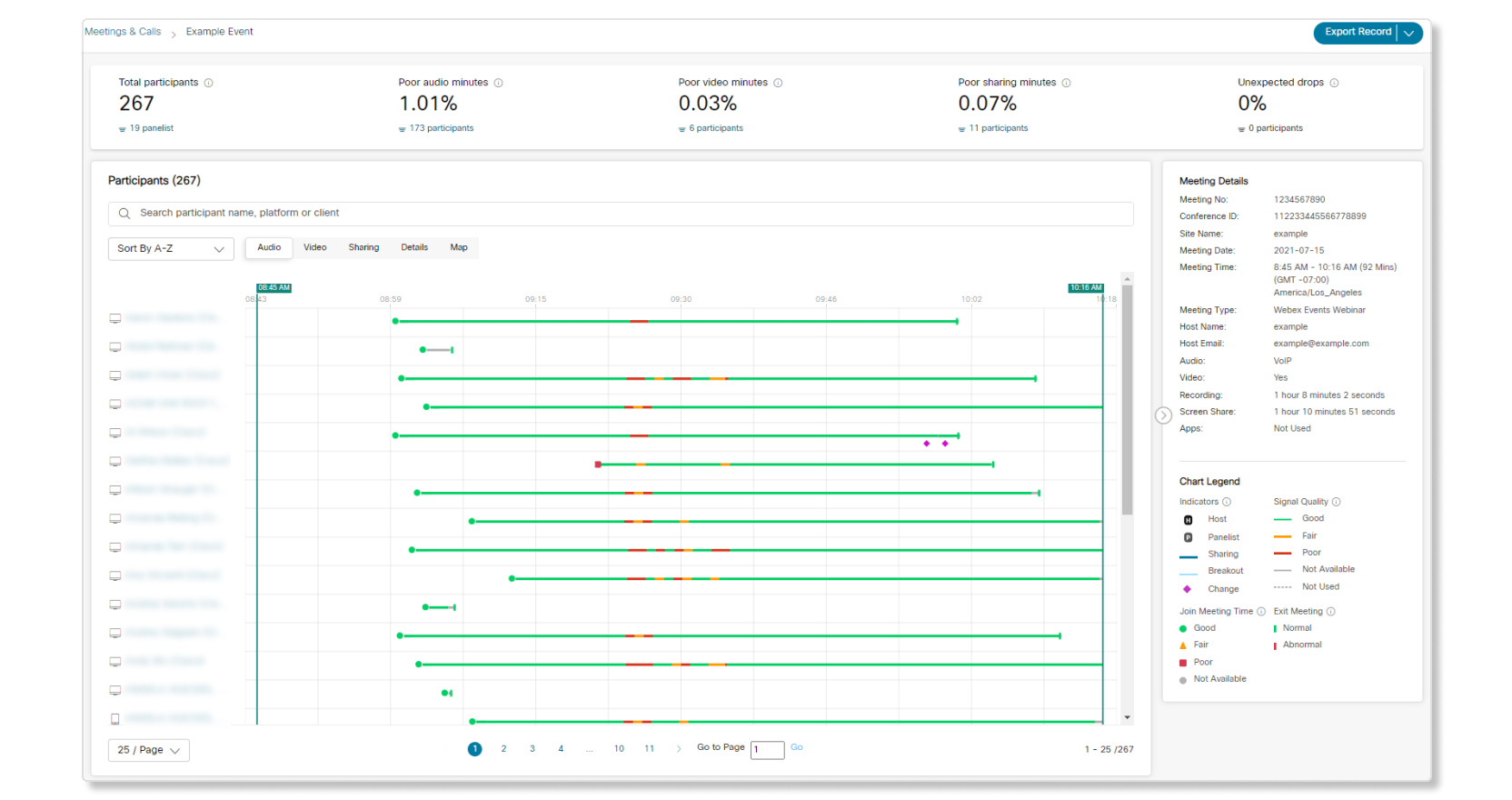
Yükleme hızını hızlandırmak için bir defada gösterilen varsayılan katılımcı sayısı 25'tir ve katılımcılar sayfalara bölündü. Sayfanın en altında açılır menüyle sayfa başına gösterilen katılımcı sayısını artırabilirsiniz.
Belirli katılımcıları ara
Ölçümlere bakmak istediğiniz katılımcının adını girin. Başka bir katılımcı arayarak listeye ekleyebilirsiniz.
Katılımcı listesini filtrele
Katılımcıları filtreleyebilirsiniz filtre listesini getirmek için arama çubuğuna tıklayın. Kullanılabilir filtreler:
-
Platform— Toplantıya katılmak için kullanılan cihazın işletim sistemine göre katılımcıları filtreler.
-
İstemci— Toplantıya katılmak için kullanılan uygulama türüne göre katılımcıları filtreler.
-
Katılımcı—Katılımcıları, konuk veya ev sahibi gibi atanmış bir role göre filtreler.
-
Kalite—Katılımcıları düşük veya orta kalite eşiklerini deneyimleyenlere göre filtreler.
-
Konum—Katılımcıları belirli bir konuma göre filtreler.
-
Medya bölgesi—Katılımcıları bağlandıkları veri merkezi veya şirket içi kümeye göre filtreler.
Katılımcı listesini yeniden düzenle
Katılımcıları alfabetik sırayla, en kötü sese, videoya veya önce paylaşım kalitesine veya konumlara göre sıralamak için açılır menüyü kullanın.
Bir cihazla eşleştirilmiş katılımcıyı görüntüleme
Bir katılımcı bir cihaz kullandığında veya PSTN toplantıya katılmak için cihaz aracılığıyla bağlandığında, katılımcının adı cihazın altında gösterir. Bu, hangi katılımcıların hangi cihazla eşleştirilmiş olduğunu görmenıza yardımcı olur, böylece doğru katılımcıya ulaşarak onlara yardım edebilirsiniz.
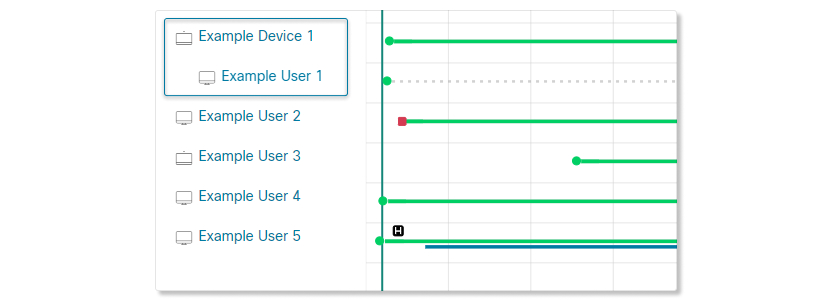
Toplantıya katılmak için kullanılan istemci türü gibi katılımcıyla ilgili kısa bir özet görmek için katılımcının üzerine gelin. Birisi bir toplantıyı arasa, bu kişinin toplantıya ne zaman katıldığını ve toplantıda ne kadar süreyle olduğunu anabilirsiniz.

Geri bildirim gönder
Görüşlerinizi bizimle almak için mevcut bilgilerin yanındaki duyuru düğmesine tıklayın. Bilgilerin yararlı olduğunu düşünebilirsiniz. Bir bilgilerin yararlı olduğunu düşünüyorsanız, düzenle düğmesine tıklayarak bilgileri sizin için nasıl iyileştir eski yorumlarınızı yazın.

Toplantıya katılma zamanı (JMT)
Her bir istemci için JMT, otomatik ses kullanan çağrıların istisnası PSTN. JMT saniye olarak hesaplanır (toplantı bağlantısına tıklanarak önizleme penceresini yükleme zamanı) + ( önizleme penceresindeki Şimdi Katıl düğmesine tıklanarak toplantıya katılma zamanı).
JMT, kullanıcının tarama menülerini harcadığı, önizleme penceresinde seçim yapan veya lobide beklediği zamanı saymaz.
10 saniyeden az bir JMT yeşil renkle gösterilir; 10 ile 20 saniye arasında sarı renk gösterilir ve 20 saniyenin üzerinde kırmızı gösterilir. Katılımcının JMT'lerini görmek için renkli noktanın üzerine gelin.
Katılımcının toplantıya katılma zamanı, katılımcı toplantıdan birden fazla kez ayrılsa ve toplantıya tekrar tekrar katılırsa bile katılımcının toplantıya ilk kez katıldığını her zaman gösterir.

Toplantı Ayrıntıları
Toplantı ayrıntıları sağ tarafta kayan panel ve düğmeyle daraltabilirsiniz  .
.

|
Unvanı |
Açıklama |
|---|---|
|
Toplantı No |
Toplantıya katılmak için kullanılan 9 haneli toplantı erişim kodu. |
|
Konferans Kimliği |
Toplantının benzersiz kimliği. |
|
Site Adı |
Toplantı Webex için kullanılan toplantı sahibi sitesi. |
|
Toplantı Tarihi | Toplantının başlangıç tarihi. |
|
Toplantı Saati |
Toplantının başlama ve sona ermiş saati, arama görünümünde seçtiğiniz saat diliminde gösterilir. |
|
Saat Dilimi Planla |
Toplantının planlandığı saat dilimi. |
|
Toplantı Türü |
Planlanan toplantının türü. Kullanılabilen toplantı türleri:
|
|
Katılımcılar |
Katılan katılımcıların sayısı. |
|
Toplantı Sahibinin Adı |
Sahibi adı. |
|
Toplantı Sahibi E-postası |
Ana bilgisayarının e-posta adresi. |
|
Ses |
Kullanılan ses türü. |
|
Video |
Video bir katılımcı tarafından etkinleştirilmişse evet olarak gösterir. Video hiçbir şekilde etkinleştirilmemişse hayır olarak gösterir. |
|
Kayıt |
Toplantının ne kadar süre boyunca kaydedildiklerinin toplam süresi. |
|
Ekran Paylaşımı |
Katılımcıların ekranlarını ne kadar süreyle paylaştığını toplam süre. |
|
Uygulamalar |
Bu alan, toplantı sırasında gibi entegre bir Slidouygulamanın kullanılmış olup olduğunu gösterir. |
|
Yapay Zeka Yardımcısı |
Bu alan, toplantı sırasında Cisco Yapay Zeka Asistanı ' nın kullanılıp kullanılmadığını gösterir. |
|
Sona erme nedeni |
Bu alan, toplantının nasıl sona erdiğini gösterir. Olası değerler vardır:
|
Toplantı Ayrıntıları paneli altında bir açıklama gösterilir. Eşiklerin nasıl tanımlandığına  görmek için bilgi simgesinin üzerine gelin.
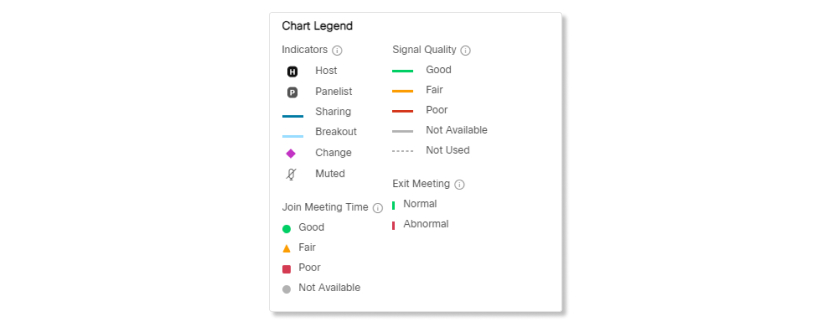
Ses, video ve paylaşım sekmesi
Bir toplantı veya aramanın JMT, kullanım ve kalite ölçümlerini içeren ayrıntılı görünümlerini görmek için ses, video ve paylaşım sekmeleri arasında geçiş yapın.
Ortam kalitesi verileri nasıl yakalanır?
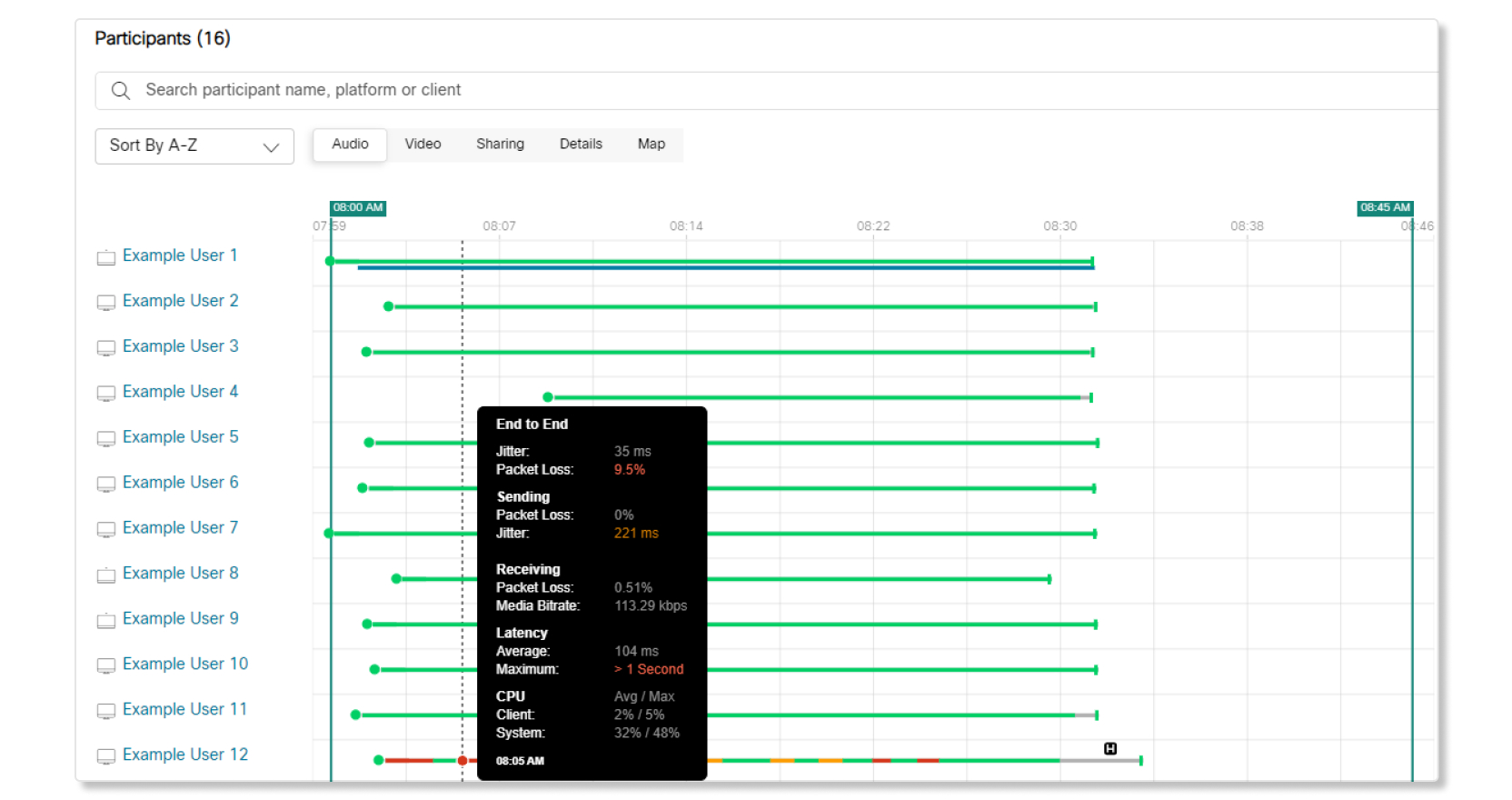
Ortam kalitesi verileri her dakika yakalanır ve yeşil (iyi), sarı (orta) veya kırmızı (kötü) kullanılarak görselleştirilmiştir. Bu renkler, yalnızca bitiş uç paket kaybı ve ortalama gecikme süresine dayalıdır. Yakalanan paket kaybı türleri:
-
Uçtan Uca— Konuşmacının Webex istemcisinden katılımcının Webex istemcisine gönderdiği paket kaybı, paket kurtarma işleminden sonra yakalanmıştır.
-
Gönderiliyor— Katılımcının Webex istemcisi Webex bulutuna.
-
Alınıyor—Webex bulutundan katılımcının Webex istemcisine.
Noktalı gri çizgi görüyorsanız bu, cihazın ses, video veya paylaşımının kapalı olduğu anlamına gelir. Düz gri çizgi görüyorsanız kullanım ve JMT gibi yalnızca en az verinin kullanılabilir olduğunu gösterir. Gri çizgiler, kullanıcının toplantıya minimum desteklenen sürümden veya Cisco şirket içi cihazından daha eski bir uygulama veya cihazla katıldığı anlamına geliyor.
Açılır pencere olarak kalite ölçümün özetini görmek için bir satırın üzerine gelin.
Sunucu ve panelist göstergesi
Bir katılımcının toplantının sahibi olduğu zaman bir H simgesi gösterilir.
P simgesi, bir toplantı oturumu sırasında kimlerin panelist Webex Events gösterir.
Göstergeyi paylaş
Mavi bir hat, kimlerin ekranlarını paylaştığını ve ekranlarını ne kadar süreyle paylaştığını gösterir.
Donanım ve ağ değiştirme göstergesi
Mor elması  simgesi, bir katılımcının toplantı sırasında ağ bağlantısını, kulaklık, mikrofon veya kamerayı ne zaman değiştirirse bunu belirtir. Değişiklik ayrıntılarını görmek için simgenin üzerine gelin.
Göstergeyi sessize alma
Noktalı çizgi, bir katılımcının ne kadar süre boyunca boyunca ne kadar süreyle boyunca hiçbir katılımcının ne kadar süreyle bir kez kendirden ve hattan bir kez kendirden ve hattan bir kez görüntü geri gelmelerini sebilirsiniz.
Toplantıyı bitir göstergesi
Bir katılımcının toplantı VoIP, Webex Toplantıları uygulaması Webex Uygulama uygulaması veya cihaz kullanarak toplantıya katılsa, bir toplantının bu katılımcı için nasıl sona er olduğunu görebilir. Yeşil hat  simgesi, bir katılımcının toplantıdan normal olarak ne zaman ayrıldığını gösterirken kırmızı
  hat simgesi, bir katılımcının sistem veya ağ sorunu nedeniyle toplantıdan beklenmedik şekilde ayrıldığını gösterir.
Toplantı sonu göstergesi
Daire içindeki X simgesi, toplantı sahibinin toplantıyı nasıl sonlandırdığını gösterir.

İlk sessize alma ve sessizden çıkarma göstergesi
Toplantıya katılma göstergesinin üzerine fareyle geldiğinizde, katılımcının toplantıya sesinin kapalı mı yoksa açık mı katıldığını görebilirsiniz. Bu bilgi, ses sorunlarının katılımcının ilk katıldığı zamandan beri başlayıp başlamadığını hızlı bir şekilde belirlemenize yardımcı olur.
Ses seviyesi göstergesi
Katılımcının medya kalitesi çizgisinin üzerine fareyle gelinerek toplantı sırasında ses seviyesinin ne olduğu görülebilir. Ses sorunları yaşıyorlarsa, bu durum cihazlarının ses seviyesinin doğru ayarlanıp ayarlanmadığını veya sorunun başka bir şeyden kaynaklanıp kaynaklanmadığını anlamanıza yardımcı olabilir.
Ses seviyesi, katılımcının cihazındaki ses sinyal seviyesi ve ses ayarları esas alınarak hesaplanır.
Simultane tercüman ve dil göstergesi
Katılımcının adının yanında yer alan "I" simgesi, katılımcının tercüman olarak görevlendirildiğini gösterir. Simgenin üzerine fareyle geldiğinizde kaynak dili ve hedef dili görebilirsiniz.
Ara oturumları ayrı ayrı görüntüle
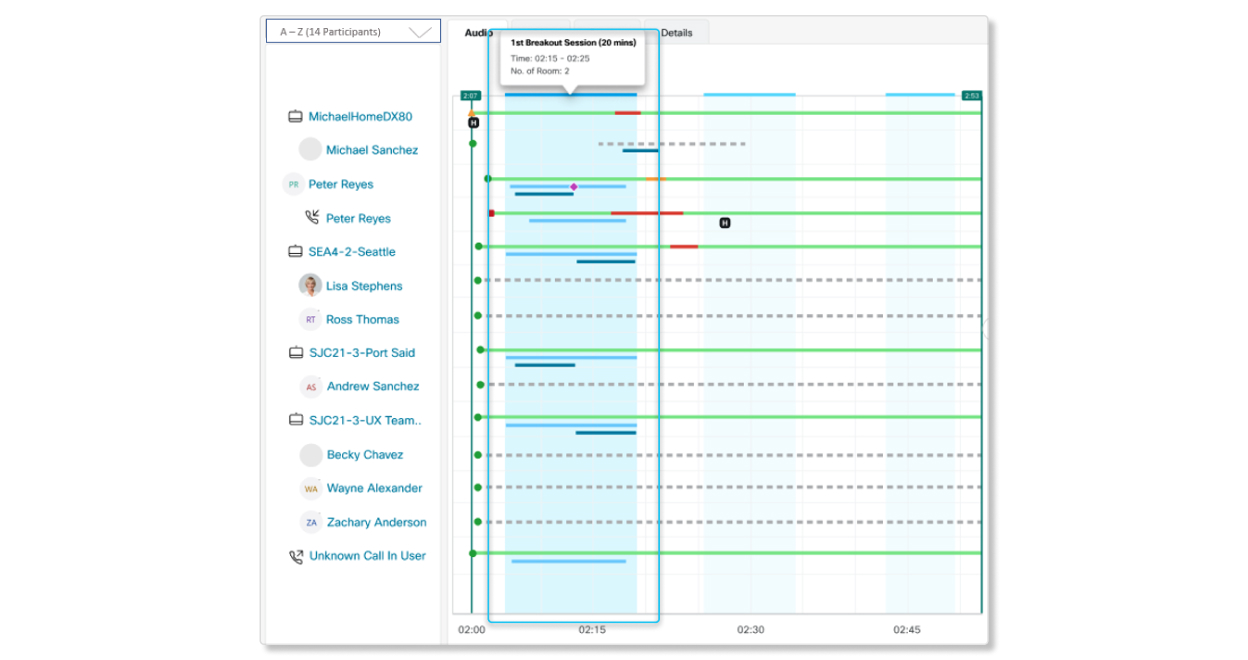
Mavi hat, bir toplantı beyin fırtınası oturumları başlat olup, bunu temsil eder. Mavi hatta tıklar, hangi katılımcıların etkinliğe katıldığını beyin fırtınası oturumları ve burada ne kadar süre boyunca olduklarını öğrenebilirsiniz. Bu bilgileri kullanarak belirli bir kullanıcı içindeki sorunları beyin fırtınası oturumları.
Ayrıntılar sekmesi
Ayrıntılar sekmesi, katılımcıların tablo görünümünü sağlar. Ne kadar süreyle toplantıda veya görüşmede olduklarını, bir toplantıya katılmak için hangi istemciyi ve platformu kullan olduklarını, IP adreslerini, donanım bilgilerini, bir toplantıyı nasıl bitir olduklarını, katıldıklarının konumunu ve toplantı sahibi olup olduklarını öğrenebilirsiniz. Katılımcının çevrilen #, ses, video ve paylaşım taşıma ve codec, mikrofon, hoparlör ve kamera gibi ek bilgileri görmek için kaydırma çubuğunu kullanabilirsiniz. Bu tablo, sağ üst doğrudaki Kaydı Dışa Aktar düğmesi kullanılarak CSV dosyasına aktarabilirsiniz.
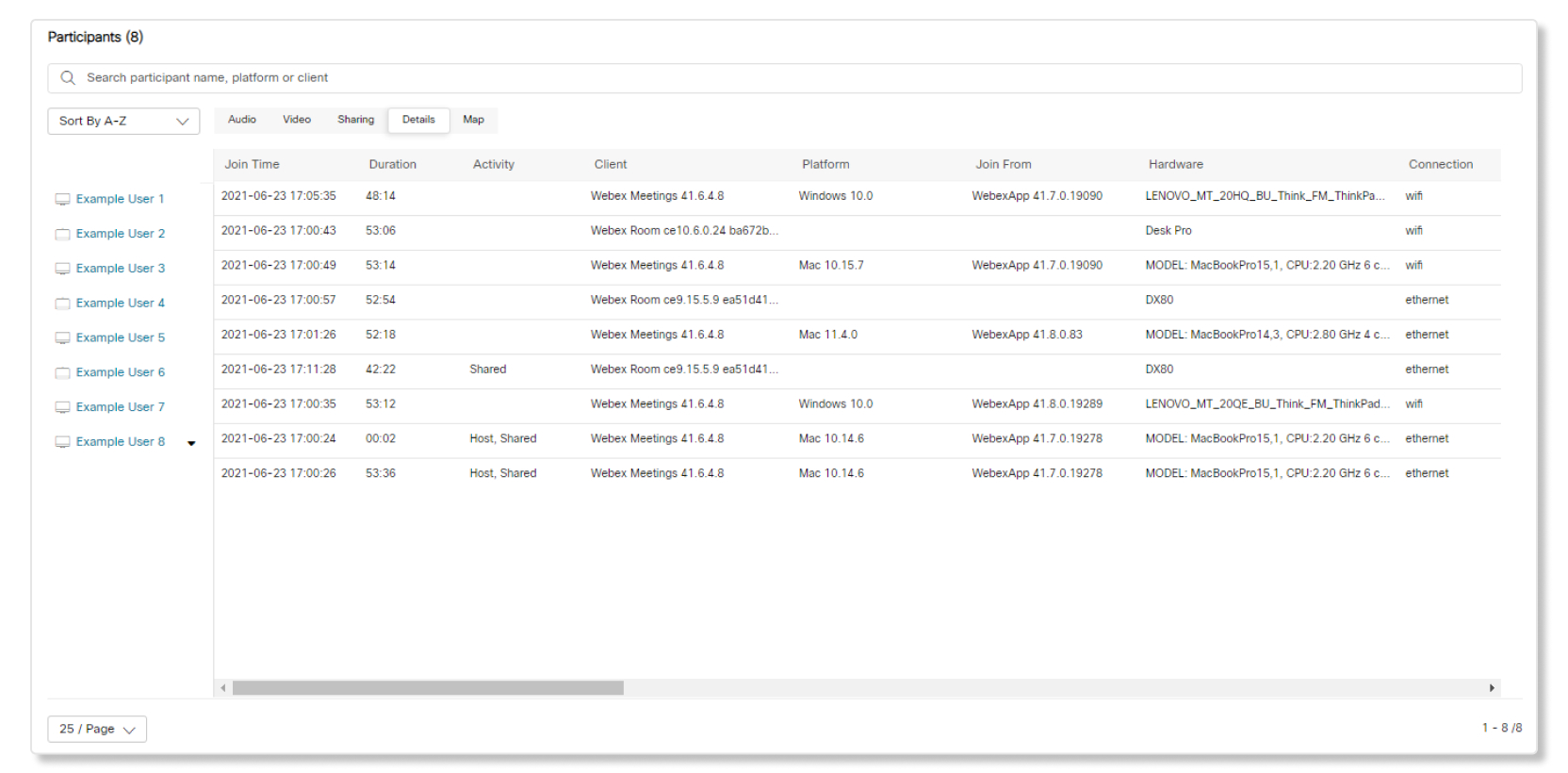
Toplantı ayrıntıları, toplantı veya çağrıyla ilgili değerleri gösterir. Toplantı sırasında hiç kimse ekran paylaşımında gibi bir özellik veya işlev kullanılmazsa değer boş bırakılır.
Aşağıdaki tablo, verilerin hangi ayrıntıların kullanılabilir olduğunu gösterir.
|
Unvanı |
Açıklama |
|---|---|
|
Katılma Saati |
Katılımcı, toplantıya katıldığında, seç o saat diliminde gösterilir. |
|
Süre |
Toplantının süresi. |
|
Etkinlik |
Katılımcı toplantı sahibi ise toplantı sahibi rolünü aktardı veya toplantı sırasında içerik paylaştı. |
|
müşteri |
Toplantıya katılmak için kullanılan uygulamanın türü ve sürümü. |
|
Platform |
Toplantıya katılmak için kullanılan işletim sistemi ve cihazın sürümü. Olası değerler "windows", "mac", "android", "ios" ve "linux" olabilir |
|
Şuradan Katıl: |
Katılımcı toplantıya tarayıcıyla katıldısa bu, toplantıya katılmak için kullanılan tarayıcı türünü ve sürümünü gösterir. |
|
Donanım |
Bu donanım make ve cihazın modeli bir toplantıya katılmak için kullanılır. Bilgisayarlar için bu "Lenovo Thinkpad p60" olabilir. Telefonlar için bu "Samsung Galaxy S7" olabilir. Oda cihazları için bu " Cisco Webex Room Kit" olabilir. |
|
Bağlantı |
İstemcinin ortam alışverişi için kullandığı ağ bağlantısı türü. Olası değerler "wifi", "ethernet", "hücresel" veya "bilinmeyen" olabilir. Bu, her ortam türü için takiplanmaz. Bu değişikliklerin bir toplantı boyunca yaygın olarak (ve nispeten yaygın olarak) devam ediyor olabilir. |
|
Yerel IP |
Ortamı aktarmak için kullanmakta olduğu ağ arayüzünde istemcinin yerel IP adresi. IP adresleri, kullanıcıların kişisel kimliğini korumak için kısmen maskesizdir. |
|
Genel IP |
Bu, genel IP sunucularında görülen istemcinin varsayılan adresidir. IP adresleri, kullanıcıların kişisel kimliğini korumak için kısmen maskesizdir. |
|
Konum |
Genel IP adresinin coğrafi olarak araması. |
|
Ortam Düğümü |
İstemcinin bağlı olduğu ortam düğümünün veri merkezi veya bölgesi. Bu, bulut tabanlı ortam düğümleri için "San Jose, ABD" gibi genel bir bölge adı olacak. Video ağ buna dayalı ortam düğümlerde, bu adın müşteri tarafından sağlanan video ağ kümesi adıyla eşleşen daha belirli bir adı olur. |
|
Sistem Kodu |
Toplantı sırasında katılımcıya ne oldu? Kullanılabilen sistem kodları:
|
|
Telefon |
Katılımcının telefon numarası. |
|
Aranan Numara |
Konferans köprüsü PSTN numarası. |
|
Ses Aktarımı |
Sesi taşımada kullanılan ağ türü. Geçerli değerler "UDP", "TCP", "xTLS" olabilir. Bu durum toplantı sırasında değişebilir ancak yalnızca kullanılan ilk taşıma bildiriliyor. |
|
Video Aktarımı |
Videonun taşınmasında kullanılan ağ türü. Geçerli değerler "UDP", "TCP", "xTLS" olabilir. Bu durum toplantı sırasında değişebilir ancak yalnızca kullanılan ilk taşıma bildiriliyor. |
|
Paylaşım Aktarımı |
Ekran veya uygulama paylaşımını taşımada kullanılan ağ türü. Geçerli değerler "UDP", "TCP", "xTLS" olabilir. Bu durum toplantı sırasında değişebilir ancak yalnızca kullanılan ilk taşıma bildiriliyor. |
|
Ses Kodek |
(Gönder) İstemci tarafından iletilen ortam için kullanılan ortam kodlama ve kod çözme biçimi. Bunun, çağrı sırasında zaman içinde değişey olduğunu unutmayın. (Alma) Ortam kodlama ve kodu çözme biçimi, bir istemci tarafından alınan ortam için. Bu, toplantı sırasında değişebilir, ancak yalnızca kullanılan ilk codec bildiriliyor. |
|
Video Codec |
(Gönder) İstemci tarafından iletilen ortam için kullanılan ortam kodlama ve kod çözme biçimi. Bunun, çağrı sırasında zaman içinde değişey olduğunu unutmayın. (Alma) Ortam kodlama ve kodu çözme biçimi, bir istemci tarafından alınan ortam için. Bu, toplantı sırasında değişebilir, ancak yalnızca kullanılan ilk codec bildiriliyor. |
|
Paylaşım Codec Bileşeni |
(Alma) Ortam kodlama ve kodu çözme biçimi, bir istemci tarafından alınan ortam için. Bu, toplantı sırasında değişebilir, ancak yalnızca kullanılan ilk codec bildiriliyor. |
|
Mikrofon |
Toplantı sırasında kullanılan mikrofon için marka adı ve model bilgileri. Bu durum, toplantı sırasında değişebilir. Ancak yalnızca kullanılan ilk mikrofon bildiriliyor. |
|
Hoparlör |
Toplantı sırasında kullanılan hoparlör için marka adı ve model bilgileri. Bu durum toplantı sırasında değişebilir ancak yalnızca kullanılan ilk hoparlör bildiriliyor. |
|
Kamera |
Toplantı sırasında kullanılan kameranın marka adı ve model bilgileri. Bu durum toplantı sırasında değişebilir ancak yalnızca kullanılan ilk kamera bildiriliyor. |
Dışa aktar
Toplantı veya katılımcı görünümünden, toplantı bilgilerini bir JSON dosyasında dışa aktarabilirsiniz. Katılımcı listesini ve ayrıntılarını bir CSV dosyasına da aktarabilirsiniz.
Veri sekmesindeki sunucu ve ana bilgisayar bilgileri JSON dosyasına dahil değildir.
Eşle sekmesi
Harita görünümü, size katılımcıların toplantıya katıldığı konumlar ve bağlı olduğu veri merkezleri için bir görselleştirme sağlar. Bu bilgilerle, medya kalitesi sorunları yaşayan katılımcılar için bir şablon olup olmadığını belirlenebilirsiniz. Belirli alanlarda kötü medya kalitesine sahip katılımcılar var mı, yoksa bu belirli bir veri merkezi mi? Katılımcılar bölgelerine en yakın veri merkezine bağlanıyor mu? Katılımcının, uzak bir veri merkezine bağlandıktan sonra kötü ortam kalitesi var mı? Bu harita görünümü, bu sorulara olası yanıtları bu şekilde bulmanıza yardımcı olabilir, böylece daha fazla kullanıcı etkilenmeden önce bir sorun olup çözülmeden önce sorunları daraltabilirsiniz ve proaktif bir şekilde çözebilirsiniz.
Harita görünümü, en fazla 500 katılımcıyı destekler ve yalnızca geçerli sayfada olan katılımcıları gösterir. Diğer katılımcıları görmek için sayfalarda öğesini tıklatın.
Toplantıda 500'den fazla katılımcı varsa harita görünümü kullanılamaz.
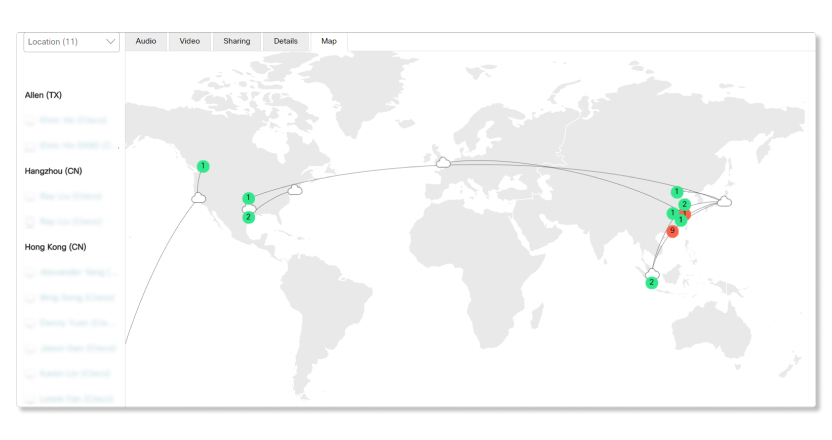
Dairenin sayı, bu alandan kaç katılımcının katıldığını gösterir. Bir konumun üzerine gelerek bu alanda katılımcıların adlarını, medya kalitesinin ne olduğunu ve bağlanacakları veri merkezini görebilirsiniz.
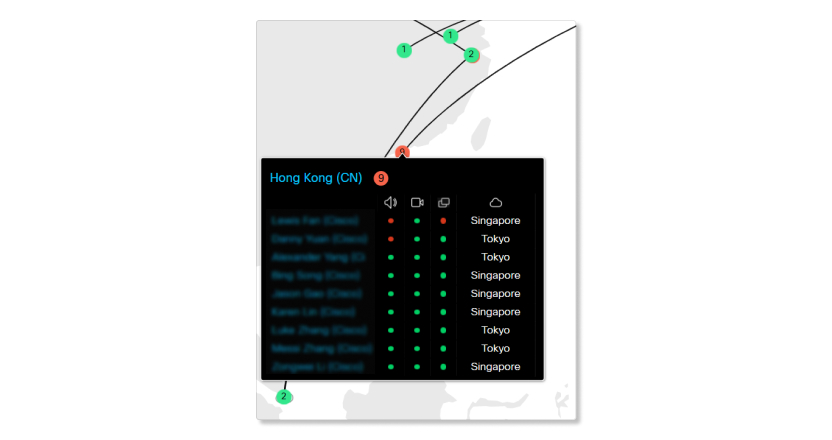
Kötü medya kalitesine sahip katılımcılar
Katılımcı üç dakika sürekli olarak veya toplam beş dakika boyunca kötü ortam kalitesi eşiğine ulaşırsa, daire kırmızıya gelir. Bu harita için ortam kalitesi eşikleri şu şekilde hesaplanır:
-
Zayıf—Uçtan uca paket kaybı alımı > 5% veya gecikme > 400 milisaniye.
-
İyi—Diğer her şey.
Toplantı sırasında medya kalitesi ayrıntılarını görmek için katılımcının adına tıkabilirsiniz.
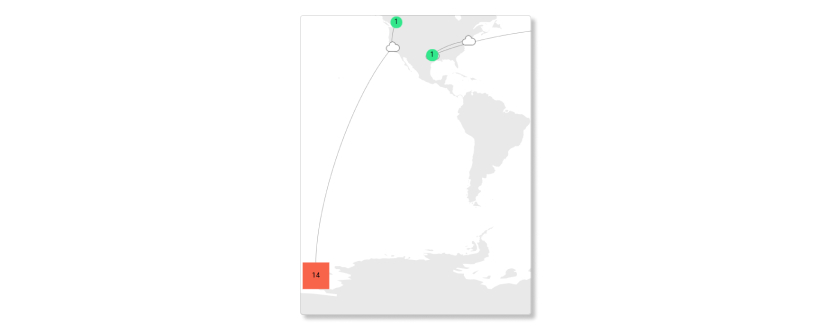
Bilinmeyen bir konuma sahip katılımcılar
Konumları bilinmeyen katılımcılar, haritanın sol alt tarafındaki bir kareye yerleştirilir.
Şu anda, video ağ kümesinden bir toplantıya katılan katılımcılar bilinmeyen olarak gösteriyor.
3. Oturum Açmak için Webex Calling sorunları giderme hakkında bilgi için bkz. Control Hub'Webex Calling Ortam Kalitesi Sorunlarını Giderme.
Listeden bir çağrı seçmekte, katılımcılar için medya kalitesi verileri ve ses, video, paylaşım ve ayrıntılar sekmesi gibi toplantı görünümüne benzer bilgiler elde olursanız. Arasındaki fark, çağrıların üst kısmında KIP'lere ve Harita sekmesine sahip olmadığınıdır. Çağrıyla ilgili ayrıntıları çağrı oturumu kimliği, çağrının tarihi ve saati ve çağrıyı kim başlattığı gibi sağ panelde de öğrenebilirsiniz.
Bir oturumda Ara'ya başka bir Webex, çağrı bir alandan toplantıya değişir. Bir alandan toplantılar için sorun giderme verileri, toplantılarda Ara kullanan çağrılarla Webex.
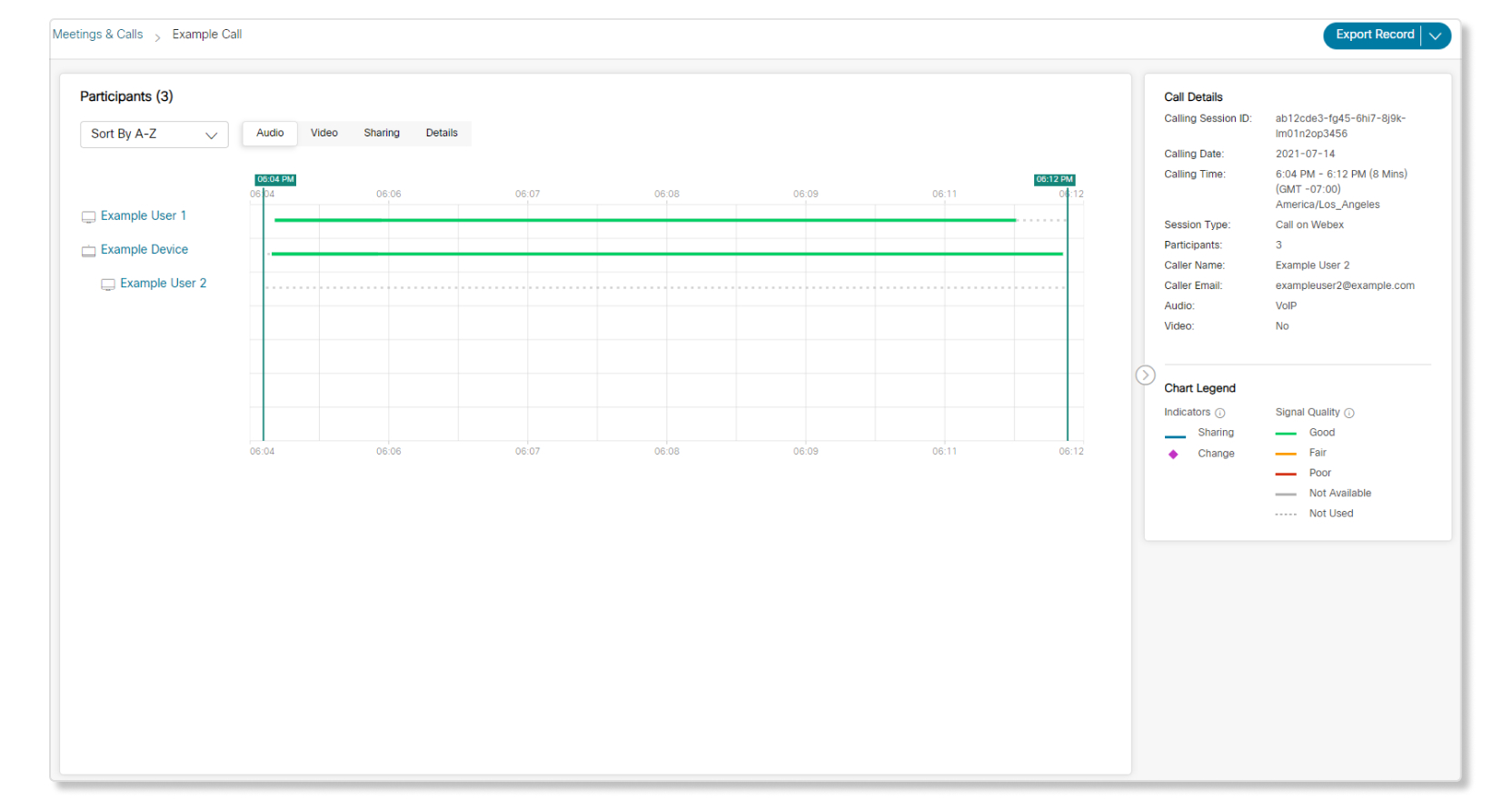
Çağrı Ayrıntıları
|
Unvanı |
Açıklama |
|---|---|
|
Çağrı Oturumu Kimliği |
Çağrının benzersiz kimliği. |
|
Çağrı Tarihi |
Çağrının başlat başlangıç tarihi. |
|
Çağrı Saati |
Çağrının başlat saati ve sona ermiş saati, arama görünümünde seçtiğiniz saat diliminde gösterilir. |
|
Oturum Türü |
Yapılan çağrının türü. Kullanılabilen oturum türleri:
|
|
Katılımcılar |
Çağrıda veya toplantılarda bir alandan başlayan katılımcıların sayısı. |
|
Arayan Adı |
Çağrıyı başlatan kullanıcının adı. |
|
Arayan E-postası |
Çağrıyı başlatan kullanıcının e-postası. |
|
Ses |
Kullanılan ses türü. |
|
Video |
Video bir katılımcı tarafından etkinleştirilmişse Evet olarak gösterir. Video hiçbir şekilde etkinleştirilmemişse Hayır olarak gösterir. |
Katılımcı adlarına tıklayarak, ilgili istemci ve cihazın ayrıntılı ölçümlerini görüntüleyebilirsiniz. Tüm bilgiler her dakika güncellenir. Bir katılımcının ekipmanı ve ağıyla ilgili ek bilgiler sağ tarafta bulunabilir.
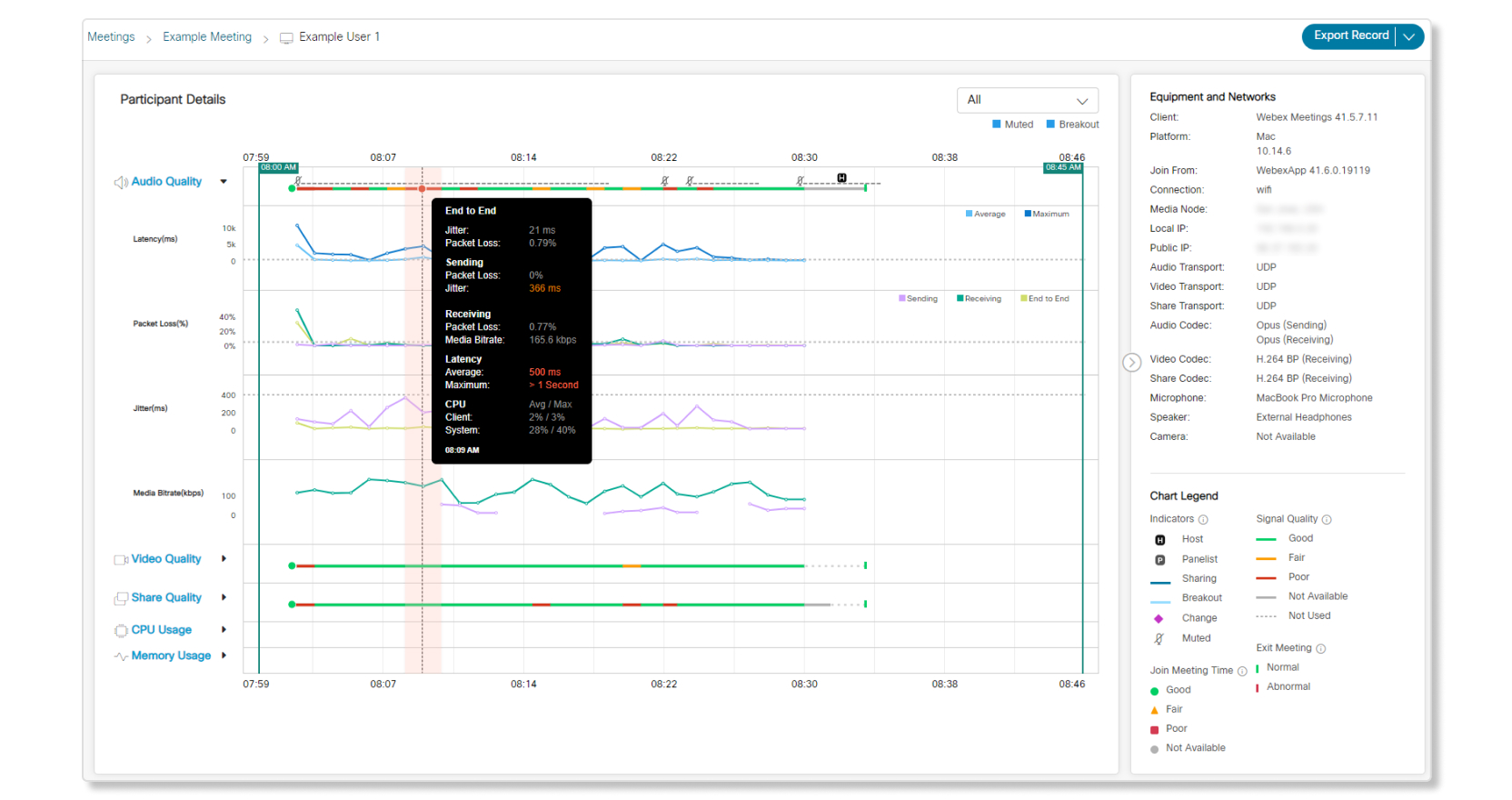
Katılımcı ayrıntıları
-
Grafiklerden herhangi birinin üzerindeki aşağı ok simgesine tıklayarak grafikleri daraltabilirsiniz.
-
Sağ köşedeki açılır menüyü kullanarak "Tümünü", "Gönderilenleri", "Alınanları" veya "Uçtan Uca" ayrıntılarını gösterme seçenekleri arasında filtreleyebilirsiniz.
-
Her bir grafiğin ortalama veya maksimum gecikme süresini, ilgili simgelere tıklayarak filtreleyebilirsiniz.
-
Ses Kalitesi, Video Kalitesi, Paylaşım Kalitesi, CPU Kullanımı ve Bellek Kullanımı verileri, devam eden toplantılar için her dakika güncellenir.
Seçimi dikey bir çubukla vurgulamak için kırmızı veya sarı çizgi parçalarına tıklayın, ardından her bir çizginin üzerine gelerek her bir grafiğin gerçek değerini ve zaman damgasını içeren açılır pencereyi görüntüleyin.
-
Ses Kalitesi—Toplantı boyunca ilgili katılımcının ses kanalının ağ kalitesi.
-
Video Kalitesi—Toplantı boyunca ilgili katılımcının video kanalının ağ kalitesi.
-
Paylaşım Kalitesi—Toplantı sırasında paylaşılan herhangi bir içeriğin kalitesi. Paylaşım kalitesi, içeriğin nasıl gönderildiğine ve alınmıştır hakkında bilgi içerir.
-
CPU Kullanımı— Katılımcının toplantıya katıldığı makine tarafından kullanılan CPU'nun yüzdesi.
-
Bellek Kullanımı— Toplantı sırasında katılımcının makinesi tarafından kullanılan belleğin yüzdesi.
-
Göstergeyi sessize alma
Sessize  alma simgesi, bir katılımcının toplantı sırasında ne zaman sessize almakta olduğunu gösterir. Sessize alma göstergesi; masaüstü ve mobil uygulamasında, Webex Meetings Uygulaması masaüstü ve mobil uygulamasında ve bulutta kayıtlı oda cihazlarının üzerinde Webex sessize alma düğmesine tıklamış katılımcılar için gösterir. Katılımcı mikrofon gibi harici bir donanımla sessize almaktansa sessize alma göstergesini göstermez.
Girişte sessize alma yalnızca Masaüstü ve mobil uygulamasından Webex katılımcıları gösterir.
Aşağıdaki kalite ölçütleri mevcuttur.
|
Unvanı |
Açıklama |
|---|---|
|
Gecikme (ms) |
Gecikme, toplantı sırasında ses veya video teslimatlarında gecikmedir. |
|
Paket Kaybı (%) |
Veri paketleri iletken bir sorun olduğunda ve bazı paketlerin katılımcı tarafından alınmadan önce paket kaybı yaşanıyor. Yakalanan paket kaybı türleri:
|
|
Jitter (ms) |
Alınan paketlerin gecikmesindeki bir değişiklik. |
|
Ortam Bit Hızı(kbps) |
Saniyede işlenen bit sayısı. |
|
Kare Hızı (fps) |
Toplantının her saniyesinde gösterilen kare sayısı. |
|
Çözünürlük (p) |
Belirli bir süre zarfında kullanıcının ekranında gösterilen piksel sayısı. |
|
Sistem CPU'su(%) |
Tüm uygulamalar tarafından kullanılan toplam CPU yüzdesi. Çok çekirdekli bir sistemde CPU kullanımı tüm çekirdeklerde ölçülür. |
|
Webex Uygulama CPU(%) |
Toplantı sırasında Webex Meetings veya Webex App uygulaması tarafından kullanılan CPU yüzdesi. Çok çekirdekli bir sistemde CPU kullanımı tüm çekirdeklerde ölçülür. |
|
Sistem Belleği(%) |
Tüm uygulamalar tarafından kullanılan bellek toplam yüzdesi. |
|
Webex Uygulama Belleği(%) |
Webex Meetings veya Webex App uygulamasının toplantı sırasında kullandığı toplam bellek yüzdesi. |
Ekipman ve Ağ ayrıntıları
Ekipman ve Ağlar paneli, size katılımcının yapılandırması hakkında bilgi gösterir. Paneli düğmeyle daraltabilirsiniz .
Benzer bilgiler Webex Meetings masaüstü uygulaması, Webex App masaüstü uygulaması, Webex App for Android, Webex App for iPhone and iPad ve bulut özellikli cihazlar için de mevcuttur. Gelecekte mobil cihazlar, yerel ağ cihazları ve üçüncü taraf SIP cihazları için Webex Meetings desteği sağlanacaktır.
Platform, mikrofon, hoparlör ve kamera ayrıntıları, bulut etkin cihazlarda kullanılamaz.
Yalnızca telefon numarası ve konferans köprüsü bilgileri, arama ve geri arama kullanıcıları için kullanılabilir.
Daha PSTN: Arama ve Geri Arama, yalnızca telefon numaraları veya konferans köprüsü bilgileri kullanılabilir.
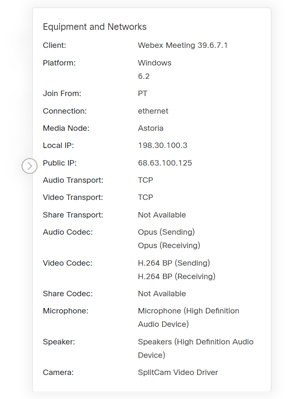
Aşağıdaki tabloda mevcut ekipman ve ağ verileri gösterilmektedir.
|
Unvanı |
Açıklama |
|---|---|
|
müşteri |
Toplantıya katılmak için kullanılan uygulamanın türü ve sürümü. |
|
Konum |
Genel IP adresinin coğrafi olarak araması. |
|
Platform |
Toplantıya katılmak için kullanılan işletim sistemi ve cihazın sürümü. Olası değerler "windows", "mac", "android", "ios" ve "linux" olabilir. |
|
Şuradan Katıl: |
Kullanıcı toplantıya tarayıcıyla katıldısa bu, toplantıya katılmak için kullanılan tarayıcı türünü ve sürümü gösterir. |
|
Bağlantı |
İstemcinin ortam alışverişi için kullandığı ağ bağlantısı türü. Olası değerler "wifi", "ethernet", "hücresel" veya "bilinmeyen" olabilir. Bu, her ortam türü için takiplanmaz. Bu değişikliklerin bir toplantı boyunca yaygın olarak (ve nispeten yaygın olarak) devam ediyor olabilir. |
|
Ortam Düğümü |
İstemcinin bağlı olduğu ortam düğümünün veri merkezi veya bölgesi. Bu, bulut tabanlı ortam düğümleri için "San Jose, ABD" gibi genel bir bölge adı olacak. Video ağ buna dayalı ortam düğümlerde, bu adın müşteri tarafından sağlanan video ağ kümesi adıyla eşleşen daha belirli bir adı olur. |
|
Yerel IP |
Ortamı aktarmak için kullanmakta olduğu ağ arayüzünde istemcinin yerel IP adresi. IP adresleri, kullanıcıların kişisel kimliğini korumak için kısmen maskesizdir. |
|
Genel IP |
Bu, genel IP sunucularında görülen istemcinin varsayılan adresidir. IP adresleri, kullanıcıların kişisel kimliğini korumak için kısmen maskesizdir. |
|
Ses Aktarımı |
Sesi taşımada kullanılan ağ türü. Geçerli değerler "UDP", "TCP", "xTLS" olabilir. Bu durum toplantı sırasında değişebilir ancak yalnızca kullanılan ilk taşıma bildiriliyor. |
|
Video Aktarımı |
Videonun taşınmasında kullanılan ağ türü. Geçerli değerler "UDP", "TCP", "xTLS" olabilir. Bu durum toplantı sırasında değişebilir ancak yalnızca kullanılan ilk taşıma bildiriliyor. |
|
Paylaşım Aktarımı |
Ekran veya uygulama paylaşımını taşımada kullanılan ağ türü. Geçerli değerler "UDP", "TCP", "xTLS" olabilir. Bu durum toplantı sırasında değişebilir ancak yalnızca kullanılan ilk taşıma bildiriliyor. |
|
Ses Kodek |
(Gönderiyorum) İstemci tarafından iletilen ortam için kullanılan ortam kodlama ve kod çözme biçimi. Bunun, çağrı sırasında zaman içinde değişey olduğunu unutmayın. (Alma) Ortam kodlama ve kodu çözme biçimi, bir istemci tarafından alınan ortam için. Bu, toplantı sırasında değişebilir, ancak yalnızca kullanılan ilk codec bildiriliyor. |
|
Video Codec |
(Gönderiyorum) İstemci tarafından iletilen ortam için kullanılan ortam kodlama ve kod çözme biçimi. Bunun, çağrı sırasında zaman içinde değişey olduğunu unutmayın. (Alma) Ortam kodlama ve kodu çözme biçimi, bir istemci tarafından alınan ortam için. Bu durum toplantı süresince değişebilir. Yalnızca kullanılan ilk kodek bildirilmektedir. |
|
Paylaşım Codec Bileşeni |
(Alma) Ortam kodlama ve kodu çözme biçimi, bir istemci tarafından alınan ortam için. Bu durum toplantı süresince değişebilir. Yalnızca kullanılan ilk kodek bildirilmektedir. |
|
Mikrofon |
Toplantı sırasında kullanılan mikrofon için marka adı ve model bilgileri. Bu durum toplantı süresince değişebilir. Yalnızca kullanılan ilk kodek bildirilmektedir. |
|
Hoparlör |
Toplantı sırasında kullanılan hoparlör için marka adı ve model bilgileri. Bu durum toplantı süresince değişebilir. Sadece ilk konuşmacının kullandığı bilgi verilmektedir. |
|
Kamera |
Toplantı sırasında kullanılan kameranın marka adı ve model bilgileri. Bu durum toplantı süresince değişebilir. Sadece ilk kullanılan kamera bilgisi verilmiştir. |
|
Gürültü Giderme |
Bu alan, katılımcının gürültü kaldırma özelliğini kullandığını gösterir. Gürültü giderme özelliği kullanıldıysa, ne kadar süreyle etkin kaldığını görebilirsiniz. |
|
Sanal Arka Plan |
Bu alan, katılımcının sanal bir arka plan kullandığını gösterir. |
Canlı Toplantılar sekmesi, geçerli olarak kurumda devam eden tüm toplantıları gösterir. Ağ sorunlarını yaygın hale gelmeden önce proaktif olarak yakalamak veya ağ sorunlarının nedenini teşhis etmek için buradaki bilgileri kullanabilirsiniz. Veriler, her 10 dakikada bir otomatik olarak güncellenir. JSON Olarak Dışa Aktar düğmesinin yanında verilerin son güncellenme zamanını anlayabilirsiniz.
Varsayılan olarak, sayfa size Control Hub organizasyon dahil tüm siteler için canlı toplantıları gösterir. Birden fazla siteniz varsa, açılır menüyü kullanarak belirli bir siteyi seçebilirsiniz.
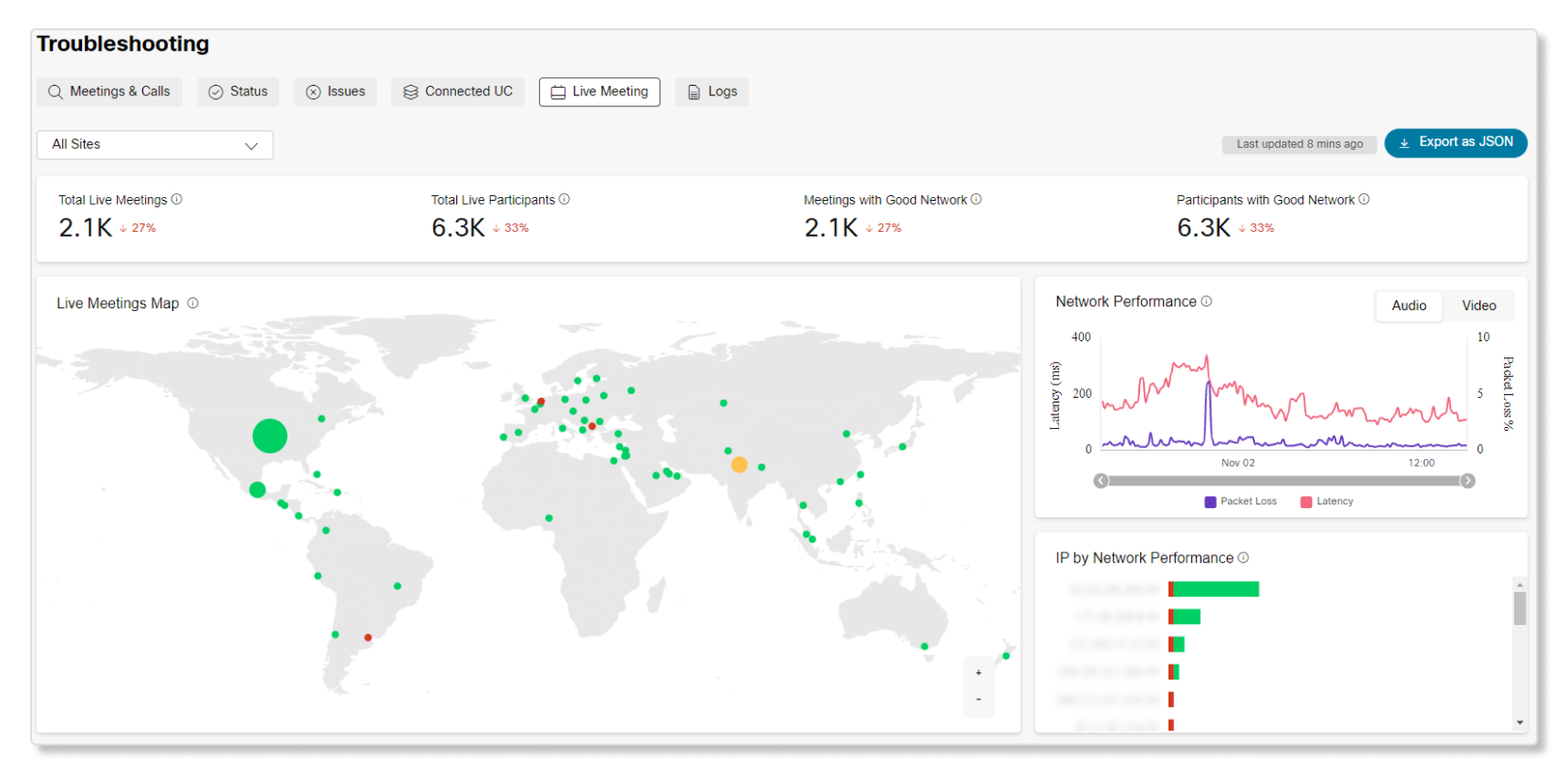
Kilit performans göstergeleri (KIP'ler)
KIP'ler, canlı toplantı sayısını ve kaç toplantının ve katılımcının iyi bir ağ yaşadığını göstermek için sayfanın en üstünde mevcuttur. Kısa bir süre önce ağ sorunlarının olup, bkz. veri olarak bu KIP'leri ölçülebilir veri olarak kullanabilirsiniz. Mevcut KIP'ler:
-
Toplam Canlı Toplantılar— Devam eden toplantı sayısı.
-
Toplam Canlı Katılımcı— Şu anda toplantılarda bulunan katılımcı sayısı.
-
İyi Ağ Kalitesine Sahip Toplantılar— İyi ağ kalitesi eşiğinin üzerinde veya bu eşiğe eşit olan toplantı sayısı. Bu süre %5'in altında paket kaybı eşitse ve gecikme 400 sn'den düşük veya 400 sn'ye eşitse kalite iyi olarak sayılır. Toplantılar, en az bir katılımcının son 15 dakikada düşük ses veya video kalitesine sahip olması kötü kalite olarak sayılır.
-
İyi Ağ Bağlantısına Sahip Katılımcılar— İyi ağ kalitesi eşiğinin üzerinde veya bu eşiğe eşit ağ bağlantısına sahip katılımcı sayısı. Bu süre %5'in altında paket kaybı eşitse ve gecikme 400 sn'den düşük veya 400 sn'ye eşitse kalite iyi olarak sayılır. Toplantı sırasında üç art arda üç dakika veya beş dakika yetersiz ses veya video kalitesine sahip katılımcılar kötü kalite olarak sayılır.

Canlı toplantılar haritası
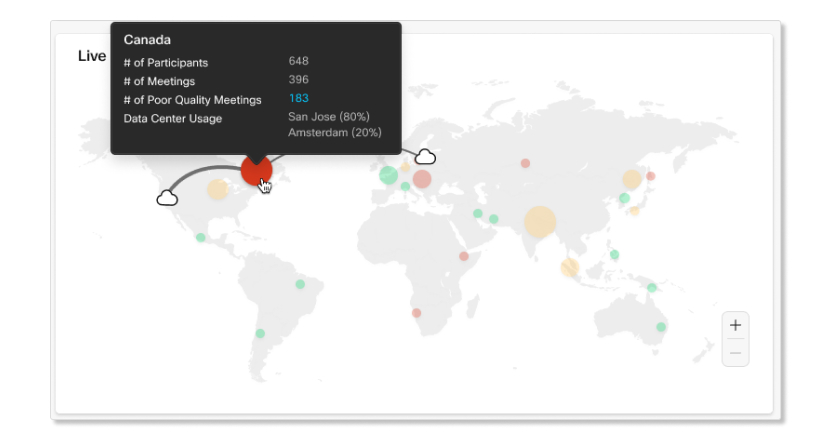
Bu harita, canlı toplantıların genel coğrafi dağıtımını gösterir. Bir konum hakkında katılımcı sayısı, toplantılar ve kötü kaliteli toplantılar gibi daha fazla veri görmek için her bir dairenin üzerine gelin. Ayrıca, bir lokasyondaki katılımcıların bağlı olduğu veri merkezlerini de seçebilirsiniz. Veri merkezlerinin adları kısaltılmış. Çemberin boyutu katılımcı sayısına, rengi ise bir lokasyonda yaşanan düşük kaliteli toplantı sayısına göre belirlenir.
Gelişmiş Sorun Giderme rolüne sahipseniz, bir konumun üzerine geldiğinizde düşük kaliteli toplantıların yanındaki sayıya tıklayarak canlı toplantılar tablosunu o konumdan gelen düşük kaliteli toplantılara göre filtreleyebilirsiniz.
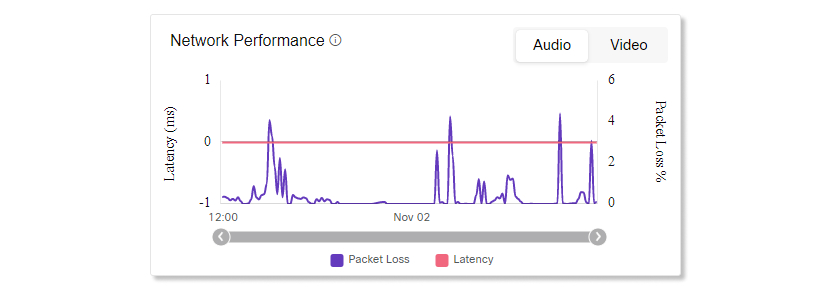
Ağ performansı
Bu grafik, devam eden toplantılarda katılımcıların paket kaybı gecikme ve gecikme trendi gösterir. Ses ve video için veriler arasında geçişabilirsiniz. Kayan çubuğu, 95. yüzdenin 24 saatlik bir süre arasında ne olduğunu görmek için de ayarlayabilirsiniz.
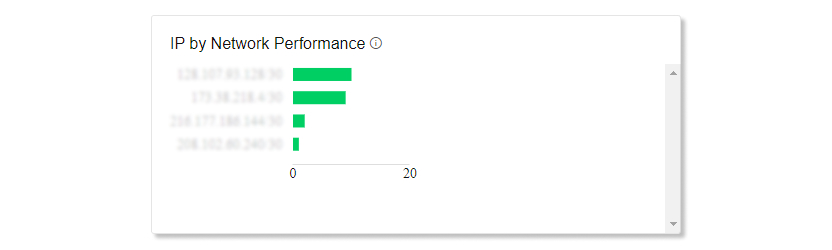
Ağ performansıyla IP
Bu grafik, IP adreslerinin dökümünü ve bu IP adreslerine bağlanan katılımcıların ağ kalitesini gösterir. IP adresleri, kullanıcıların kişisel kimliğini korumak için kısmen maskesizdir. Bu tabloyu kullanarak belirli bir konumun veya hizmet sağlayıcısının ortalamanın üzerinde düşük kaliteli toplantı sayısına sahip olup olmadığını görebilir ve sorun gidermeye buradan başlayabilirsiniz.
O IP adresinden yapılan düşük kaliteli toplantıların sayısını, yüzdesini ve konumunu görmek için kırmızı çubuğun üzerine gelin. Aynı IP adresinden gelen kaliteli toplantıların ayrıntılı dökümünü görmek için yeşil çubuğun üzerine gelin.
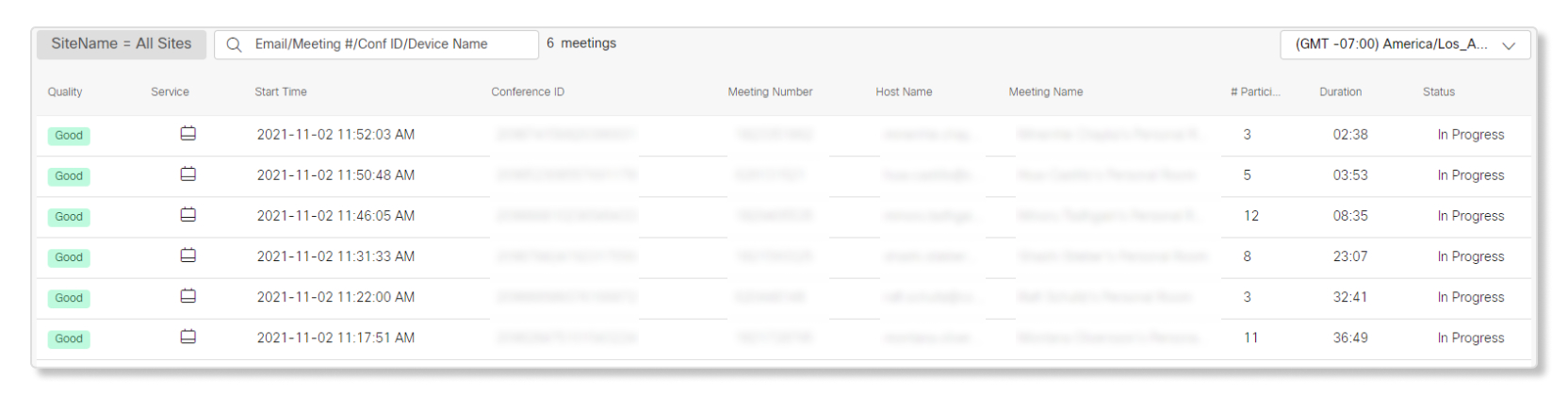
Canlı toplantılar arama tablosu
Gelişmiş Sorun Giderme Erişimi rolüne sahip tam yönetici, salt okunur yönetici veya destek yöneticisiyseniz, devam eden tüm toplantıları gösteren bir tabloya erişiminiz vardır. Arama çubuğunu kullanarak belirli toplantıları arayabilir veya diğer grafiklerle etkileşim kurarak katılımcıları hızlıca filtreleyebilirsiniz.
Örneğin, Canlı Toplantılar Haritası'nda çok sayıda düşük kaliteli toplantının olduğu bir konum fark ederseniz, o konumun üzerine gelip yanındaki sayıya tıklayabilirsiniz. # Kalitesiz Toplantılar. Bu, tabloyu yalnızca bu katılımcıların içinde olduğu toplantıları gösterecek şekilde filtreletir.
Başka bir örnek, Ağ Performansı grafiğine göre IP'dedir. Kırmızı çubuğun üzerine gelip "kötü bağlantı sayısı"na tıklarsanız, tablo yalnızca katılımcıların o IP adresine bağlandığı toplantıları gösterecek şekilde filtrelenir.
Seçilen filtreler arama kutusunun önünde görünür; bunları X'e tıklayarak kaldırabilirsiniz.
Webex toplantısı veya görüşmesi sırasında iyi bir deneyim yaşamak için en önemli şartlardan biri iyi video ve ses kalitesine sahip olmaktır. Toplantı sırasında ortam, ekipman veya ağ gibi çeşitli faktörler medya kalitesini düşürebilir. Sorun gidermenin nasıl çalıştığına dair daha ayrıntılı bir açıklama için, kötü toplantı veya arama deneyimlerinde sorun giderme sırasında dikkate alınması gereken önemli noktaları vurgulayan ve bunları çözmenize yardımcı olacak araçları özetleyen Webex Toplantıları ve Aramalarında Sorun Gidermebölümüne bakın.


