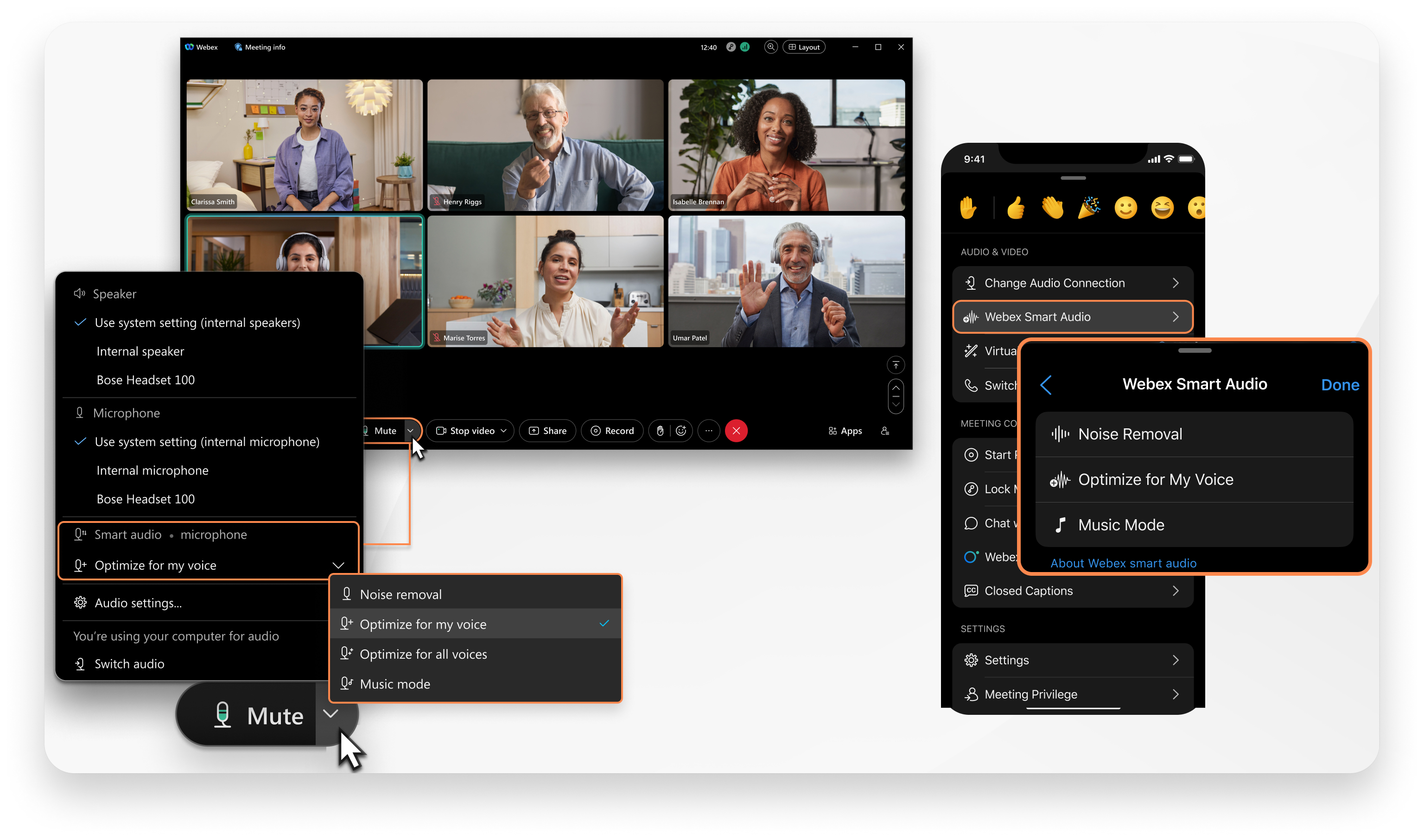
Webex Uygulaması Çağrı | ve toplantılarda arka plan gürültüsü ve sesini kaldır

list-menuGeri Bildirim?
Gürültülü klavyelerden, kapı zillerinden veya arka planda konuşan insanlardan endişe etmeden toplantılarınıza ve aramalarınıza katılın. Şu anda içinde bulunduğunuz arama veya toplantıdaki arka plan gürültüsünü ve konuşmaları kaldırın veya değişikliği tüm aramalarınıza ve toplantılarınıza uygulayın.

Toplantılarda ses seçenekleri.

Bu özellik, yalnızca bilgisayar sesini kullanırken arka plan gürültüsü ve arka plan sesini kaldırır.

1

Bir arama veya toplantı sırasında, Ses seçenekleri Kullanıcı, daha fazla ses seçeneğine erişmek için Sessiz düğmesinin açılır menüsüyle etkileşim kuruyor. öğesini seçin ve ardından Webex akıllı sesaltında aşağıdakilerden birini seçin.

Bir arama veya toplantıda değilken, gezinme kenar çubuğundaki Ayarlar düğmesi, dişli çark simgesiyle temsil edilir. Ayarlaröğesine tıklayın ve ardından Ses öğesine tıklayın. > Akıllı ses.

  • Gürültü giderme (Varsayılan)—Konuşmanın sizin tarafınızda algılanan tüm gürültüyü giderir. Gürültülü bir ortamda yapılan telefon görüşmeleri, toplantılar veya web seminerlerine katılırken idealdir.
  • Sesime göre optimize et—Tüm gürültüyü ve arka plan seslerini kaldırır. Açık ofis ortamında telefon görüşmeleri, toplantılar veya web seminerleri yaparken idealdir.
  • Tüm sesler için optimize et—Tüm gürültüyü giderir ve arka plandaki sesleri iyileştirir. Konferans salonunda bir grup insanla işbirliği yaparken idealdir.
  • Müzik modu—Vokal ve enstrümantal müzik için sesi optimize eder. Müzikli orijinal ses kayıtlarının korunması gerektiğinde idealdir.
2

Windows'ta Kaydetseçeneğine tıklayın.

1

Bir görüşme veya toplantı sırasında, Daha fazla seçenek Daha Fazla Seçenek düğmesi öğesine dokunun. > Akıllı Ses.

2

Şunlardan birini seçin:

  • Gürültü Giderme—Tüm arka plan gürültüsünü giderir.
  • Sesim İçin Optimize Et—Tüm arka plan gürültüsünü ve arka plan konuşmasını kaldırır.
  • Müzik modu—Vokal ve enstrümantal müzik için sesi optimize eder. Müzikli orijinal ses kayıtlarının korunması gerektiğinde idealdir.

Bunu tüm çağrı ve toplantılarınız için varsayılan olarak ayarlamak için ses Webex akıllı ses seçeneğini değiştirin.

1

Bir görüşme veya toplantı sırasında, Daha fazla seçenek Daha Fazla Seçenek düğmesi öğesine dokunun. > Gelişmiş > Akıllı ses.

2

Şunlardan birini seçin:

  • Gürültü giderme—Tüm arka plan gürültüsünü giderir.
  • Sesime göre optimize et—Tüm arka plan gürültüsünü ve arka plan konuşmasını kaldırır.

Bunu tüm çağrı ve toplantılarınız için varsayılan olarak ayarlamak için ses Webex akıllı ses seçeneğini değiştirin.

Bu makale yararlı oldu mu?