Application Webex Supprimer le | bruit de fond et la parole au cours des appels et des réunions

list-menuUn commentaire ?
Participez à vos réunions et appels sans vous soucier des claviers bruyants, des sonnettes ou des personnes qui parlent en arrière-plan. Supprimez les bruits de fond et les dialogues de l'appel ou de la réunion en cours ou appliquez la modification à tous vos appels et réunions.

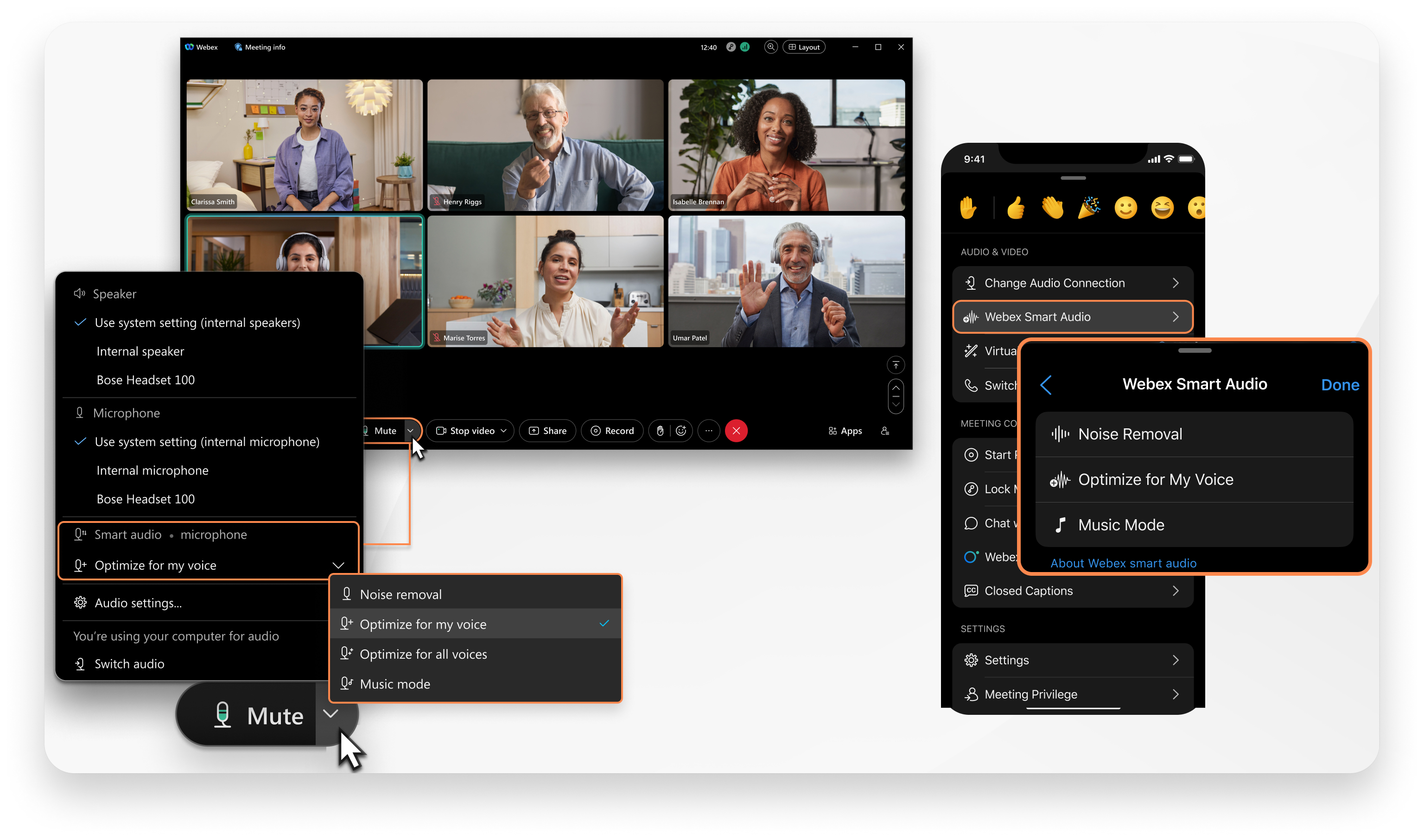
Options audio pendant une réunion.

Cette fonctionnalité supprime le bruit de fond et le discours d’arrière-plan lorsque vous utilisez l’audio de l’ordinateur uniquement.

1

Pendant un appel ou une réunion, sélectionnez Options audio un utilisateur interagissant avec le menu déroulant du bouton Muet pour accéder à plus d'options audio puis choisissez l'une des options suivantes sous Webex smart audio.

Lorsque vous n'êtes pas en appel ou en réunion, cliquez sur Paramètres Le bouton Paramètres est représenté par une icône d'engrenage. dans la barre latérale de navigation, puis cliquez sur Audio > Audio intelligent.

  • Suppression du bruit (Par défaut) — Supprime tous les bruits détectés de votre côté de la conversation. Idéal pour participer à un appel, une réunion ou un webinaire dans un environnement bruyant.
  • Optimiser pour ma voix— Supprime tous les bruits et les voix de fond. Idéal pour prendre des appels, participer à des réunions ou à des webinaires dans un espace de bureau ouvert.
  • Optimiser pour toutes les voix— Supprime tous les bruits et améliore les voix de fond. Idéal pour collaborer avec un groupe de personnes dans une salle de conférence.
  • Mode Musique— Optimise l'audio pour la musique vocale et instrumentale. Idéal lorsque l'enregistrement audio original avec musique doit être préservé.
2

Sous Windows, cliquez sur Enregistrer.

1

Pendant un appel ou une réunion, appuyez sur Plus d'options Bouton Plus d'options > Audio intelligent.

2

Effectuez l'une des opérations suivantes :

  • Suppression du bruit— Supprime tous les bruits de fond.
  • Optimiser pour ma voix— Supprime tous les bruits de fond et les paroles en arrière-plan.
  • Mode Musique— Optimise l'audio pour la musique vocale et instrumentale. Idéal lorsque l'enregistrement audio original avec musique doit être préservé.

Pour le configurer comme paramètre par défaut pour tous vos appels et réunions, changez l’option audio Smart Webex dans vos paramètresaudio.

1

Pendant un appel ou une réunion, appuyez sur Plus d'options Bouton Plus d'options > Avancé > Audio intelligent.

2

Effectuez l'une des opérations suivantes :

  • Suppression du bruit— Supprime tous les bruits de fond.
  • Optimiser pour ma voix— Supprime tous les bruits de fond et les paroles en arrière-plan.

Pour le configurer comme paramètre par défaut pour tous vos appels et réunions, changez l’option audio Smart Webex dans vos paramètresaudio.

Cet article était-il utile ?