
Дякуємо за відгук.
Додаток Webex | Отримуйте телефонні дзвінки на будь-який номер
 Надіслати відгук?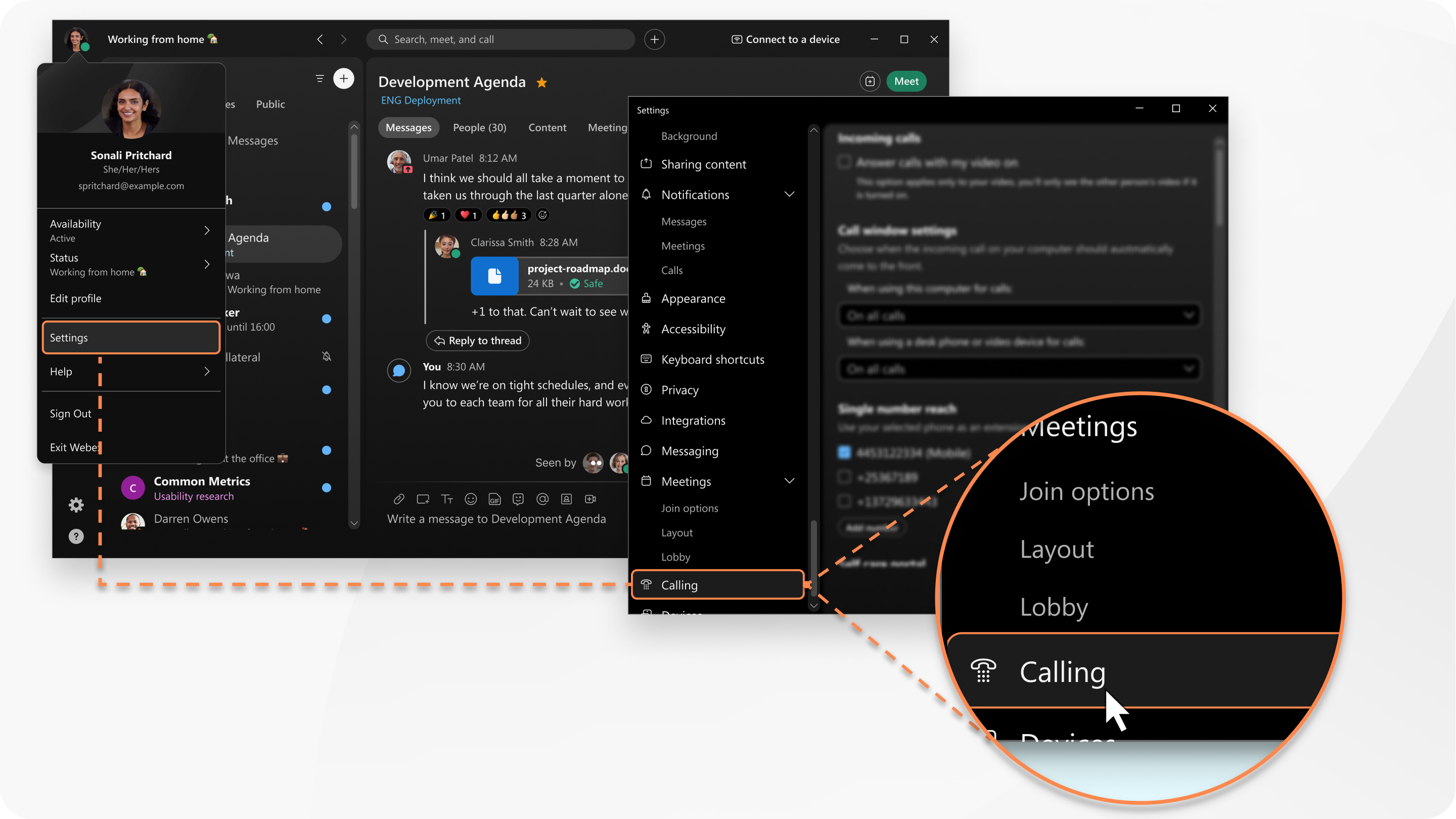
Налаштування охоплення одного номера відрізняється залежно від телефонної служби, яку ви маєте. Якщо ви не впевнені, є простий спосіб сказати.
Якщо ви не бачите параметра «О хоплення одного чис ла», можливо, вам доведеться спочатку ввімкнути його на порталі «Самообслуговування». Можливо, ви знайомі з використанням порталу «Самообслуговування» для налаштування параметрів телефону. Додаток Webex використовує ці налаштування та дозволяє зручно додавати їх із програми.
| 1 |
Перейдіть до зображення профілю, виберіть Параме три (Windows) або Налаш тування (Mac), виберіть Дзвінок, а потім натисніть Додаткові параметри викли ку, щоб відкрити портал у веб-браузері. |
| 2 |
Виберіть Мої телефони та дотримуйтесь інструкцій, щоб додати інший номер телефону, на який потрібно дзвонити під час отримання робочих дзвінків. Після того, як ви увімкнули доступ до одного номера і не увімкнули переадресацію дзвінків, ви побачите |
| 3 |
Після додавання телефонних номерів можна керувати налаштуваннями охоплення одного номера за допомогою програми Webex. Перейдіть до налаштувань виклику
|
 в нижньому колонтитулі додатка замість цього
 . Коли ви наведете курсор на піктограму, ви побачите, що охоплення
 | 1 |
Перейдіть до зображення профілю, виберіть Н алаш тування (Windows) або Н алаштування (Mac), а потім натисніть кнопку Д звінок. |
| 2 |
Перейдіть до Додаткові номери для дзвінка та виберіть + Додати число. |
| 3 |
Додайте ім'я (обов'язково) і номер (без коду країни). Поставте прапоре ць Ак тивний, щоб увімкнути. Натисніть кнопку Дод ати. Якщо ви вкажете код своєї країни, дзвінки можуть не працювати. |
| 4 |
Перейдіть до налаштувань виклику
|
Ця функція застосовується лише до дзвін Webex Calling ків, розміщених у Постачальника послуг.
|
Торкніться зображення профілю, перейдіть до Н звінок, а потім увімк ніть Додаткові номери, щоб д звонити поруч із вибраними номерами. Увімкніть або вимкніть номери на ваш вибір. Ви можете додати більше номерів зі свого настільного додатка або центру користувача. Це ті самі номери, які ви можете використовувати для зворотного дзвінка . Функція доступна лише для вас, якщо у вас налаштовано Webex Calling або Дзвінок розмі щено у Постачальника послуг. |


