Webex 应用程序 | 隐藏可选的会议中通知
list-menu反馈?
为了帮助您的会议不受干扰,请隐藏有关收到的聊天消息、举手和角色变更的警报,例如被指定或取消主持人、共同主持人或演示者的身份。您还可以决定是否要在共享内容时看到这些通知。
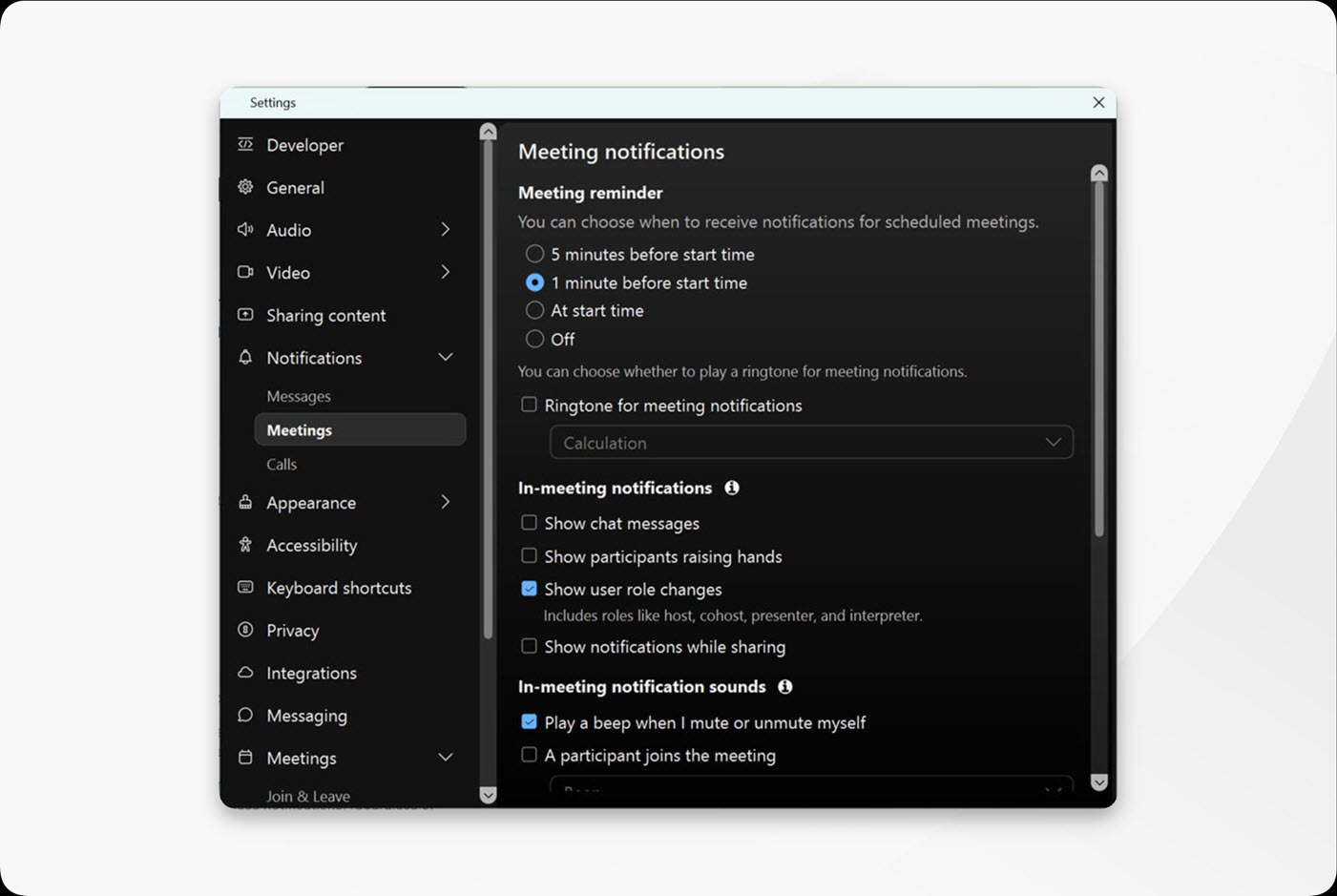
In-meeting notifications in Webex App

会议中必须显示的通知,例如会议录制、AI 助手以及会议大厅中的人员等,始终会显示。这些设置不会影响这些通知。

无论您是在开会还是准备开始一天的工作,您都可以随时调整这些设置。

1

打开Webex并登录。

2

开会时,点击 音频选项 a user interacting with the Mute button dropdown to access more audio options > 音频设置。

当您不在会议中时,请点击 导航侧边栏 [] 上的 Settings button represented by a cog icon 上的 ] 设置。

3

单击通知 > 会议。

4

在 会议内通知下方,选择您要停止接收的会议内通知:

  • 取消选中 显示聊天消息 可在聊天面板隐藏时停止接收来电聊天消息通知。无论此设置如何,当聊天面板打开时,您都不会收到这些通知。
  • 取消选中 显示举手参与者 即可在参与者面板隐藏时停止接收参与者举手的通知。当参与者面板打开时,无论此设置如何,您都不会收到这些通知。
  • 取消选中 显示用户角色更改 即可停止接收在会议中被分配或移除为主持人、联席主持人、演示者或口译员时的通知。如果您是主持人,当您将这些角色分配给其他人时,您将停止接收通知。
  • 取消选中 分享时显示通知 即可停止接收这些通知,仅在分享内容时接收。
这篇文章对您有帮助吗?
这篇文章对您有帮助吗?
