- 首頁
- /
- 文章

感謝您的意見回饋。


 在此文章中
在此文章中 意見回饋?
意見回饋?尋找適用於 iOS 的會議行動應用程式更新所需的所有資訊,包括新功能、錯誤修正、安裝資訊和注意事項。
新功能
適用於 iOS 的 Meetings 42.4
有關 Meetings 行動應用程式的更多信息,請參閱 Meetings 行動應用程式資源 。
對 Webex Meetings iPhone 使用者提供子母畫面支援
與 iPad 類似,iPhone 使用者可以使用 iOS 子母畫面 (PiP) 功能。
有了直接 PiP 支援,使用者現在可以在觀看會議視窗或共用內容時多工處理 iPhone 上的其他應用程式。
GIF 和 MP4 動畫虛擬背景支援
與桌面類似,iOS 行動應用程式現在支援虛擬背景中的 GIF 和 MP4 動畫。
適用於 iOS 的 Meetings 42.3
有關 Meetings 行動應用程式的更多信息,請參閱 Meetings 行動應用程式資源 。
針對使用會議內設定之 iPhone 和 iPad 使用者的 CarPlay 支援
42.3 更新中提供了對使用會議內設定之 iPhone 和 iPad 使用者的 CarPlay 支援,但已延遲,將在未來更新中提供。
在會議期間,iOS 應用程式使用者可以 轉至設定並啟用 CarPlay 以將其會議連接至支援 CarPlay 的裝置。
限制: 使用者必須手動開啟 CarPlay 設定,以將其 Webex 會議連接至 CarPlay 裝置。
隱藏以講臺模式發言的人的選項
在 iPad 和 Android 平板電腦上,當發言人的姓名或多個喇叭名稱以講臺視圖佈局顯示時,部分共用內容會隱藏。
現在,如果使用者要面對此問題 ,他們可以選擇在講臺視圖中隱藏正在發言的人的姓名。
在隱藏式字幕輸入中顯示發言人姓名
為了增強聽障或聽障人士的清晰度,我們需要為使用者提供在隱藏式字幕輸入中顯示發言人標籤的選項。
同時解譯音量平衡調整
同時解譯功能中的 音量平衡現在顯示在右側而不是左側,因此若要以較高的音量聽到翻譯,使用者可以將平衡滑至右側。
優化語音的音訊
類似于桌面,Webex Meetings應用程式使用者現在 可以使用優化我的語音選項增強其會議 體驗。現在,您可以 隱藏所有背景講話者及噪音,以允許其他人更好地聽到您的聲音,方法是選取在會議期間優化我的語音選項,方法是按一下更多> Webex 智慧音訊。
使用者可以在會議前設定 其喜好設定,其方式為在應用程式設定中存取 Webex Smart Audio 區段下的音訊和視音訊 功能表。
預設選項是啟用 的噪音 移除(先前稱為移除背景雜音)。
-
在此更新中,移除 背景雜訊 會更名為 雜訊移除。
-
在會議前音訊 和 Video 設定中,音訊會重新命名為 Webex Smart Audio ,並開啟和關閉切換。
iOS 版 Meetings 42.2
有關 Meetings 行動應用程式的更多信息,請參閱 Meetings 行動應用程式資源 。
支援為行動網路研討會出席者檢視 1080P 視覽格式
與桌面類似,行動應用程式還支援為行動網路研討會出席者檢視 1080P 視音訊格式。
iPad 使用者的背景 PiP 支援
行動Webex Meetings應用程式現在支援 iPad 使用者的背景 PiP(畫中畫)。
PiP 支援將整個會議視窗縮小為小型矩形視窗,該視窗會出現在 iPad 主畫面上,甚至其它應用程式上。
例如,iPad 使用者可以在 iPad 上流覽電子郵件或 Web 瀏覽器,同時觀看 Meetings 應用程式外的會議視窗。這使用位於螢幕一角的畫中畫視窗完成。
iOS 版 Meetings 42.1
有關 Meetings 行動應用程式的更多信息,請參閱 Meetings 行動應用程式資源 。
Slido 支援 10,000 網路研討會
與桌面類似,行動應用程式使用者 Slido 現在還可以在 Webex 網路研討會中為多達 10,000 個使用者進行計畫。Slido 民意調查最多支援 10,000 個出席者,而小測驗最多可供 5,000 個使用者使用。
此功能在政府中對 Webex 不可用。
改進的大廳通知
與桌上型電腦類似,行動使用者可以體驗改進當有人加入大廳時的大廳通知。通知是動態的,如果其他人加入大廳,則通知會更新。
記住下一個會議上次選取的隱藏式字幕設定
與桌面類似,Webex Meetings應用程式還會記住您為下一個會議或活動選取的隱藏式字幕輸入選項。
此功能在政府中對 Webex 不可用。
管理員可以管理在虛擬背景中使用的影像
與桌面類似,行動應用程式管理員還可以管理用作虛擬背景的影像。
Apple Airplay 外接喇叭支援
新增會議設定以啟用 Apple Airplay 音訊支援。
iOS 版 Meetings 41.12
有關 Meetings 行動應用程式的更多信息,請參閱 Meetings 行動應用程式資源 。
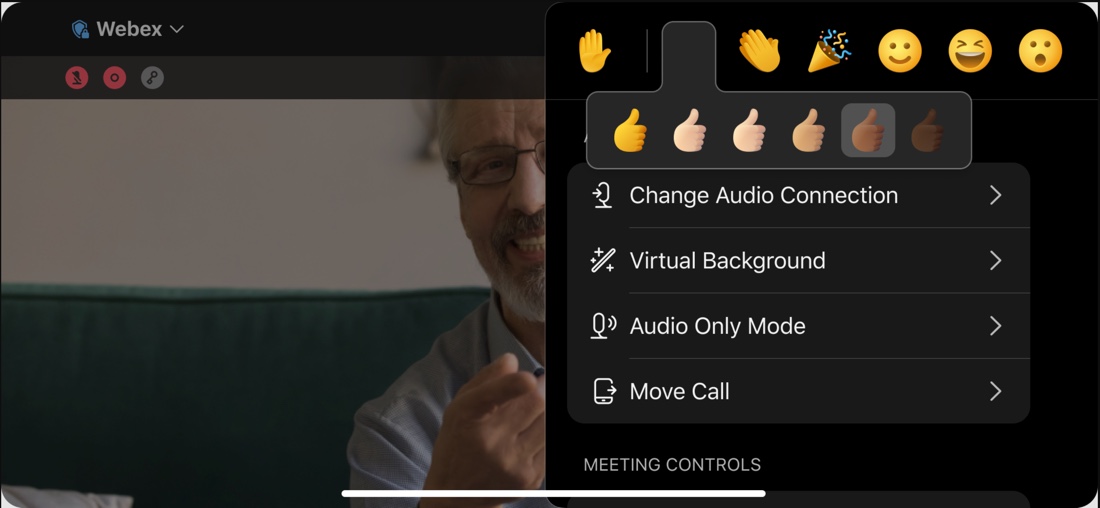
新的膚色
與桌上型電腦相似,行動會議應用程式使用者可以在會議期間使用五個新的膚色反應。
Facebook 入口網站上會議使用者的重新品牌變更和改進
Facebook 入口網站上的會議使用者可以看到會議中按鈕和圖示的圖示和按鈕大小變更(每個重新品牌變更和 Facebook 設計指南)。
回應主持人特權
Webex Meetings和Webex Events(新的)桌面主持人可以啟用或停用參與者舉手。使用 Android 裝置的參與者可以回應此選項。
Webex Meetings和Webex Events(新的)桌面主持人可以啟用或停用出席者檢視加入的出席者計數。使用 Android 裝置的參與者可以回應此選項。
會議持續時間時鐘
與桌面、行動應用程式及活動類似,使用者可以看到會議持續時間時鐘,顯示會議進行的時間長度。
iOS 版 Meetings 41.11
有關 Meetings 行動應用程式的更多信息,請參閱 Meetings 行動應用程式資源 。
變更應用程式名稱
作為品牌更名工作的一部分,我們正在將應用程式名稱從新Cisco Webex Meetings變更Webex Meetings。
會議行動應用程式的改進
我們已對行動應用程式中的更多功能表進行改進。
iOS 版 Meetings 41.10
有關 Meetings 行動應用程式的更多信息,請參閱 Meetings 行動應用程式資源 。
活動 - 答疑者和出席者聊天增強功能
在 iOS 系統中,與會者可以與單一小組成員、所有小組成員以及 Webex Events 中的所有人聊天(新增功能)。小組成員可以與所有小組成員以及活動中的所有人聊天。
在會議中支援 1080P 視訊
iOS 應用程式支援在會議中接收 1080p 視訊。
支援新 iPhone 機型
新型 Apple iPhone 支援 Webex Meetings。使用者將其裝置升級至最新版本後,便可獲得順暢的會議體驗。
支援 Apple iOS 15
Apple iOS 15 將支援 Webex Meetings。
iOS 版 Meetings 41.9
有關 Meetings 行動應用程式的更多信息,請參閱 Meetings 行動應用程式資源 。
改進平板電腦和 iPad 的視訊版面配置
iPad Pro 和更高階的 iPad 現在可以在會議期間享受加強的視訊舞台版面配置。
如需相關資訊,請參閱此更新的「重要功能」。
支援 Slido
iOS 應用程式現在支援 Slido。
如需相關資訊,請參閱此更新的「重要功能」。
以出席者身分檢視沉浸式共用
iOS 應用程式使用者可以出席者身分檢視沉浸式共用。目前,行動應用程式使用者無法在簡報時選擇浸浸式共用。
如需相關資訊,請參閱此更新的「重要功能」。
支援在會議分組討論中舉手
與桌面應用程式一樣,iOS 應用程式現已支援在分組討論中舉手和取消舉手。
-
主持人和聯合主持人可以取消同一分組討論中的所有參加者的舉手。
-
所有參加者都可以在分組討論中舉手和取消舉手。
如需相關資訊,請參閱在 Webex Meetings 和 Webex Events(新版)中舉手。
防止聯合主持人意外結束會議
與桌面應用程式一樣,iOS 應用程式已實施使用者體驗改進功能以防止意外結束會議。
如需相關資訊,請參閱透過行動裝置在 Webex 會議期間進行互動。
支援 iOS 15
對於那些想要提前開始測驗的客戶,iOS 15(測試版)現在支援 Webex Meetings,從而為即將推出的 iOS 15 更新做準備。
iOS 版 Meetings 41.8
有關 Meetings 行動應用程式的更多信息,請參閱 Meetings 行動應用程式資源 。
支援雙攝影機並排模式
使用者可以透過裝置後方的攝影機分享即時內容,並同時利用裝置前方的攝影機保持視訊參加者的影像。使用雙攝影機並排模式時,其前方和後方攝影機所攝錄的畫面會並排合併至一個影像。其他會議參加者將同時看到使用者前方和後方攝影機的畫面,以並排方式呈現。
鍵盤快捷鍵優化
iPad 使用者現在可以透過藍牙鍵盤執行以下與會議相關的核心功能:
-
空格—靜音或取消靜音
-
轉移 + V— 開始或停止視頻
-
命令 + D—分享內容
-
命令 + P—停止分享
在會議期間按 Command 鍵,可查看鍵盤快捷鍵清單。
Webex Outlook 附加元件的完整行動支援
已新增 Webex Outlook 附加元件的完整行動支援。使用者現已可直接使用 iOS Outlook 的行動版應用程式安排會議。
iOS 版 Meetings 41.7
有關 Meetings 行動應用程式的更多信息,請參閱 Meetings 行動應用程式資源 。
改良的端對端加密
與桌面版應用程式類似,行動版應用程式還支援 Meetings 與 Webex Room 裝置的零信任安全性。
此功能將在獨立的發行週期中提供。選取 status.webex.com/maintenance 以查看它何時在您的網站上提供。
從行動裝置同步處理舞台
與桌面應用程式類似,行動應用程式上的主持人和聯合主持人可在平台區域上拖曳參加者的視訊並同步舞台,以自訂舞台供會議中的每個人觀看。
Webex Events 將支援多達 1 萬名用戶
與桌面類似, 行動應用程式將支援最多容納 10,000 名出席者的網路研討會,取決於活動容量。
iOS 版 Meetings 41.6
有關 Meetings 行動應用程式的更多信息,請參閱 Meetings 行動應用程式資源 。
訪客加入體驗的增強功能
此功能加強了訪客使用者的加入體驗。與桌面應用程式類似,行動應用程式也將簡化使用者在按一下連結以加入會議時的訪客加入流程。
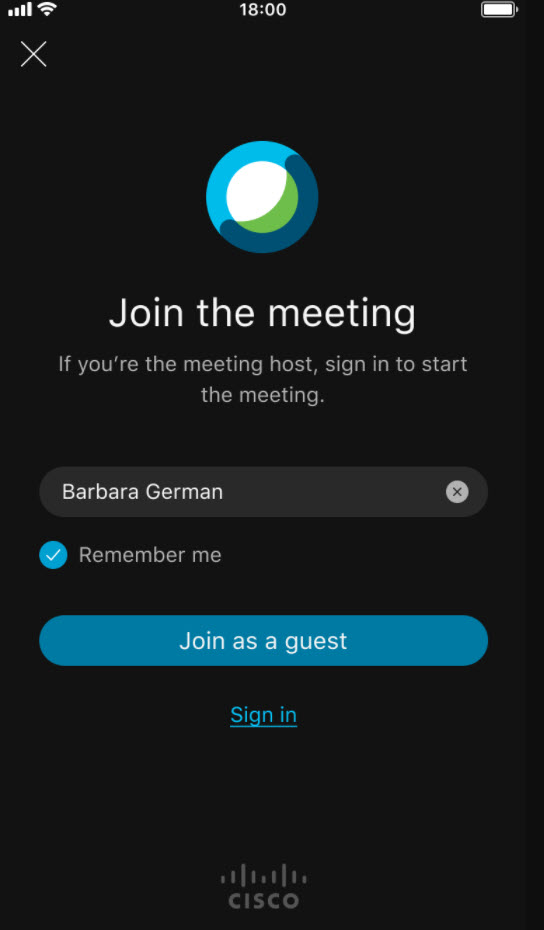
此功能將在延遲的發行週期中提供。選取 status.webex.com/maintenance 以查看它何時在您的網站上提供。
Slido 融入會議
Webex 已整合 Slido ,方便行動用戶參與 Slido 投票和問答。 & 在 Meetings 應用程式內。
從行動裝置同步處理舞台
與桌面應用程式類似,iOS 行動應用程式上的主持人和聯合主持人可在平台區域上拖曳參加者的視訊並同步舞台,以自訂舞台供會議中的每個人觀看。
iOS 版 Meetings 41.5
有關 Meetings 行動應用程式的更多信息,請參閱 Meetings 行動應用程式資源 。
從行動裝置停止視訊
與桌面類似,主持人現在可以停止來自參與者的視訊。
參加 Webex 網路研討會的與會者可使用 PSTN 進行交流
在 Webex 網路研討會中,參與者可以使用PSTN進行音訊連接。
-
作為主持人,您可以排定允許 PSTN 通話的會議。
-
作為參與者(主持人和出席者),您可以在加入會議時使用呼叫或呼叫我選項,或在會議期間切換連接。
問 & 在網路直播視圖模式下,網路研討會新增了聊天和投票功能。
在此更新中,終端使用者於所有新活動的網路廣播期間皆可使用聊天、民意調查和問與答功能。在行動應用程式中,將可於獨立網頁上使用聊天、民意調查和問與答功能。
錄製檔標籤的顯示和隱藏狀態將與 Web 應用程式保持一致
行動應用程式將與網頁保持一致,依據使用者的選項顯示或隱藏錄製檔標籤。舉例而言,如果使用者沒有雲端錄製檔儲存空間,將不會顯示錄製檔標籤。
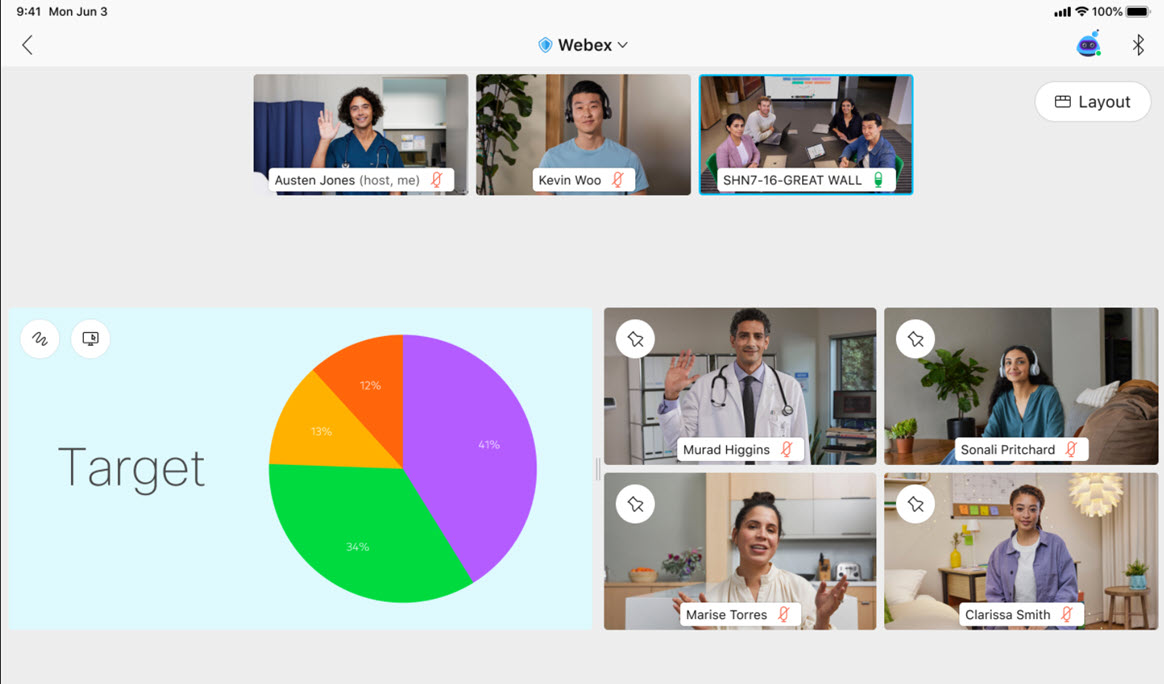
支援舞台檢視畫面版面配置
行動參與者(主持人和出席者)可對特定參與者新增「聚焦」功能。使用者可將參與者的視訊畫面移至舞台區域(輕觸或拖曳)。如果正在共用內容或使用目前發言人的版面配置,則拖曳將以右中區域作為舞台,而使用者共用或目前發言人將位於左中區域。
iOS 版 Meetings 41.4
有關 Meetings 行動應用程式的更多信息,請參閱 Meetings 行動應用程式資源 。
使用智慧型攝影鏡頭進行 Facebook 入口網站的 SDK 整合
Facebook 入口網站裝置上的出席者現在將可利用 Facebook 攝影鏡頭 SDK 改進內容以獲得更好的自拍視訊體驗。預設的攝影鏡頭狀態會是「桌面模式」,可針對參加會議最佳化攝影鏡頭的檢視畫面。
支援 iPhone 分組討論會議室主持人
與桌機版和 Android 版大同小異,iOS 使用者現在可以直接透過 iPhone 裝置上的行動應用程式進行主持與指定分組討論。
適用於 14.4 和 14.5 版 iOS 的作業系統支援
Meetings 行動版現已正式支援 iOS 14.4 和 14.5 作業系統版本。
iOS 版 Meetings 41.3
有關 Meetings 行動應用程式的更多信息,請參閱 Meetings 行動應用程式資源 。
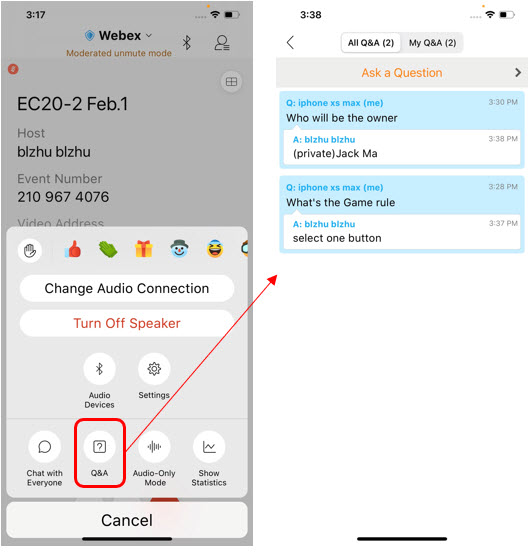
問 & 新增到會議
與 Events 大同小異,Meeting 的行動版主持人和出席者現已可完整參加問與答階段作業。
iOS
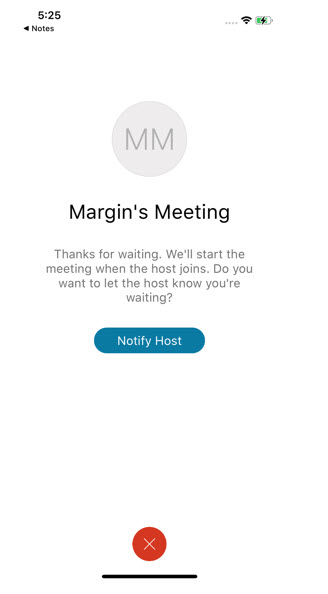
會議前的休息室
與桌面版大同小異,如果主持人尚未加入已排定的會議,則行動版使用者將會被帶到會議前大廳。
目前發言人檢視畫面可探索性
最初我們表示,此功能將在 41.3 版本中提供。但是,此功能將在未來更新中提供。
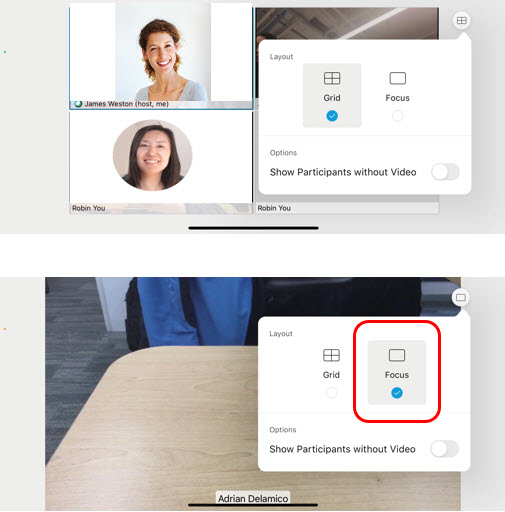
行動版使用者現在將可見到清晰的圖示指示器,指示如何進入目前發言人的檢視畫面,以享有更好的可探索性。
將 SIP 通話升級為會議
如果撥打電話的使用者選擇將其 SIP 通話移至 Webex 會議,則行動版 Webex 應用程式的使用者會在 Meetings 行動版應用程式上享有直觀轉換至 Webex 會議的體驗。
支援出席者自訂版面配置
與桌面版大同小異,行動版出席者現在能夠為自己的會議選取偏好的預設版面配置(網格及聚焦對比,或是目前發言人檢視畫面)。選取之後,他們將可在會議的任何時間點再次切換不同視角。
由 Control Hub 管理的網站可使用設定檔圖片
iOS 使用者現在能夠在登入他們由 Webex Control Hub 管理的 Webex 網站後,直接透過自己的行動版應用程式上傳設定檔圖片。
在適用於 iOS 的網格檢視中僅顯示視訊參加者
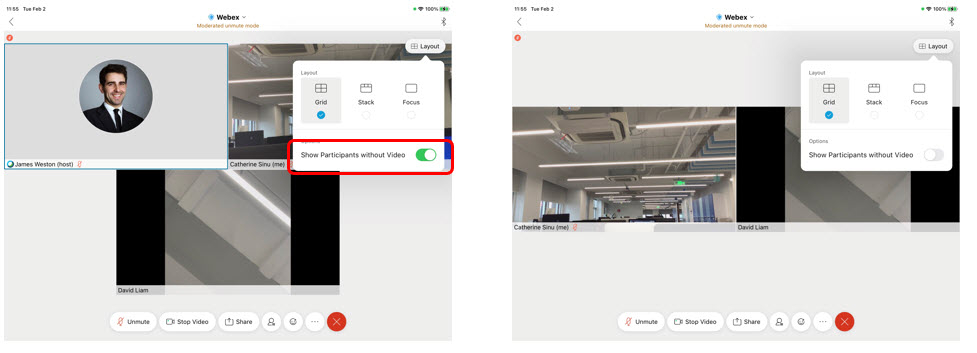
與桌面版大同小異,iOS 出席者現已可選擇在網格檢視中僅看見傳送視訊的參加者。非視訊參加者仍將顯示在參加者清單中。
iOS 版 Meetings 41.2
有關 Meetings 行動應用程式的更多信息,請參閱 Meetings 行動應用程式資源 。
會議註冊支持
行動裝置受邀者現在可以直接從自己的行動裝置,註冊其會議階段作業,而不必前往桌上型電腦或筆記型電腦執行該動作。
改進了遠端控制旋轉
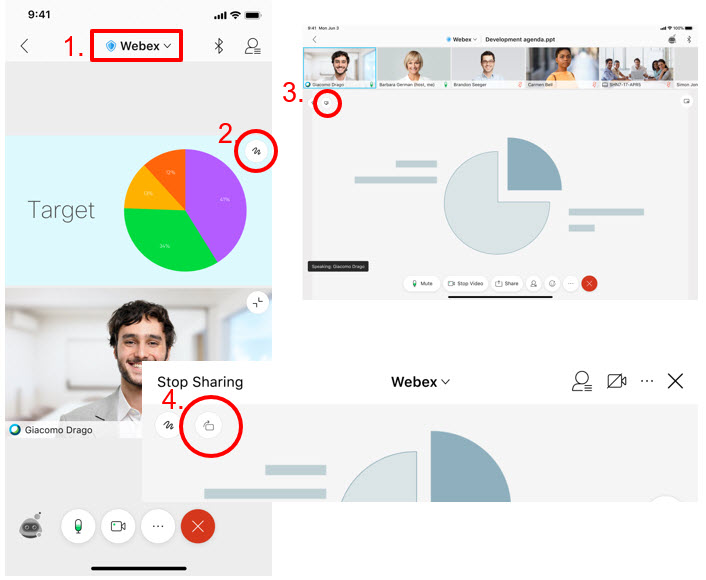
對於行動裝置使用者,轉動和遠端控制功能已經從應用程式列,移動到共用內容畫面內。
Blackberry MDM 官方支援
官方行動應用程式 (iOS 和 Android) 皆可支援 Blackberry MDM SDK。若要存取這些功能,客戶必須註冊我們的 MDM 社區以便直接存取適用於 Blackberry 的 Meetings 應用程式。
-
如果您的客戶是 Blackberry MDM 使用者並且需要存取 SDK,請閱讀本文。 link: 使用行動裝置管理來設定會議。
-
接下來,請聯絡此郵件發送者以取得更多說明: webex-mobility-ios-support@external.cisco.com
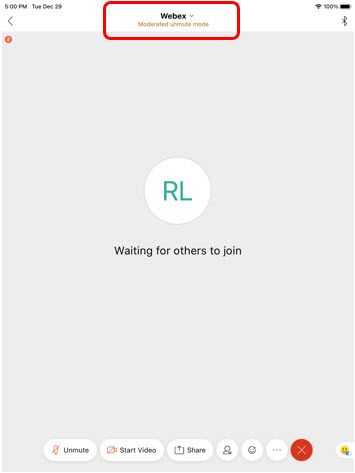
已協調靜音模式
與 Meetings 桌面版應用程式類似,如果管理員已設定此功能,並會議排定時已開啟此功能,則行動主持人現在也可以將出席者靜音和取消靜音,而無需提示這些出席者。


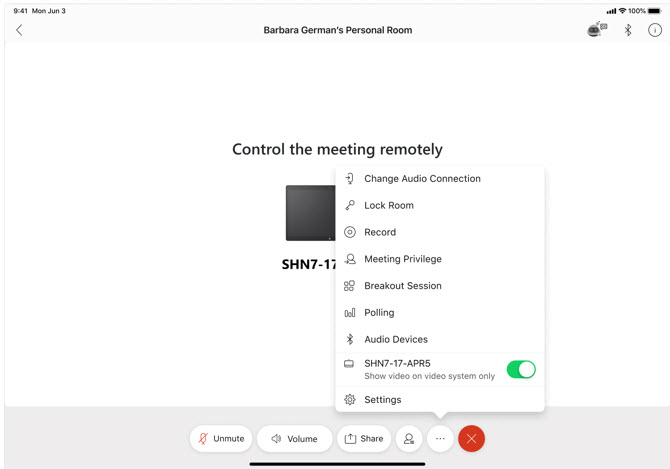
在視訊裝置上顯示視訊
每當視訊裝置與行動裝置中的會議配對時,僅在視訊裝置上顯示視訊參加者。目前,這兩個裝置上都會顯示會議,這會浪費頻寬和 CPU。
不再支援 iOS 10 作業系統
如果您錯過了 41.2 更新中發布的 iOS 10 作業系統將不再受支援 公告,Meetings 將不再支援 iOS 10 作業系統。iOS 10 使用者將無法再安裝或更新他們的 Meetings 應用程式版本。不會關閉任何功能。但是,我們將不再發佈專用於此作業系統版本的修補程式修正或更新。
由 Control Hub 管理的網站可使用設定檔圖片
iOS 使用者現在能夠在登入他們由 Webex Control Hub 管理的 Webex 網站後,直接透過自己的行動版應用程式上傳設定檔圖片。
在適用於 iOS 的網格檢視中僅顯示視訊參加者
與桌面版大同小異,iOS 出席者現已可選擇在網格檢視中僅看見傳送視訊的參加者。非視訊參加者仍將顯示在參加者清單中。
iOS 版 Meetings 41.2
有關 Meetings 行動應用程式的更多信息,請參閱 Meetings 行動應用程式資源 。
改進了遠端控制旋轉
對於行動裝置使用者,轉動和遠端控制功能已經從應用程式列,移動到共用內容畫面內。
Blackberry MDM 官方支援
官方行動應用程式 (iOS 和 Android) 皆可支援 Blackberry MDM SDK。若要存取這些功能,客戶必須註冊我們的 MDM 社區以便直接存取適用於 Blackberry 的 Meetings 應用程式。
-
如果您的客戶是 Blackberry MDM 使用者並且需要存取 SDK,請閱讀本文。 link: 使用行動裝置管理來設定會議。
-
接下來,請聯絡此郵件發送者以取得更多說明: webex-mobility-ios-support@external.cisco.com
會議註冊支持
行動裝置受邀者現在可以直接從自己的行動裝置,註冊其會議階段作業,而不必前往桌上型電腦或筆記型電腦執行該動作。
已協調靜音模式
與 Meetings 桌面版應用程式類似,如果管理員已設定此功能,並會議排定時已開啟此功能,則行動主持人現在也可以將出席者靜音和取消靜音,而無需提示這些出席者。
在視訊裝置上顯示視訊
每當視訊裝置與行動裝置中的會議配對時,僅在視訊裝置上顯示視訊參加者。目前,這兩個裝置上都會顯示會議,這會浪費頻寬和 CPU。
iOS 10 作業系統將不再受到支援
從 41.2 版本更新開始,「會議」應用程式將不再支援 iOS 10 作業系統。所有功能都不會被關閉。但是,我們將不再發佈專用於此作業系統版本的修補程式修正或更新。
iOS 版 Meetings 41.1
有關 Meetings 行動應用程式的更多信息,請參閱 Meetings 行動應用程式資源 。
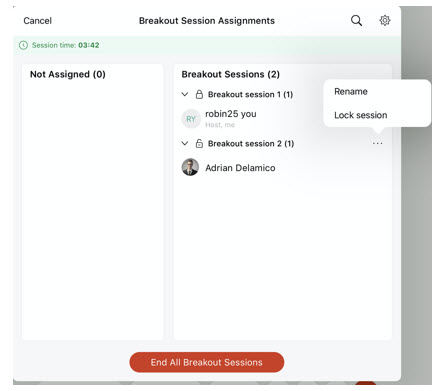
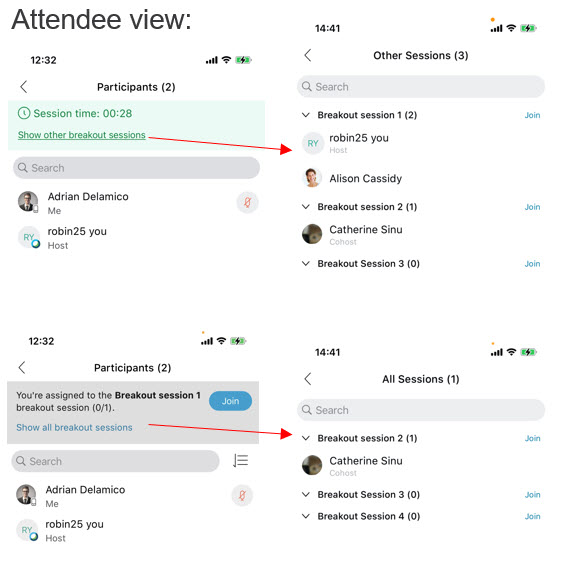
允許任何人加入分組討論
現在如果主持人允許,行動裝置使用者可以加入他們選擇的任何分組討論,而無須先被指派到分組討論。
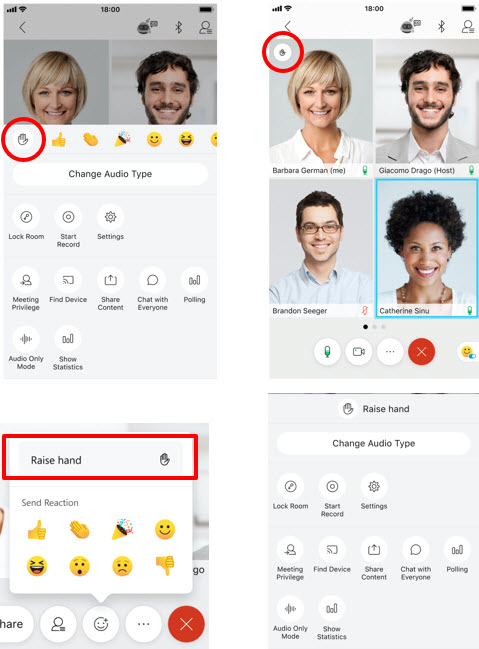
將舉手移至表情符號介面
行動裝置使用者現在會看到他們的舉手功能已從參加者清單移至其溢位功能表的頂部,以便於存取和發現。此外,舉手狀態還將顯示在視訊參加者的本端視訊視窗中。
能夠在會議中隱藏出席者的會議連結
與 Meetings 桌面版應用程式類似,如果網站管理員選擇對出席者隱藏會議連結,則行動版應用程式還會避免向行動裝置出席者顯示會議連結。
如果行動裝置出席者使用先前版本的行動應用程式,則會繼續看到會議連結,直到他們的行動應用程式升級至此版本。
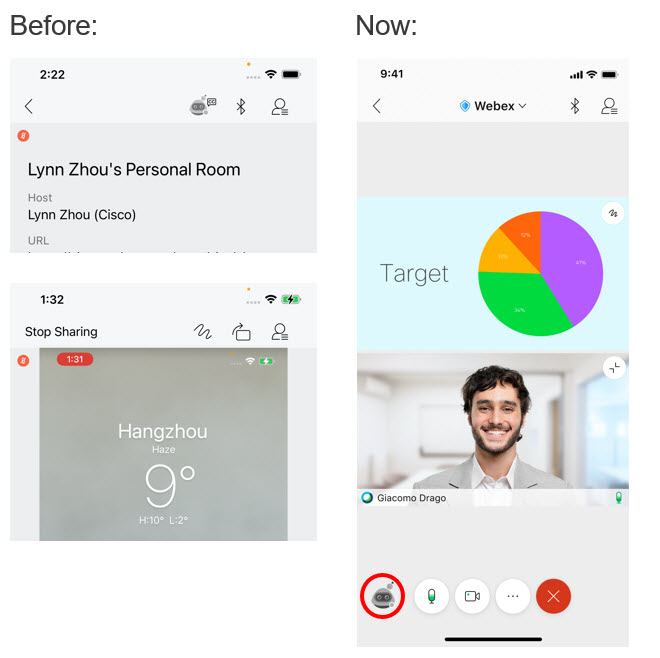
對會議中控制列圖示存取的改進
行動裝置使用者會看到其某些圖示或功能,以更符合邏輯的方式重新排列:
-
會議的標題會持續出現在畫面上方,讓使用者瞭解他們參加的會議。
-
註解按鈕會移動至共用內容功能旁的主控制列中。
-
Webex Assistant 會朝向畫面底部移動。
Blackberry MDM 官方支援
官方行動應用程式 (iOS 和 Android) 皆可支援 Blackberry MDM SDK。若要存取這些功能,客戶必須註冊我們的 MDM 社區以便直接存取適用於 Blackberry 的 Webex Meetings 應用程式。
如果客戶是 Blackberry MDM 使用者且必須存取 SDK,請參閱此連結:使用「行動裝置管理」設定 Meetings。
接下來,請聯絡此郵件發送者以取得更多說明: webex-mobility-ios-support@external.cisco.com
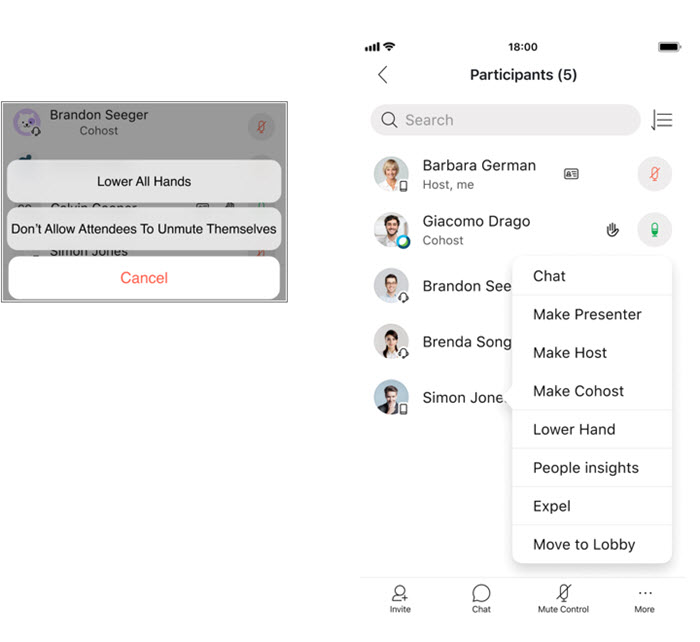
改進了參加者清單
行動裝置使用者會看到經過改善的參與者清單版面配置,可以更直觀地存取其參與者清單功能。
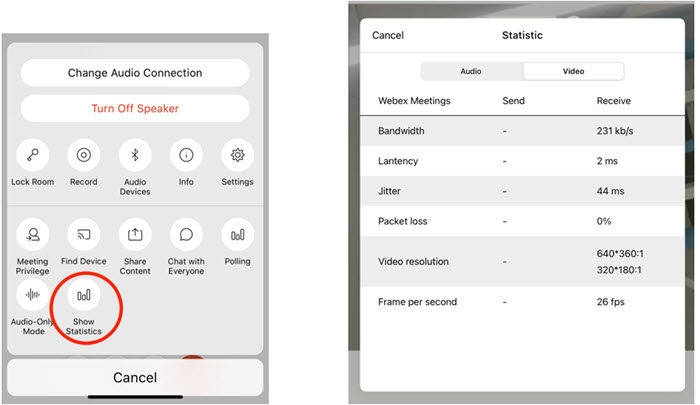
會議中的媒體運行狀況指示器
與 Meetings 桌面版應用程式類似,行動版裝置使用者現在還會看到會議中媒體運行狀況指示器,告知出席者他們目前的會議狀況。
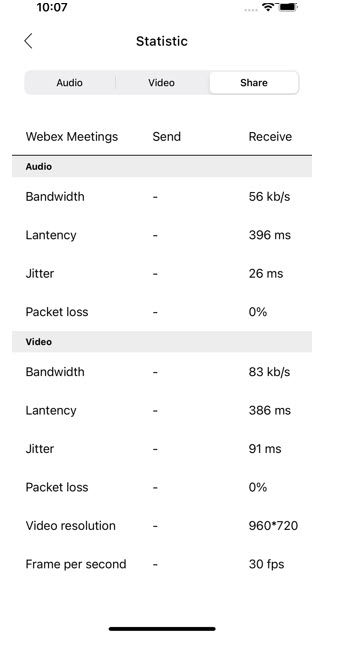
主持人支援啟動 Facebook 或 YouTube 串流
類似於 Meetings 桌面版應用程式,iOS 主持人現在可以開始向 Facebook 或 YouTube 串流內容。
如需詳細資訊,請參閱此更新的「重要功能」。
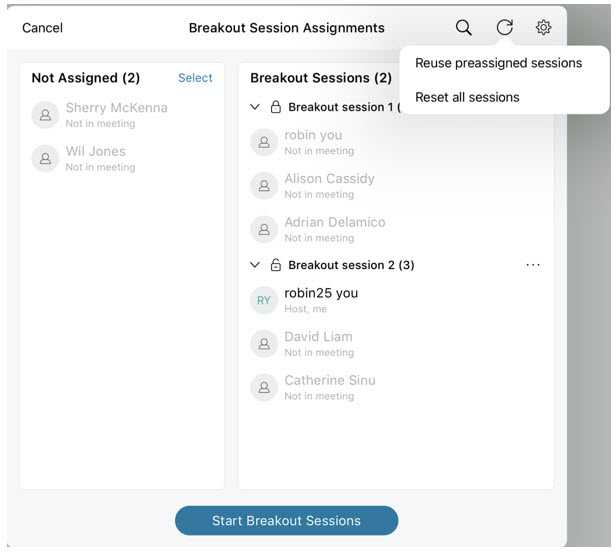
支援會議分組討論預先指派
行動裝置支援在會議內編輯和重新使用排定的預先指派。
-
iPad 主持人和聯合主持人現在可以在會議期間利用排程器建立的預先指派分組討論。
-
iPad 主持人和聯合主持人可以基於此預先指派重建和編輯其分組討論。他們也可以選擇性地在使用後重設為預設值。
-
如果分組討論開始,預先分配的受邀者在加入會議後將自動加入分組討論。 (包括重新連接和重新加入的情況)。
支援設定預設音訊偏好的 MDM
MDM 行動管理員現在可以利用 appconfig,設定其行動 MDM 管理裝置的預設音訊偏好設定 (使用網際網路進行音訊、撥我電話或撥入)。
iOS 版 Meetings 40.12
有關 Meetings 行動應用程式的更多信息,請參閱 Meetings 行動應用程式資源 。
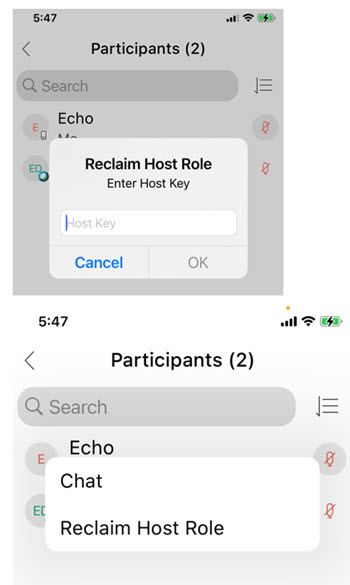
支援收回主持人
如果某個行動裝置會議主持人已離開會議,且其角色重新指派給另一個主持人,則該行動裝置主持人現在可以在行動裝置上重新進入會議並收回其主持人角色。
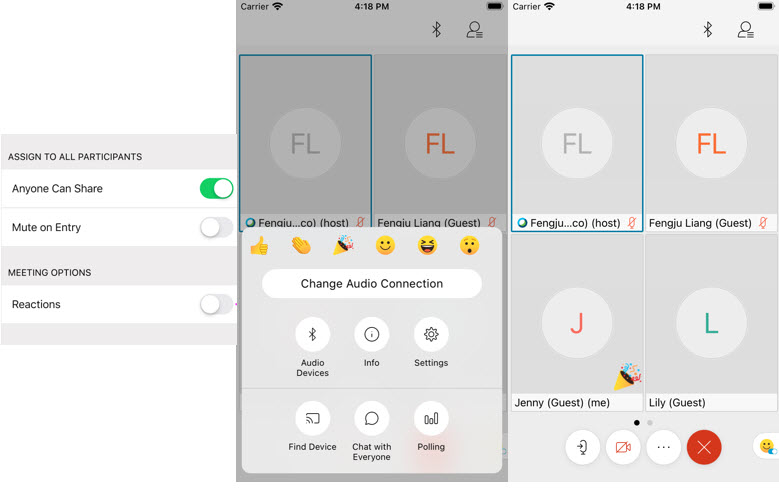
會議中動畫表情符號與桌面版應用程式中一致
與 Meetings 桌面版應用程式類似,行動版還支援動畫會議內表情符號。
消除會議的背景雜音
與 Meetings 桌面版應用程式類似,行動版的使用者現在將能夠利用我們 40.10 中為桌面版本發佈的全新背景雜音偵測和過濾功能。
如需詳細資訊,請參閱此更新的「重要功能」。
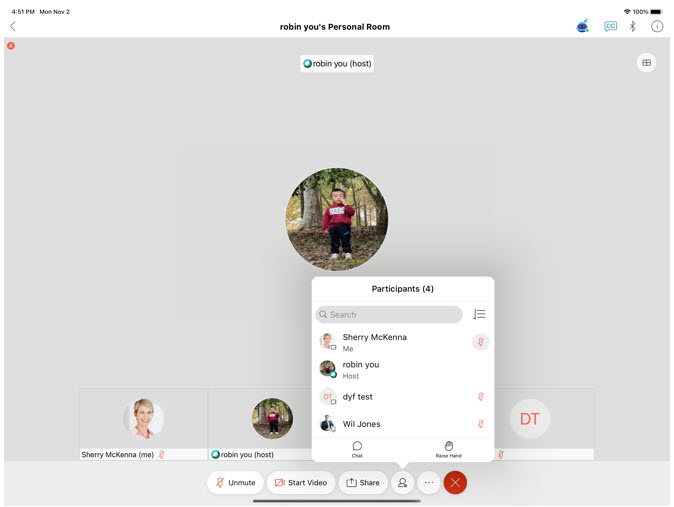
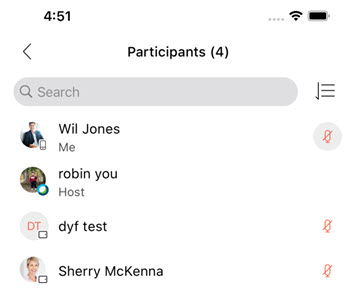
使用智慧型手機和平板電腦的出席者將具有不同的參加者清單圖示
在檢視參加者清單時,我們現在會以不同的圖示,區分使用 Android 和 iOS 手機和平板電腦的出席者。各平台的所有出席者將看到此變更。
支援原生 Apple ID 登入流程
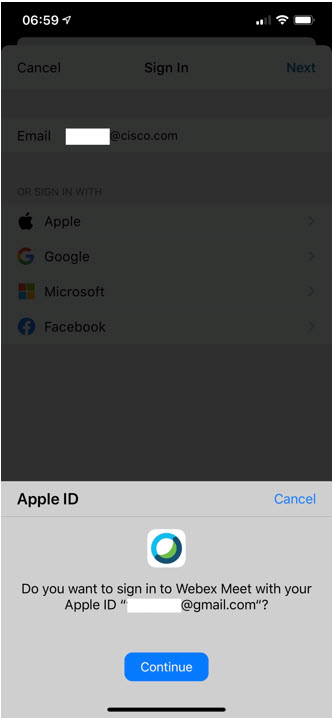
iOS 使用者現已可使用 Apple ID 直接登入 Meetings 應用程式,而不是轉至行動裝置瀏覽器進行登入。
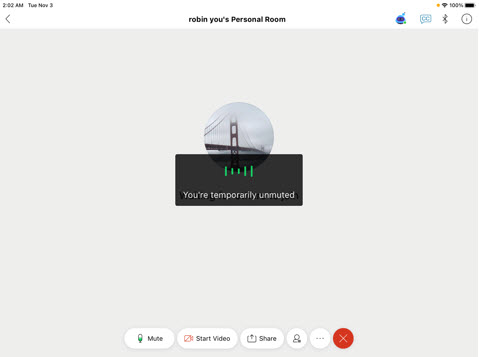
長按 iPad 鍵盤可取消靜音
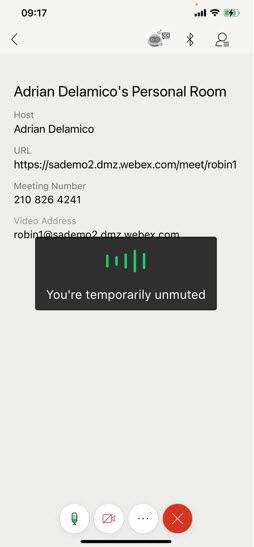
iPad 使用者可以長按藍牙鍵盤的空格鍵來暫時靜音或取消靜音。
如果使用者處於已靜音狀態,長按空格鍵將彈出「正在發言」對話方塊,且會將使用者置於暫時取消靜音狀態。在使用者離開後,系統會自動將使用者再次靜音。
如果使用者處於已靜音狀態,短按空格鍵會將使用者取消靜音,直到他們點選以再次靜音。
如果使用者處於已取消靜音狀態,短按空格鍵會將使用者靜音,直到他們點選以再次取消靜音。
支援 Airplay 和 Apple TV
iOS 使用者現已可將 Meeting(包括視訊內容和共用內容)串流至 Apple TV 或其他啟用 AirPlay 的裝置以鏡像顯示其 iOS 裝置的整個螢幕。
如需詳細資訊,請參閱此更新的「重要功能」。
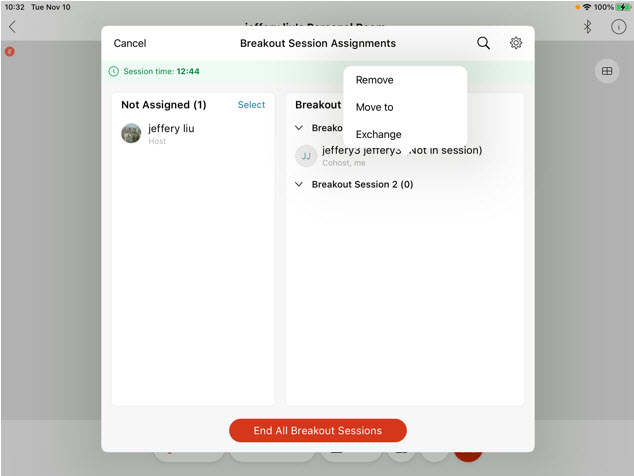
已開始的會議分組討論中的動態指派
iOS 主持人和聯合主持人現在可以在會議分組討論之間移除或移動出席者。
現在可以在會議分組討論開始之後的期間移除或移動 iOS 出席者。
iOS 版 Meetings 40.11
有關 Meetings 行動應用程式的更多信息,請參閱 Meetings 行動應用程式資源 。
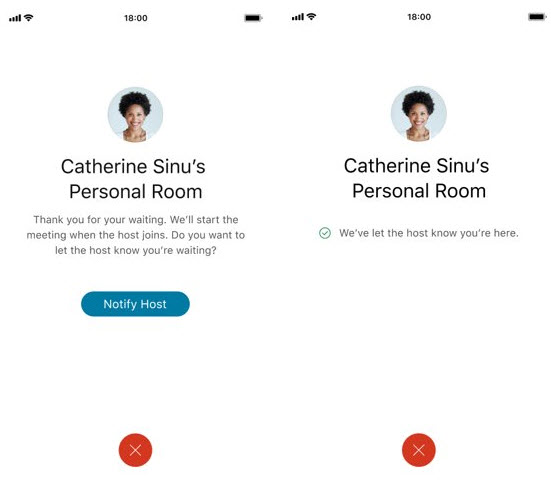
行動版個人會議室會議大廳中的「通知主持人」按鈕可用
現在,Meetings 行動版應用程式出席者在個人會議室會議大廳等待時,就像桌面版應用程式使用者一樣,可以點選一個按鈕通知主持人他們正在等待。
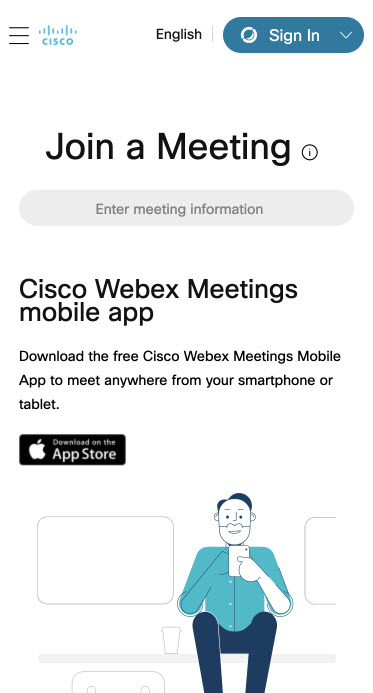
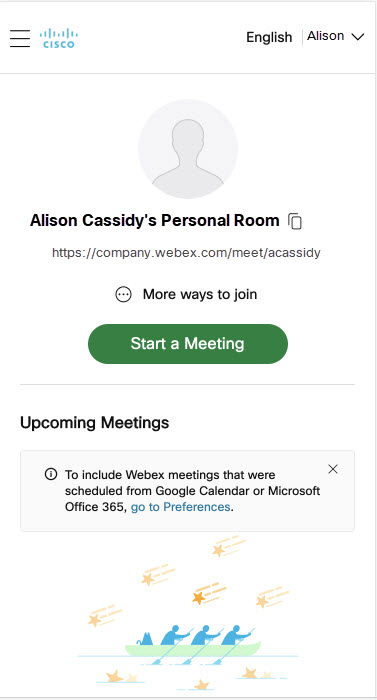
新式檢視行動頁面重新設計
直接從行動瀏覽器導覽至其網站(例如,company.webex.com)的行動使用者現在可享受一種現代化體驗。作為此體驗的一部分,我們正在提供一種新的登入流程,可讓使用者存取個人會議清單。使用者將可繼續存取舊功能,包括公開會議清單。
舊檢視
新檢視
iOS 14 小工具支援
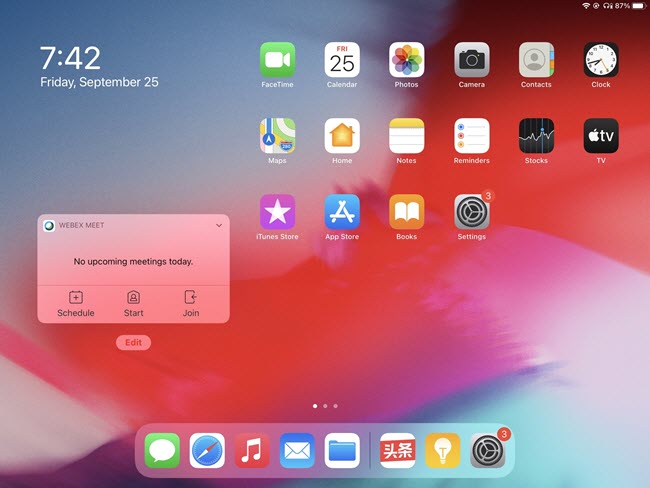
行動版 iOS 14 作業系統使用者現已可在 iPhone 或 iPad 應用程式螢幕上使用 Meetings 小工具。使用者體驗將符合我們先前主螢幕小工具的體驗。
iPhone 12 官方支援
在此更新中,將正式支援 Apple 的新裝置 iPhone 12。
在會議中搖動電話可改進會議
智慧型會議音訊調整 - 在會議中時,iOS 使用者現在可以搖動電話嘗試改進音訊品質狀況。在此發行版中,當您使用 VoIP 網際網路音訊時搖動您的手機將自動切換至 PSTN 音訊(但反之無效)。
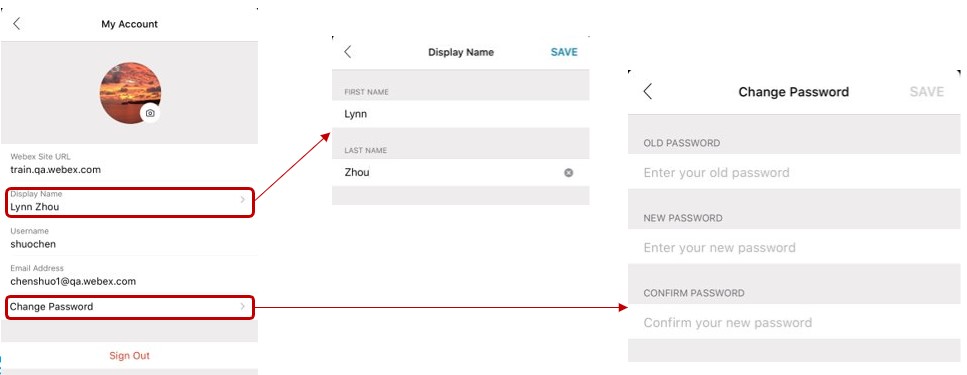
支援編輯設定檔名稱和密碼
與 Android 類似,iOS 使用者現在可以直接從應用程式編輯名稱和密碼。
iOS 版 Meetings 40.10
有關 Meetings 行動應用程式的更多信息,請參閱 Meetings 行動應用程式資源 。
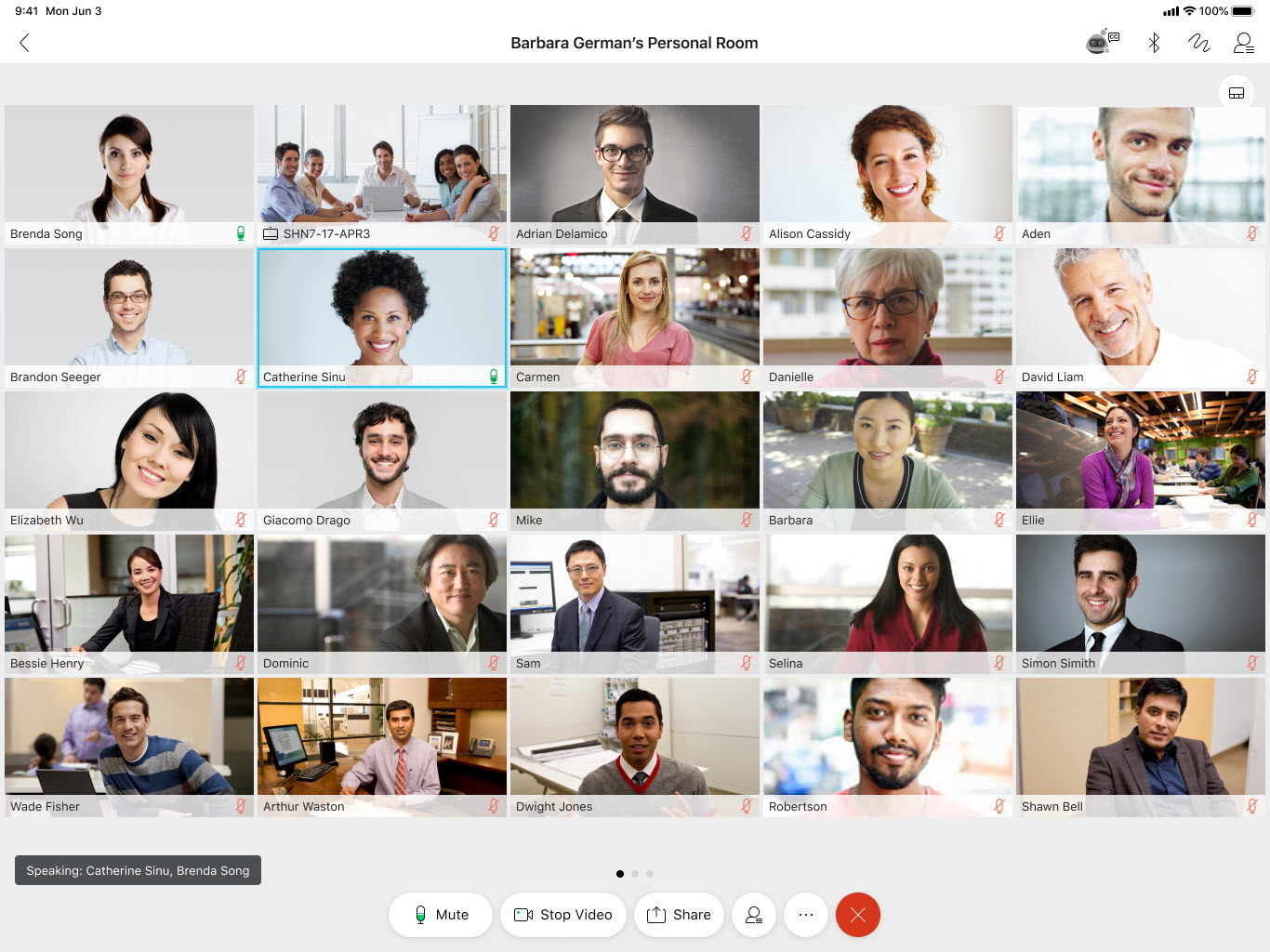
網格視圖支援最多 5x5 像素(橫向)和 3x7 像素(縱向)
Meetings 行動應用程式使用者現在可以在平板電腦(包括 iPad 和 Chromebook)上體驗 5x5 網格視圖(橫屏模式)和 3x7 網格視圖(垂直螢幕模式)。
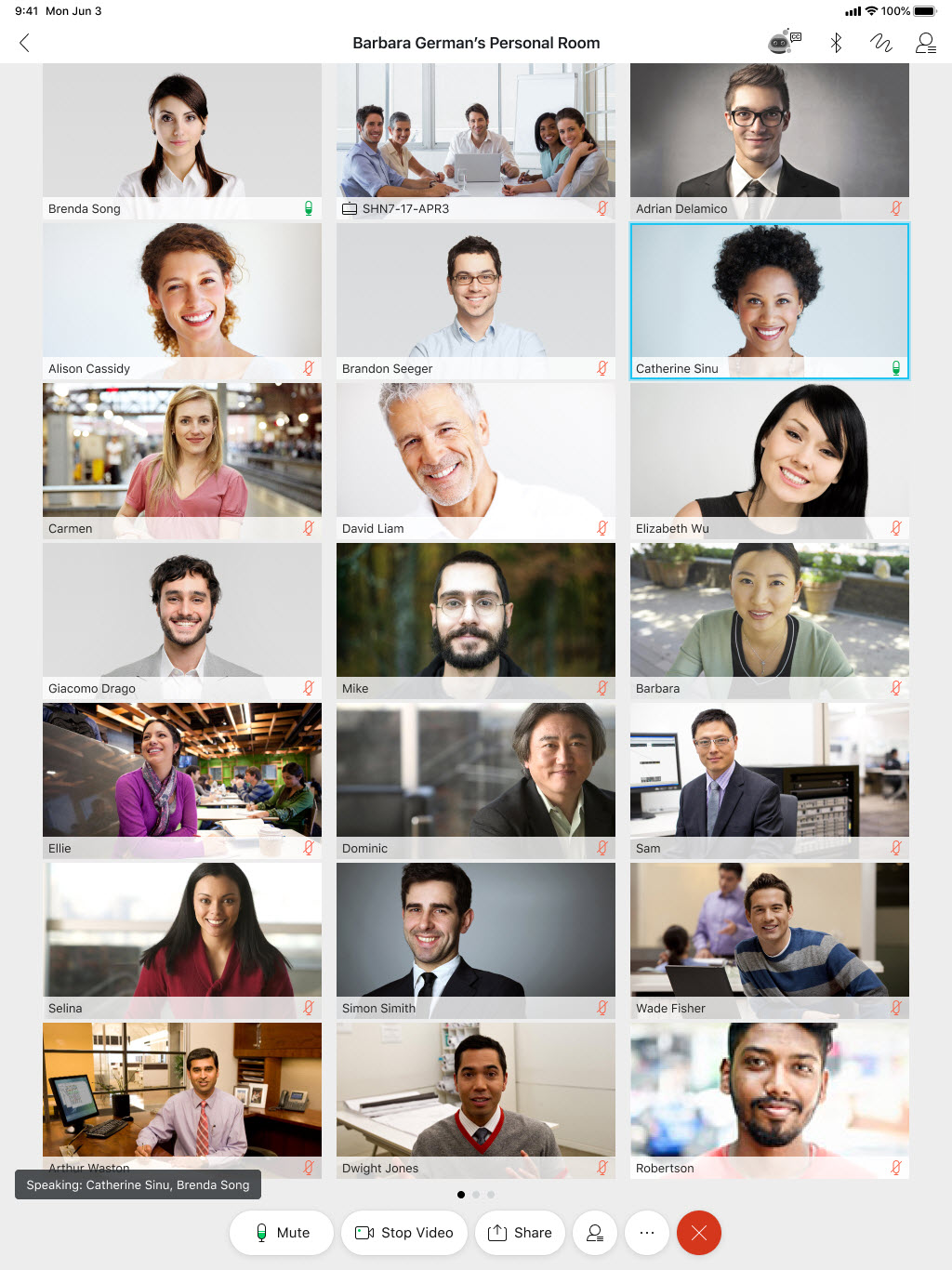
在純音訊模式下離開會議
Meetings 行動應用程式使用者現在可以直接從行動裝置的純音訊模式螢幕離開會議,而無需先退出純音訊模式。
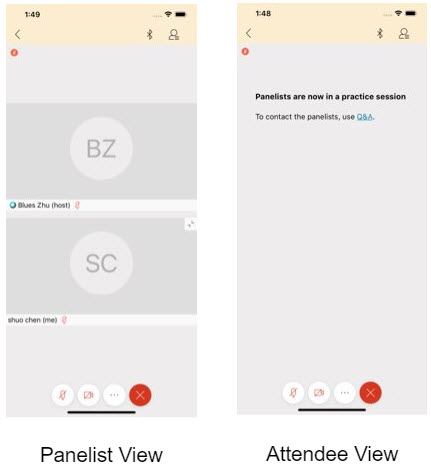
活動小組成員練習環節
現在,iOS Meetings 行動應用程式使用者可以直接透過行動應用程式參加 Events 練習階段作業。
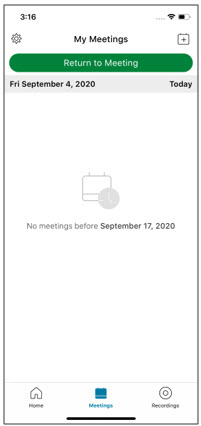
重新設計了會議前和會議後的訪客檢視和主持人檢視畫面
在此更新中,iOS 使用者將在其行動裝置會議應用程式中看到經過重新設計的會議前和會議後導覽體驗。底端分頁將變成明確參考了首頁、會議和錄製檔的標籤。除了可以滑動以外,行動應用程式使用者還可以直接在所需的標籤上點選以轉至他們想要的螢幕。
非獨立模式下的 Apple Watch Series 5 支援
正式更新以支援非獨立模式下的 Apple Watch Series 5。
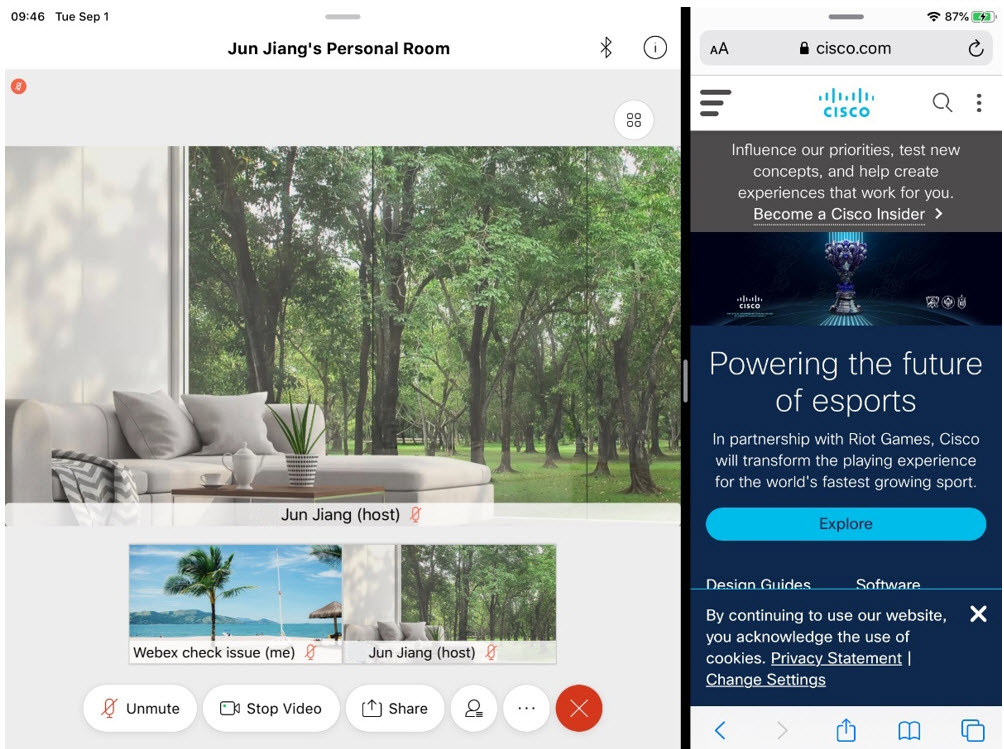
在分割螢幕模式下繼續傳送視訊
當 iOS 使用者進入分割螢幕模式以便執行多任務但仍然保留在會議中時,現已支援其中一個螢幕繼續在 Meetings 中傳送和接收視訊。
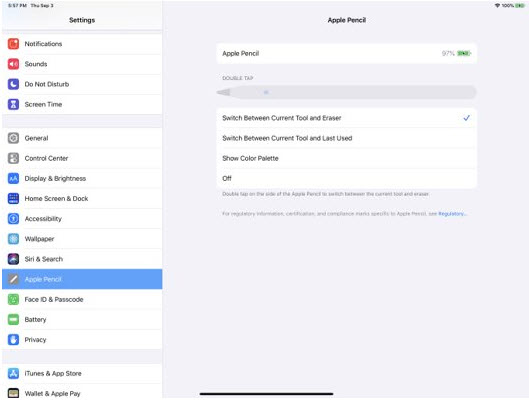
正式支援 Apple Pencil iOS 14
現在,會議中的 iOS 使用者可以直接從 iOS 裝置正式使用 Apple Pencil 給內容加註解。
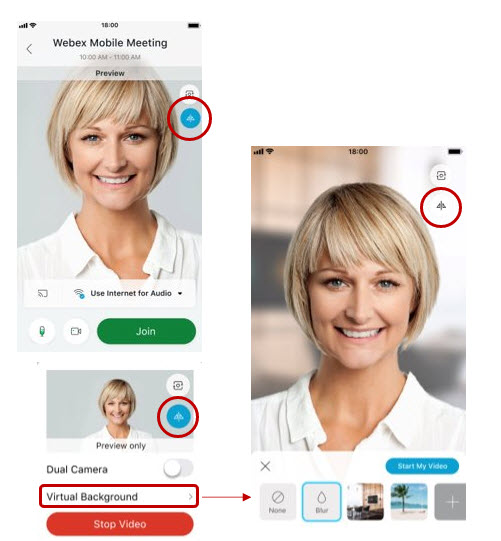
支援鏡像顯示自身視訊
現在,行動應用程式使用者可以鏡像顯示自身視訊(包括虛擬背景),就像桌面應用程式使用者一樣。
Microsoft Intune 原生 SDK 支援
我們即將宣佈 iOS 行動應用程式正式支援 Microsoft Intune SDK。若要存取這些功能,使用者必須註冊我們的 MDM 社群以便直接存取適用於 Microsoft Intune 的 Meetings 應用程式。
如需相關資訊,請參閱使用行動裝置管理來設定 Cisco Webex Meetings。
接下來,請聯絡此郵件發送者以取得更多說明: webex-mobility-ios-support@cisco.com.
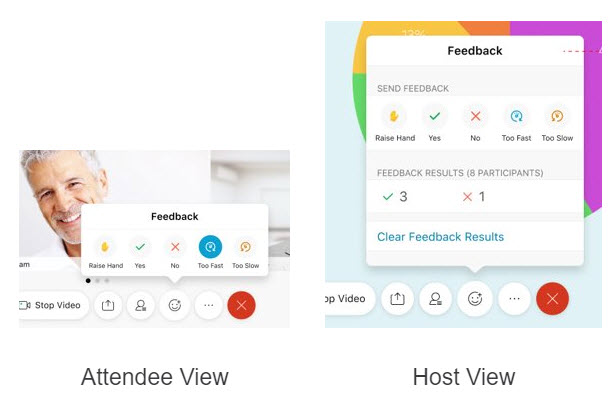
活動和訓練中提供更多反應
會議、活動或訓練中的 iPad 使用者將有權存取其他「表情符號」圖示。這些表情符號將會顯示給會議中的其他主持人和出席者。
已停用自訂虛擬背景
如果客戶網站先前已停用其圖片上傳功能,則 iOS 使用者的自訂虛擬背景選擇功能會被停用。但是,他們仍然能夠繼續使用其模糊背景。從 40.10 更新開始,我們將與其余平台保持一致,如果一般情況下停用了虛擬背景,則我們會停用模糊背景支援。
已解決問題
請參閱 最新 Meetings 版本中已解決和未解決的錯誤清單 ,以了解最新版本中已解決和未解決的錯誤,以及是否有任何錯誤影響 iOS 版 Webex Mobile App。
版本 10.5 中的錯誤修正
|
錯誤編號 |
說明 |
|---|---|
|
CSCvh68830 |
已修正鎖定螢幕時旋轉檢視會導致使用者視訊顛倒顯示的問題。 |
|
CSCvh54141 |
已修正在 TelePresence 中退出全螢幕模式後視訊停止顯示的問題。 |
版本 10.2 中的錯誤修正
|
錯誤編號 |
說明 |
|---|---|
|
CSCvh68830 |
已修正當 iPhone 螢幕被鎖定在縱向檢視然後手機被旋轉到橫向檢視時 iPhone 中所見的視訊會顛倒顯示的問題。 |
|
CSCvh54141 |
已修正在連接 TelePresence 的裝置上退出全螢幕視訊後視訊顯示空白的問題。 |
版本 10.2 中的錯誤修正
|
錯誤編號 |
說明 |
|---|---|
|
CSCvg71888 |
已修正當使用者是會議中唯一的人並嘗試進行視訊回撥時,iPhone 上的視訊顯示為空白的視訊回撥問題。 |
|
CSCvg95466 |
已修正將 iPad 從縱向模式旋轉至橫向模式後使用者的自我視訊會凍結的問題。 |
|
CSCvg99203 |
已修正當 iPhone 正在檢視共用的內容時會錯誤地顯示「不支援共用的內容」的問題。 |
|
CSCvg69869 |
已修正當共用相片然後開啟視訊時,使用者的自我視訊未被傳送的問題。 |
|
CSCvg80982 |
已修正當使用者從共用切換到視訊,從橫向旋轉至縱向,然後切換回共用以最大化後,無法最大化共用視窗(同時共用 PPT)的問題。 |
版本 10.1 中的錯誤修正
|
錯誤編號 |
說明 |
|---|---|
|
CSCvf39162 |
已修正未在 iPhone 版 Webex 的日文環境中當地語系化「服務條款」的問題。 |
|
CSCvf39150 |
已修正未在 iPhone 版 Webex 的日文環境中當地語系化「第三方授權」頁的問題。 |
|
CSCvf39130 |
已修正未在 iPhone 版 Webex 的日文環境中當地語系化「出席者 ID」選項的問題。 |
版本 9.7 中的錯誤修正
|
錯誤編號 |
說明 |
|---|---|
|
CSCvc16985 |
已修正當使用者點選「邀請」按鈕後,iPhone 版 Webex App 會變得不穩定,而在 iPad 上會短暫顯示「正在載入」訊息且不會開啟「邀請出席者」視窗的問題。 |
|
CSCvb88866 |
已修正個人會議室會議中呼叫序列格式錯誤的問題。 |
|
CSCvc17144 |
已修正當「設定」頁的 Coach Mark(引導標記)覆疊仍然可見時使用者被允許導覽至「登入」或「加入會議」頁的問題。 |
|
HD0009322079 |
已修正 TelePresence 裝置由於 Apple 針對使用行動數據服務設定的 90p 限制而無法看到 iOS 裝置使用者的問題。現在該限制已被移除,Meetings 9.7 支援 90p 以上的解析度,而 Meetings 9.6 和較新版本在 WBS31 和較新版本的網站上支援 90p 以上的解析度。 |
版本 9.6 中的 Bug 修正
|
錯誤編號 |
說明 |
|---|---|
|
CSCvb83853 |
已修正當使用 iOS 裝置的會議參加者在會議應用程式處於背景時傳送視訊時,TelePresence 應用程式會凍結在視訊的最後一個畫面的問題。 |
|
CSCvb81674 |
已修正當在 Training Center 中從 iOS 裝置共用內容時,會議應用程式有時會顯示「由於分組討論正在進行中,您無法從行動裝置共用內容」訊息的問題。 |
|
CSCvb81547 |
已修正當主持人在使用 iOS 應用程式的參加者檢視參加者清單並中斷通話之後結束會議時,iOS 應用程式會變得不穩定的問題。 |
|
CSCvb81356 |
已修正 iOS 8 中當從 iPhone 進行共用並且使用者點選參加者清單中的「更多」時,應用程式會變得不穩定的問題。 |
|
CSCvb79537 |
已修正使用 iOS 裝置的參加者在桌面會議應用程式共用 Webex 錄製檔(WRF)後無法看到共用文件的問題。 |
|
CSCvb68619 |
已修正從 iPhone 進行共用時沒有顯示從 W11 low touch(低接觸)網站升級到 premium(高級)網站的問題。 |
|
CSCvb67077 |
已修正 T31R2SP8 中當加入由 TelePresence 主持的個人會議室會議時 iOS 裝置上的視訊失效的問題。 |
|
WO0000000122202 |
已修正當使用 iPad 加入會議時無法顯示錄製檔中擷取的視訊的問題。 |
版本 9.5 中的 Bug 修正
|
錯誤編號 |
說明 |
|---|---|
|
CSCva25257 |
已解決當使用 iPhone 加入會議的主持人使用網路型錄製(NBR)時,伺服器不接收 NBR 音訊的問題。 |
|
CSCuz75441 |
已解決適用於回撥的進入時靜音功能失效的問題。 |
支援的裝置和作業系統
如需 Webex Meetings 行動應用程式支援的裝置、語言和功能的相關資訊,請參閱:支援 Meetings 行動應用程式。
已知問題和限制
如需 Meetings 行動版應用程式的已知問題和限制的相關資訊,請參閱:支援 Meetings 行動應用程式。


