
感謝您的意見回饋。
 意見回饋?
意見回饋?
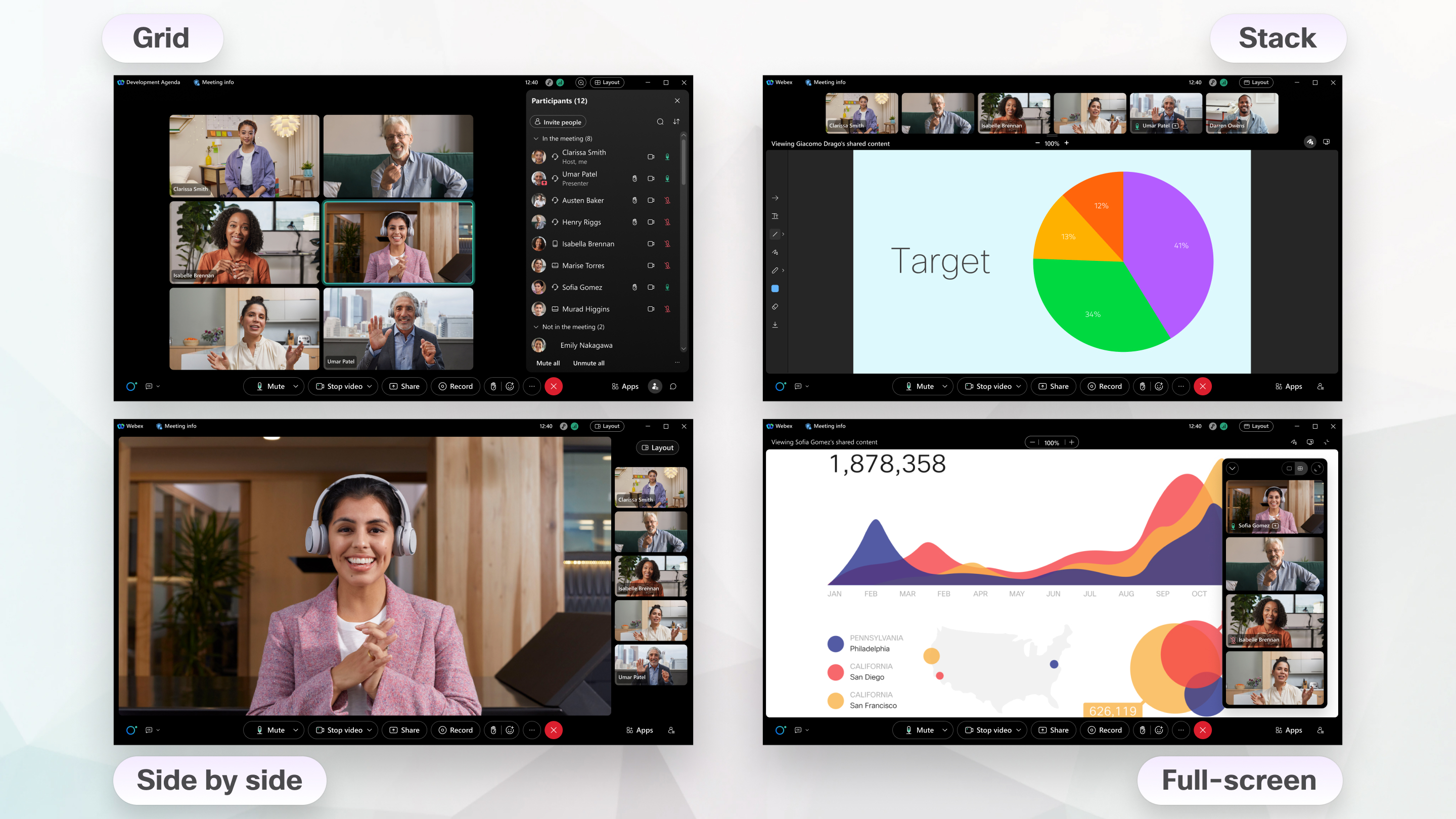
您可以在下列配置之間切換:
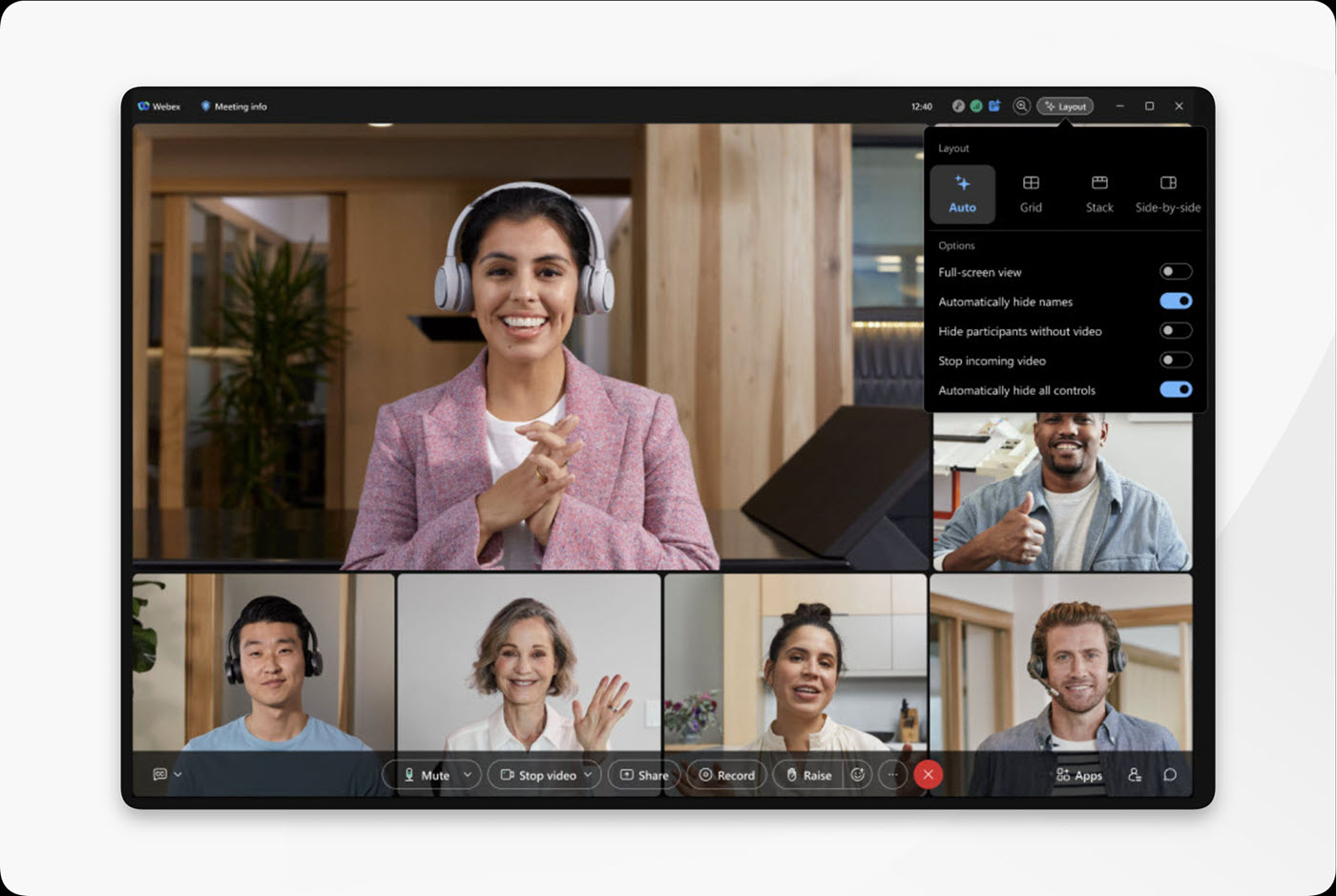
當您選擇「自動佈局」時,Webex 會根據會議視 窗的大小、參與者人數以及有人是否共享內容,自動調整視訊和共享內容。 根據視窗的 形狀,Webex 可能會在堆疊視圖和並排視圖之間切換、調整底片,並為參與者或共享內容 提供更多空間。 在較大的會議中,您會看到活躍的演講者 更顯著,因此您可以更輕鬆地跟踪對話。
為了幫助您保持專注於會議,控制項會自動消失,直到 您將鼠標移到應用程序上。 如果您希望控制項保持可見,請按一下「 配置」 並關閉「自動隱藏所有 控制項」。
當您選擇「自動配置」 時,Webex 會儲存您的配置偏好設定,以供未來會議使用。
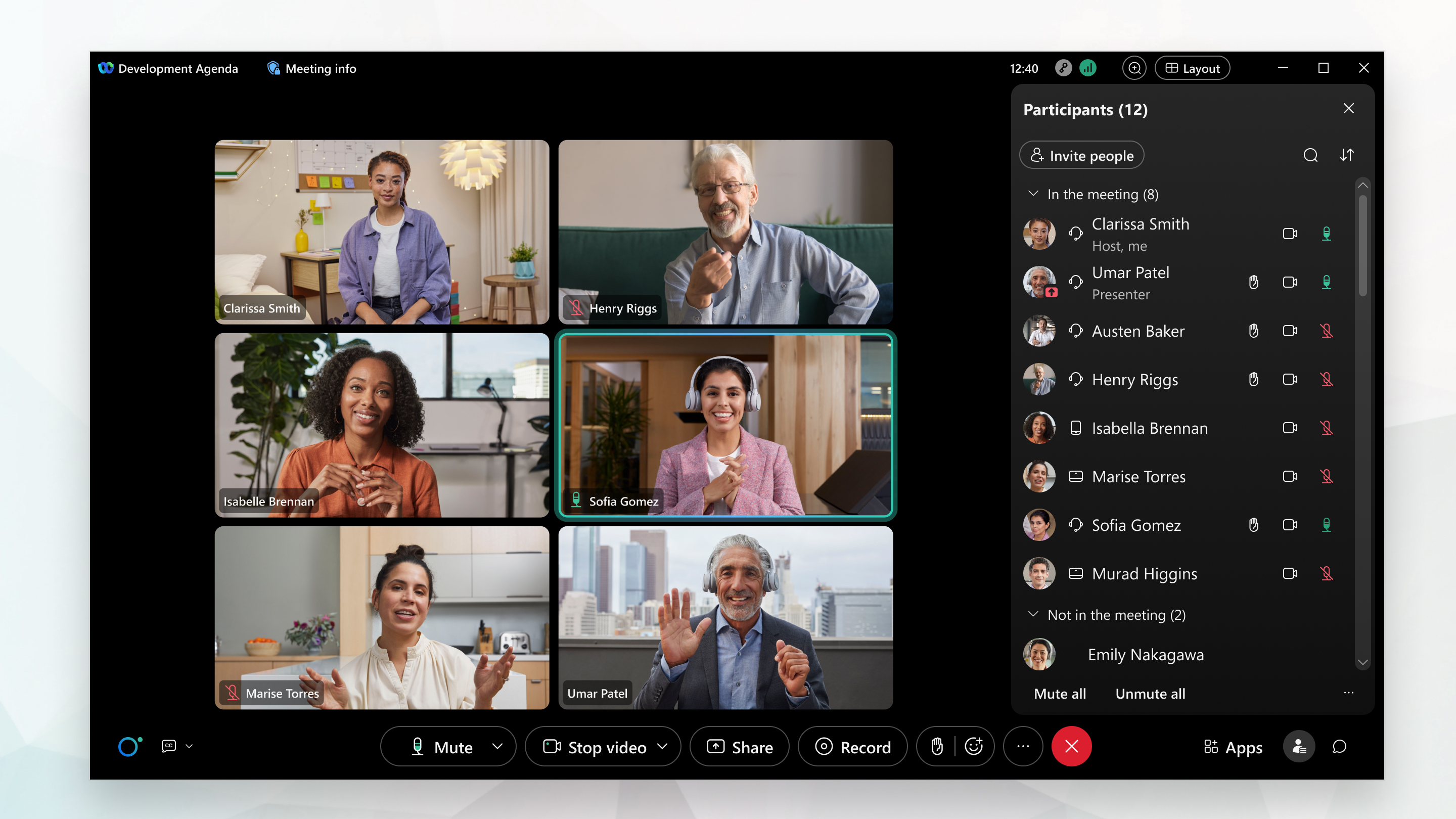
網格佈局允許您在每頁上查看最多 81 個會議參與者的視頻。 此 功能僅在 Mac、Windows 和 Linux 上支援。
根據預設,網格佈局允許您在 5 × 5 網格中查看最多 25 個會議參與者的視頻。 如果會議有超過 25 名參與者,其他參與者在會議中發言時會顯示在網格中。
在桌上型電腦上,您可以從會議室同時看到多個相機角度。 如果裝置的相機模式設為「群組和揚聲器」,則房間中有三人或以上,其中一個人正在說話,您可以看到房間的概述和說話的人的特寫畫面。
調整網格佈局中的參與者數,以查看更多或更少的參與者。 當您增加或減少要顯示的參與者數目時,您可以設定可顯示的最大數量。
您無需參加會議即可調整網格佈局中顯示的最大參與者人數。 您可以隨時執行此操作,變更會套用至 Webex 應用程式中未來的所有會議。 點選 導覽側邊欄上的 「設定  在導覽側邊欄上,選取「會」。 選擇網格檢視中每頁影片數目,然後按一下「儲存」。
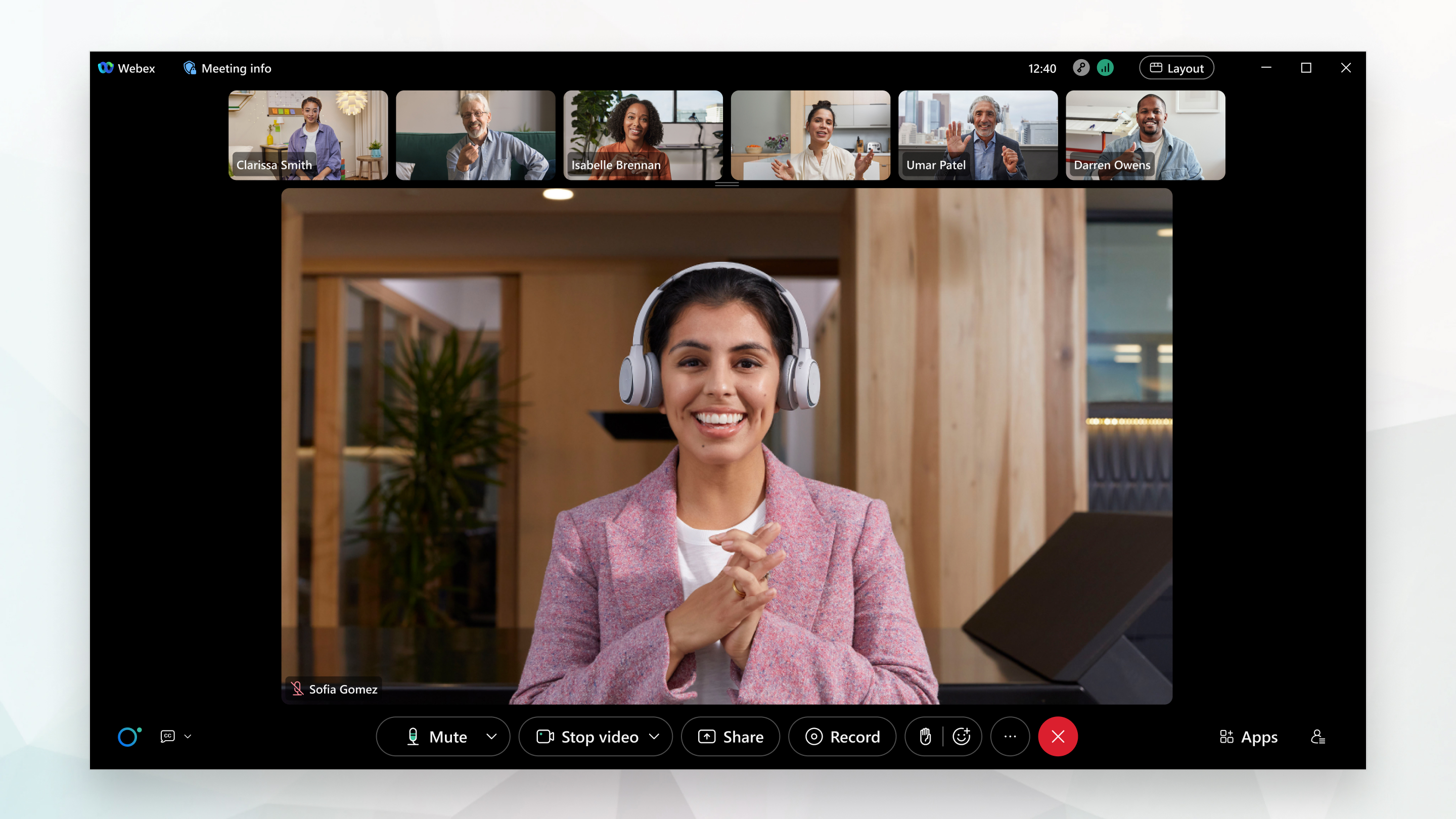
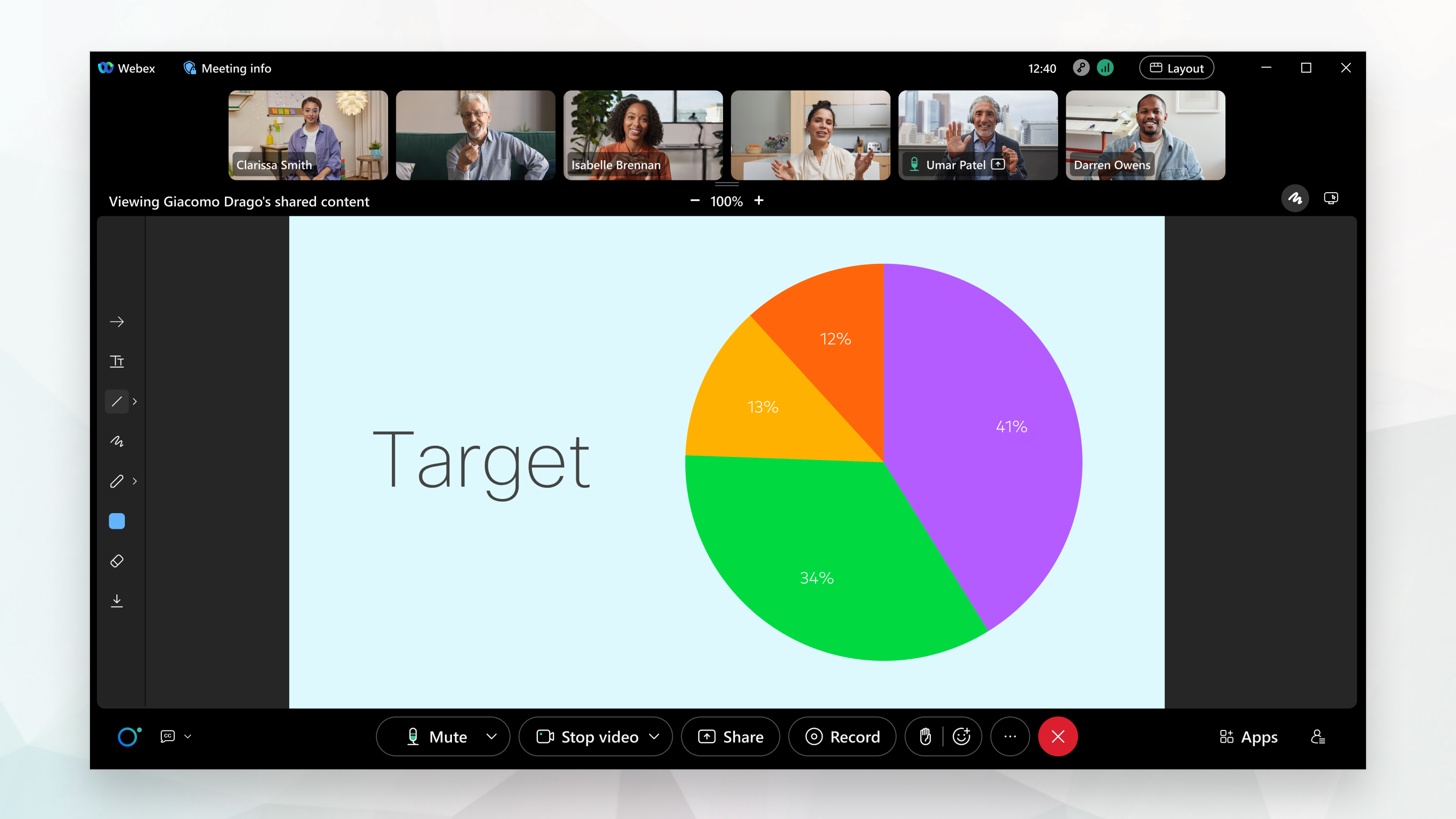
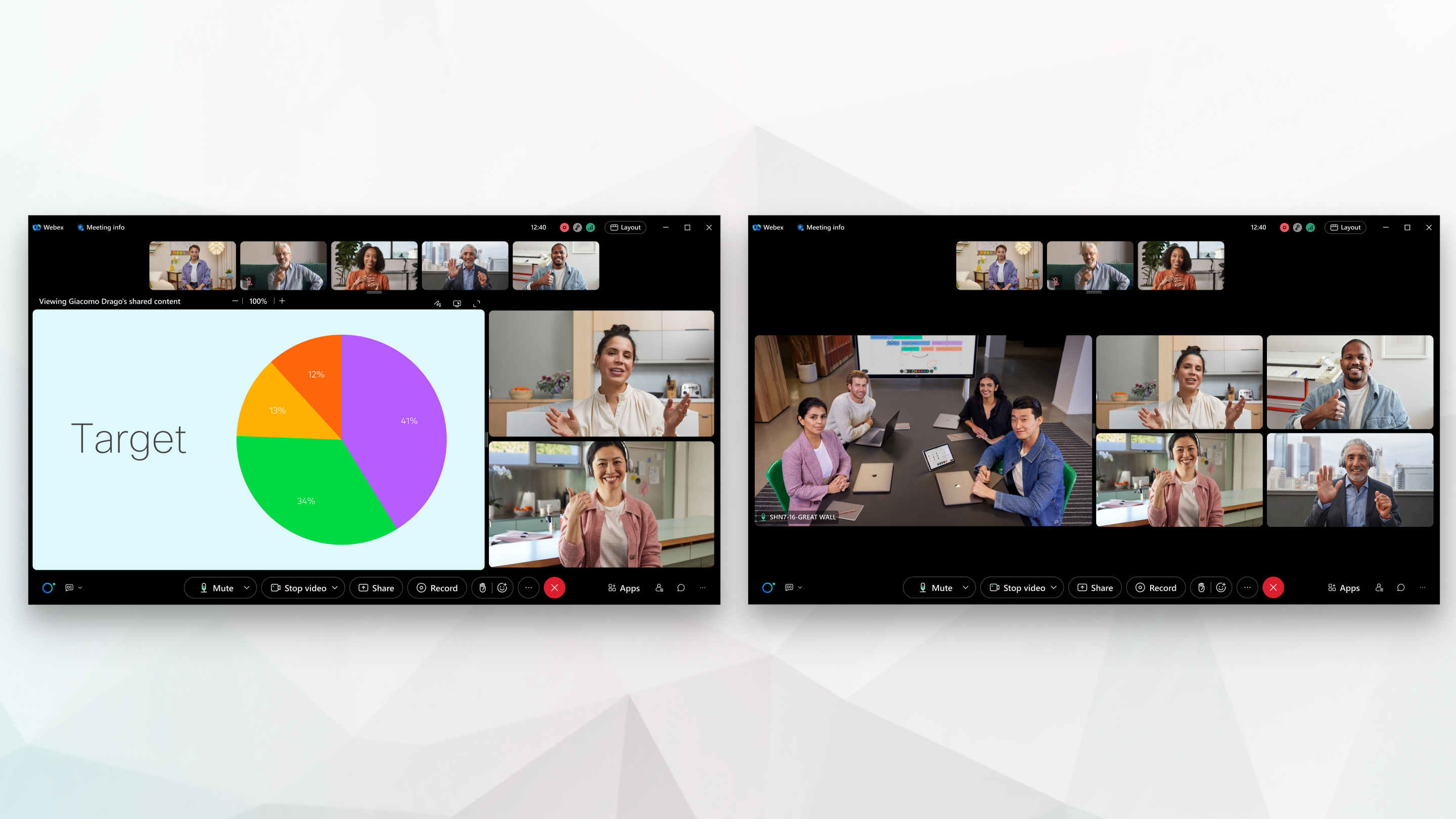
堆疊佈局顯示在其他參與者的視頻縮圖下方的主要視頻中發言的人。
當會議中有三名或更多參與者時,可以使用堆疊配置。
當有人開始分享時,重點會轉移到共享內容。
您始終知道誰在分享,因為他們的名稱顯示在內容上方的左側。
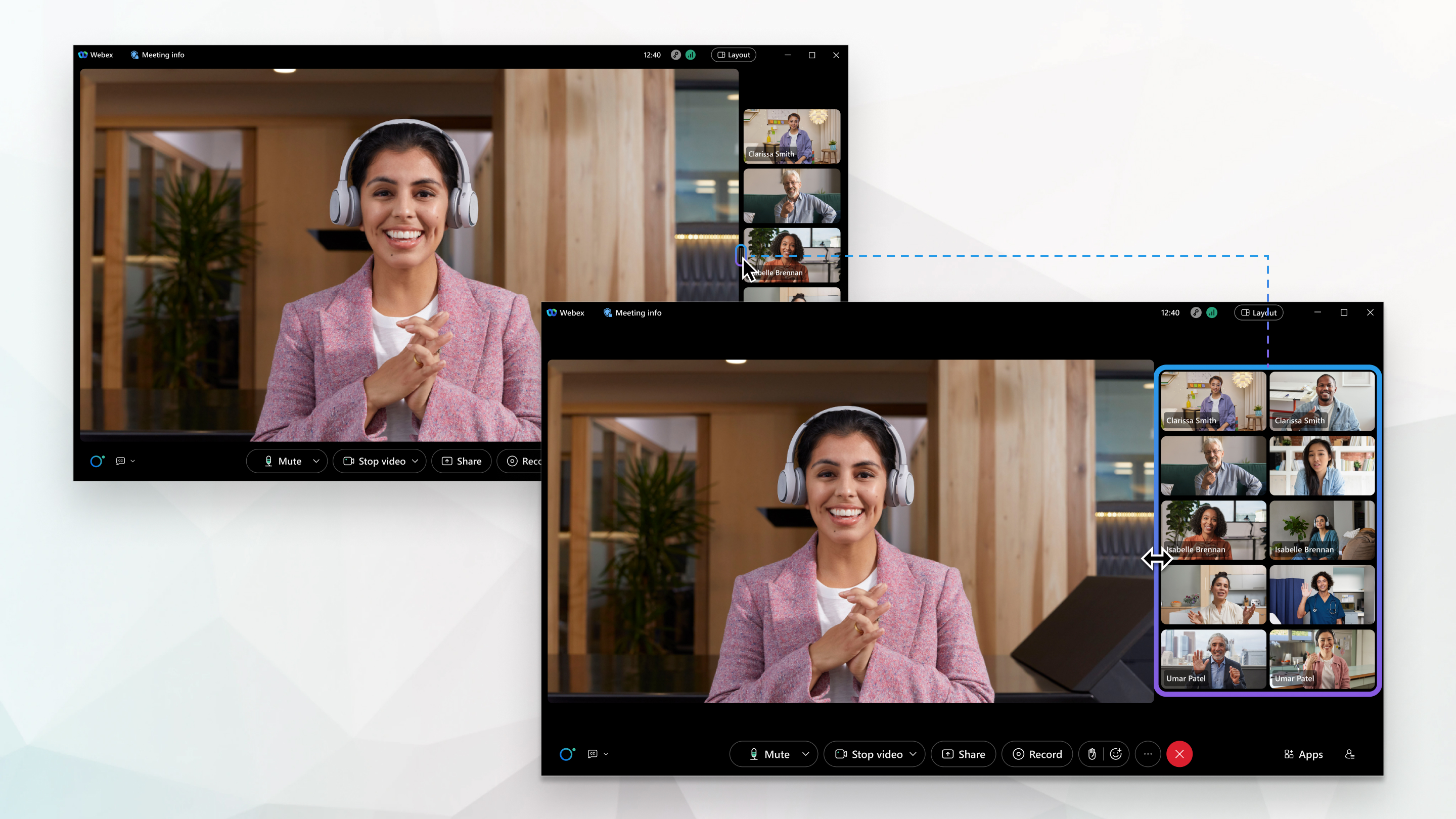
並排佈局顯示主要視頻中的人在其他參與者的視頻縮圖旁邊。
當會議有 3 至 25 名參與者時,可以使用並排佈局。
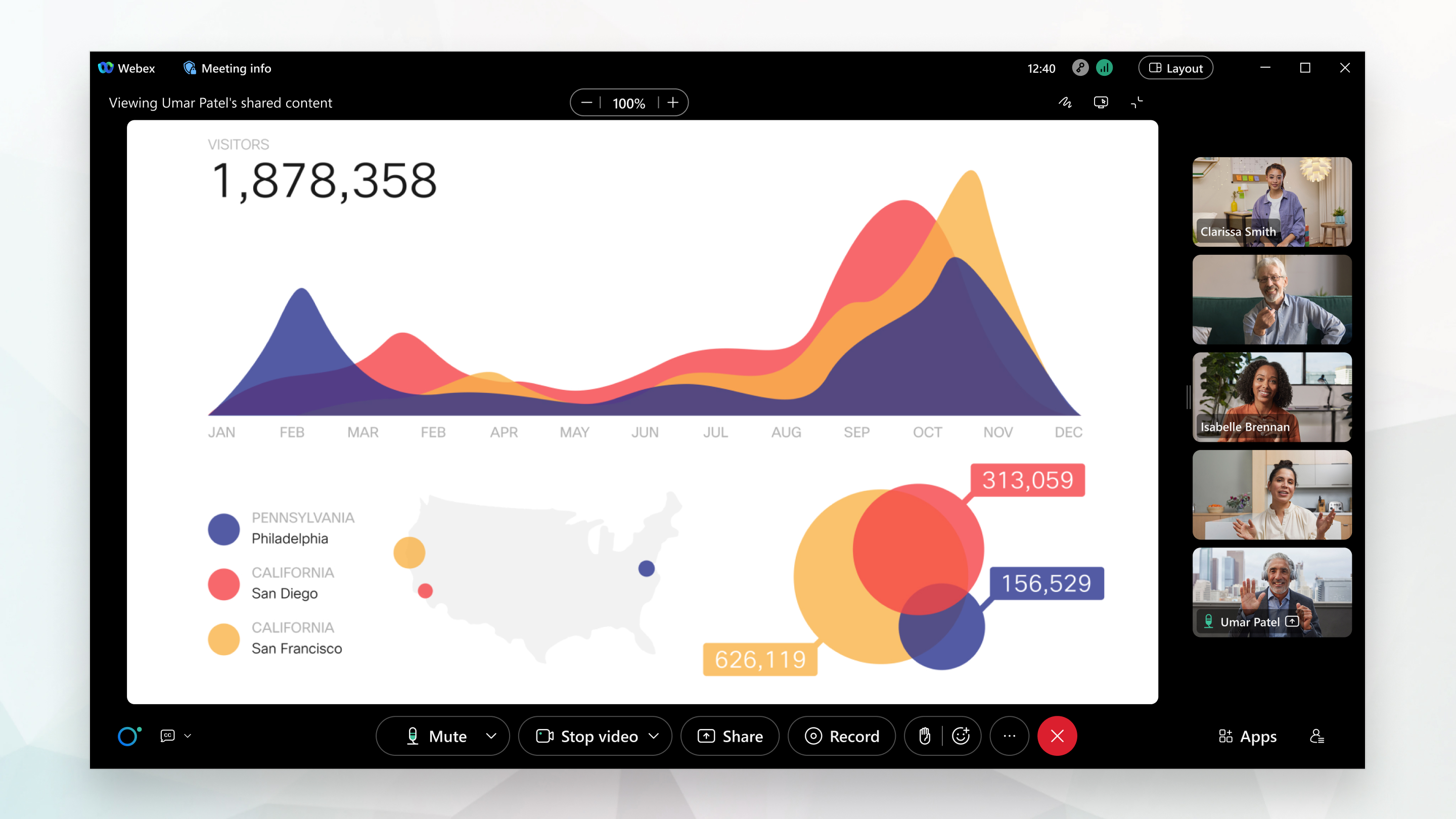
當有人開始分享時,重點會轉移到共享內容。
您始終知道誰在分享,因為他們的名稱顯示在內容上方的左側。
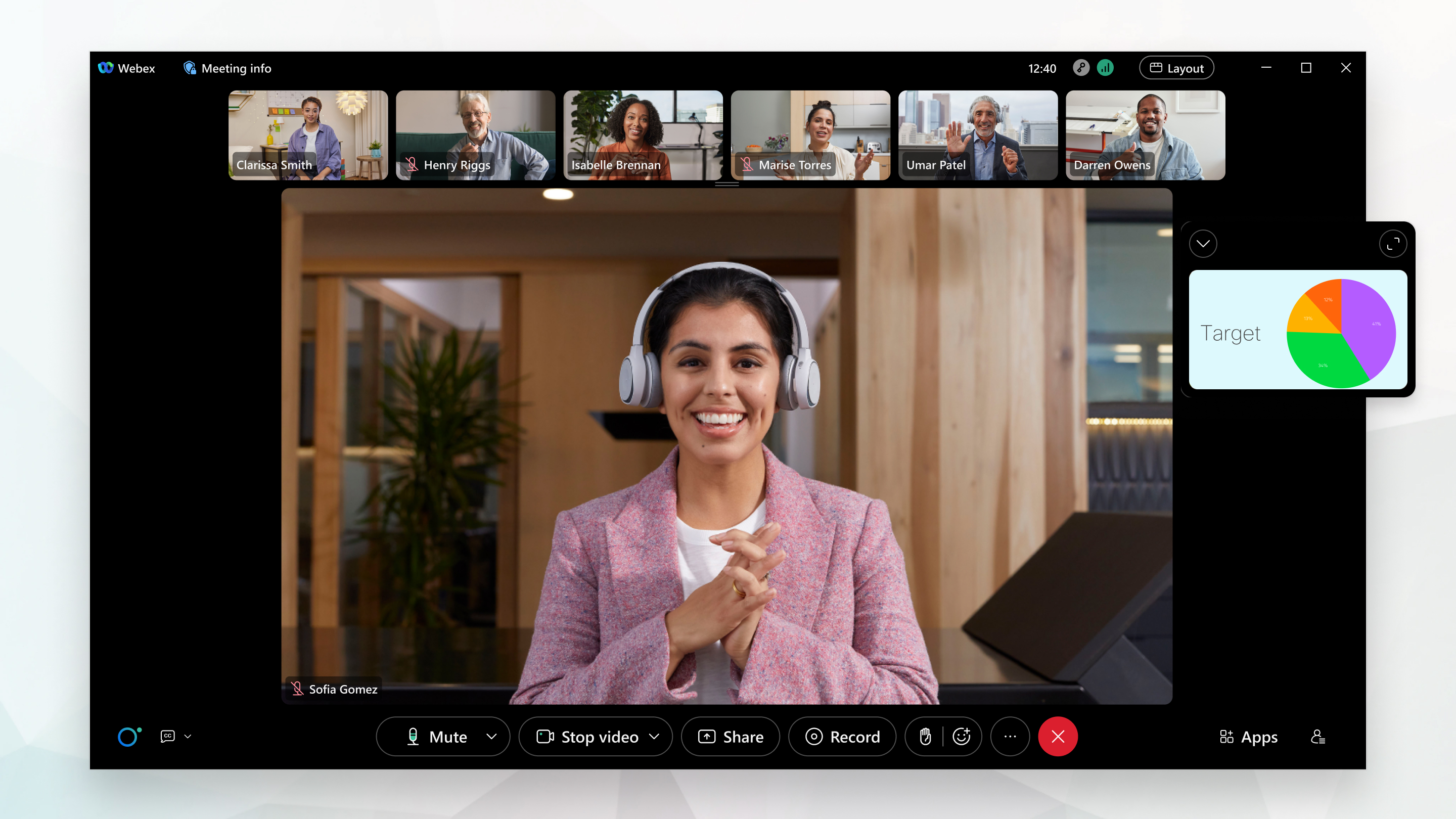
您可以使用「格點」、「堆疊」或「並排」配置的全螢幕檢視。 全螢幕檢視會隱藏應用程式視窗頂端的功能表列。
當沒有共享內容時,全螢幕檢視會增加主要視訊的大小。
當有人共享內容時,全屏檢視會增加共享內容的大小,以便您可以更清楚地看到內容。
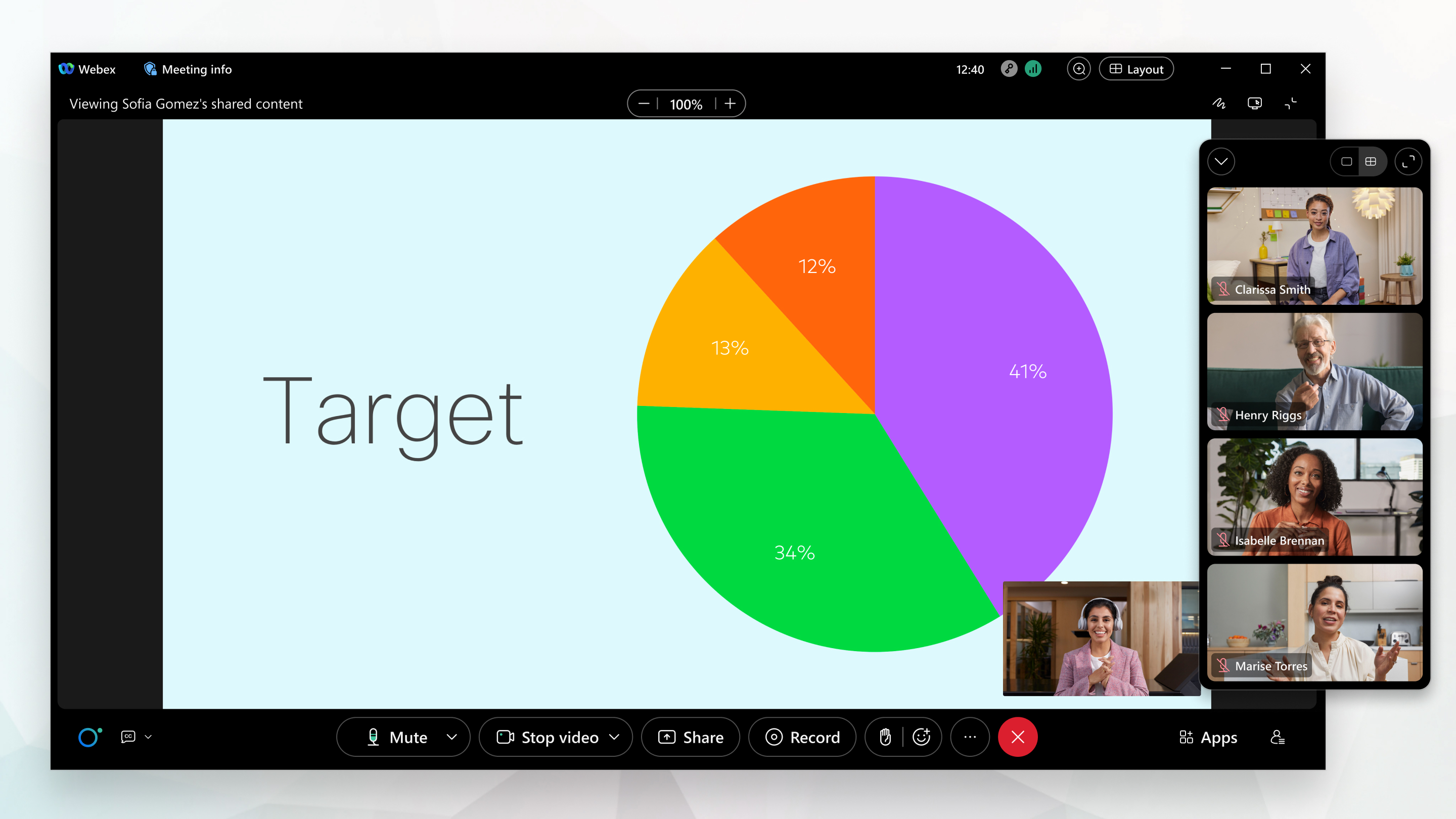
舞台視圖可以使用「堆疊」和「並排」配置。
舞台是一個可自定義的區域,可讓您專注於對您重要的會議中的內容。 依預設,舞台會顯示目前發言人或共用內容。 多達六位其他參與者出現在舞台外,在電影帶中。
您可以將參與者移至舞台、調整舞台大小,以及在舞台視圖中重新排列視訊。
| 1 |
如果您希望 Webex 自動為您的會議選擇最佳配置,請按一下佈局
當您選擇「自動」時,會議控制項會 自動消失,直到您將滑鼠移到會議視窗上。 如果您希望永遠顯示 它們,請切換關閉自動隱藏所有控制項。 |
| 2 |
若要切換至其他配置,請按一下「版面配置」 例如,當會議中有三名以上的參與者時,請按一下「堆疊」 以切換到堆疊配置。 |
| 3 |
若要在 Stack 配置中顯示更多或少視訊縮圖,請指向視訊縮圖面板的下邊緣,然後拖曳調整大小控點 在並排版中,指向視頻縮圖面板的左邊緣,然後拖動調整大小控點以收合視頻縮圖或查看更多視頻。 按一下「顯示更多參與者視訊縮圖 |
| 4 |
若要隱藏桌面應用程式視窗頂端的功能表列,請按一下「版面配置」 我們會保存此設置,使其應用於所有未來的會議。 |

 收合視頻縮圖或查看更多視頻。
 」,以在收合後顯示影片縮圖面板。
您可以根據會議中的參與者數量,在下列配置之間切換:
網格佈局允許您在 iPhone 或 Android 手機上查看最多六個人,具體取決於屏幕大小。 在 iPad 或 Android 平板電腦上,您最多可以看到 25 名參與者。
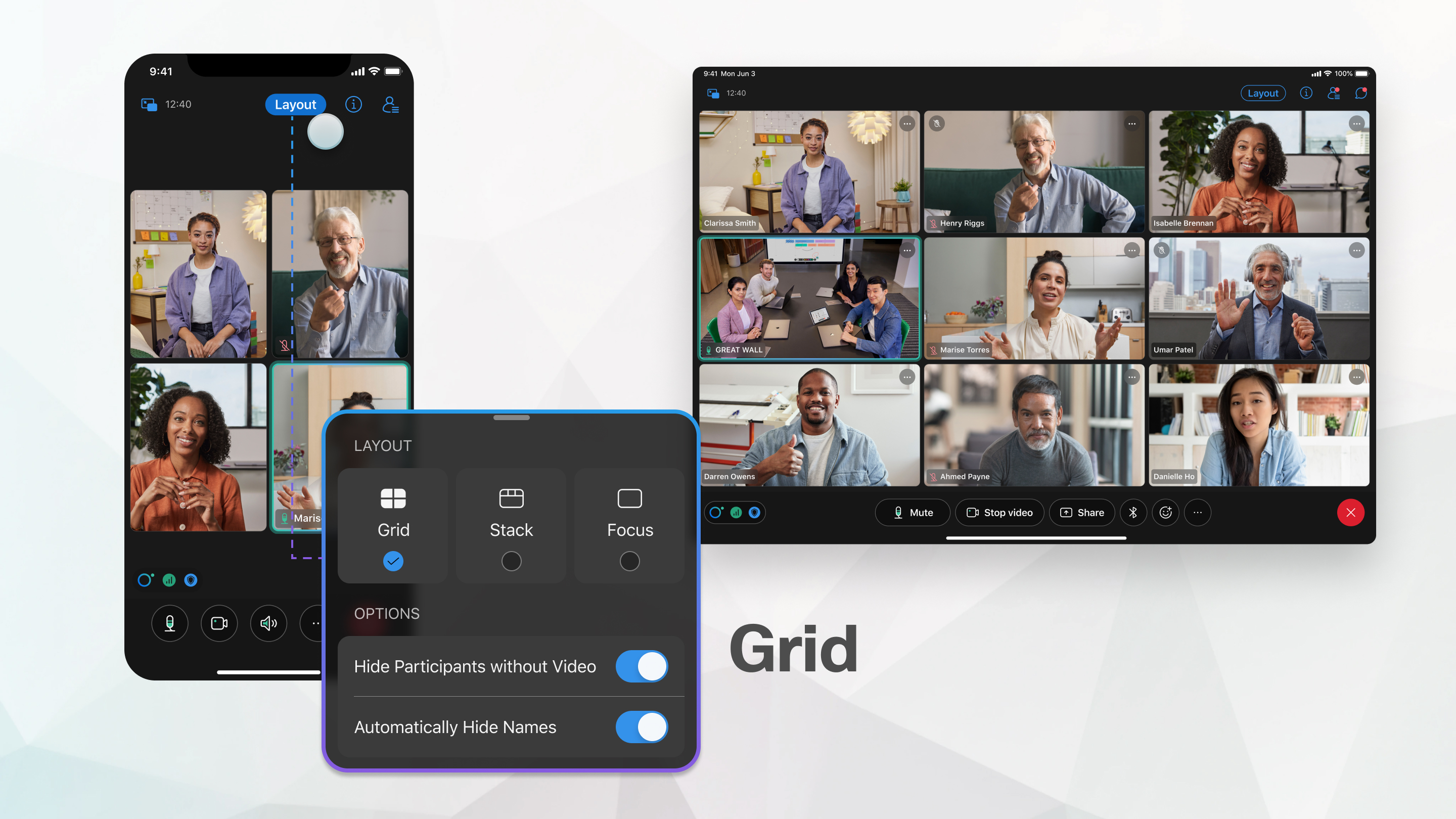
幾秒鐘後,我們會自動隱藏頂部菜單欄和會議控件,以便您可以專注於與會者。 若要顯示功能表列和會議控制項,請點一下螢幕。
焦點佈局顯示正在說話者的全屏視頻。
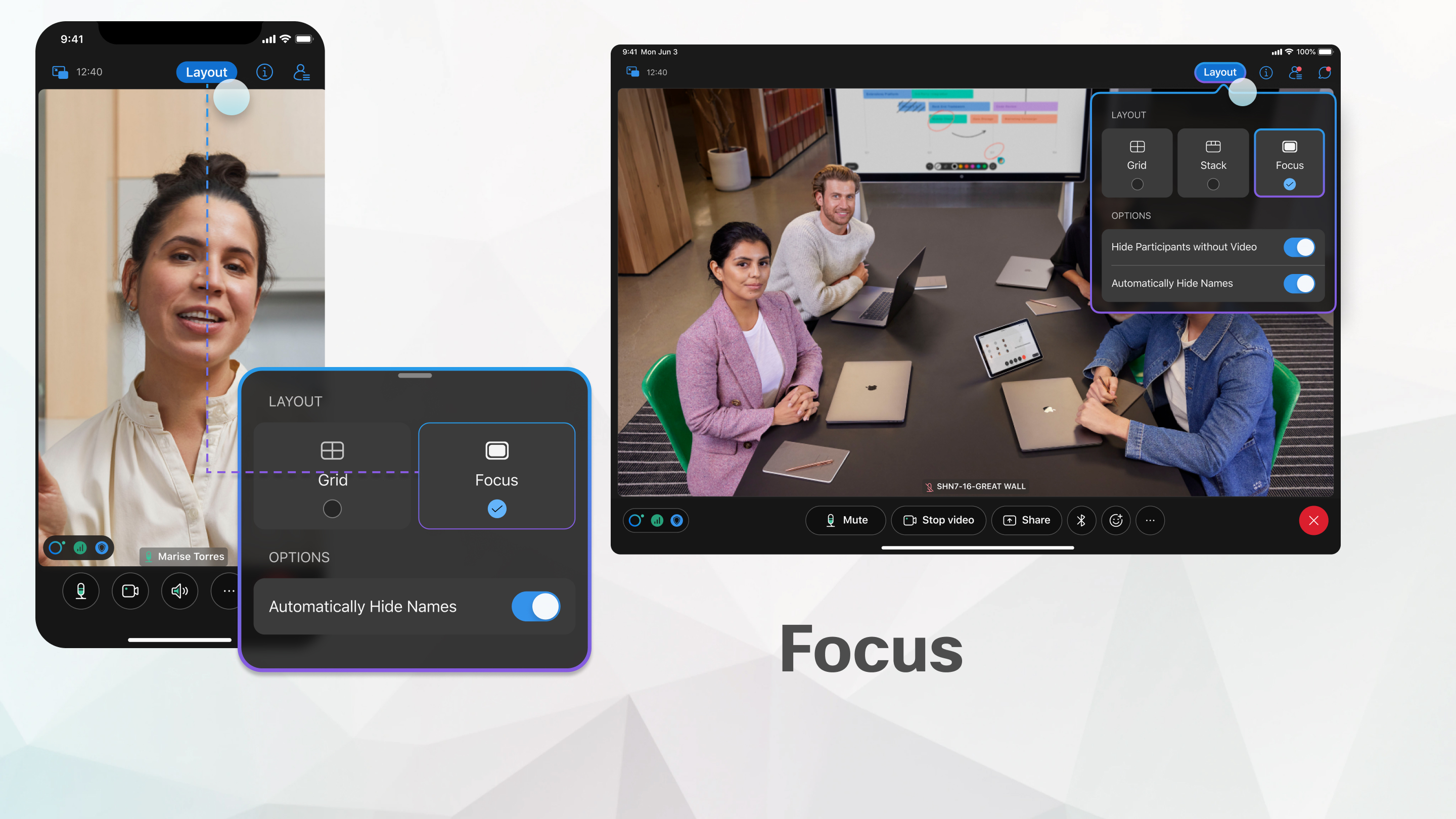
當有人共享內容時,Focus 版面配置會顯示共享內容的全螢幕視訊,並將使用中的揚聲器最小化。
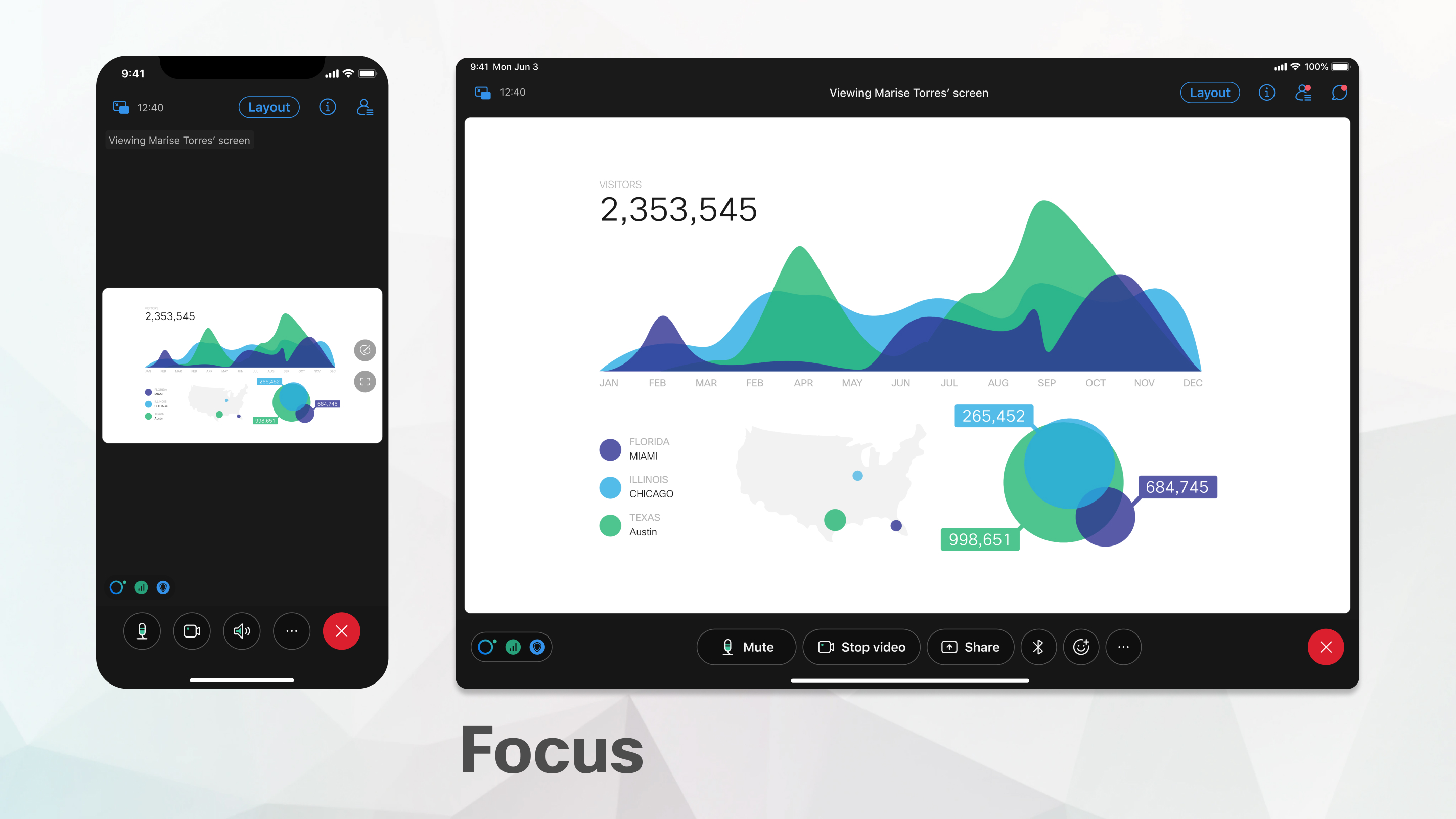
若要查看更多共享內容,請點選 以收合作用中的演講者的視訊。
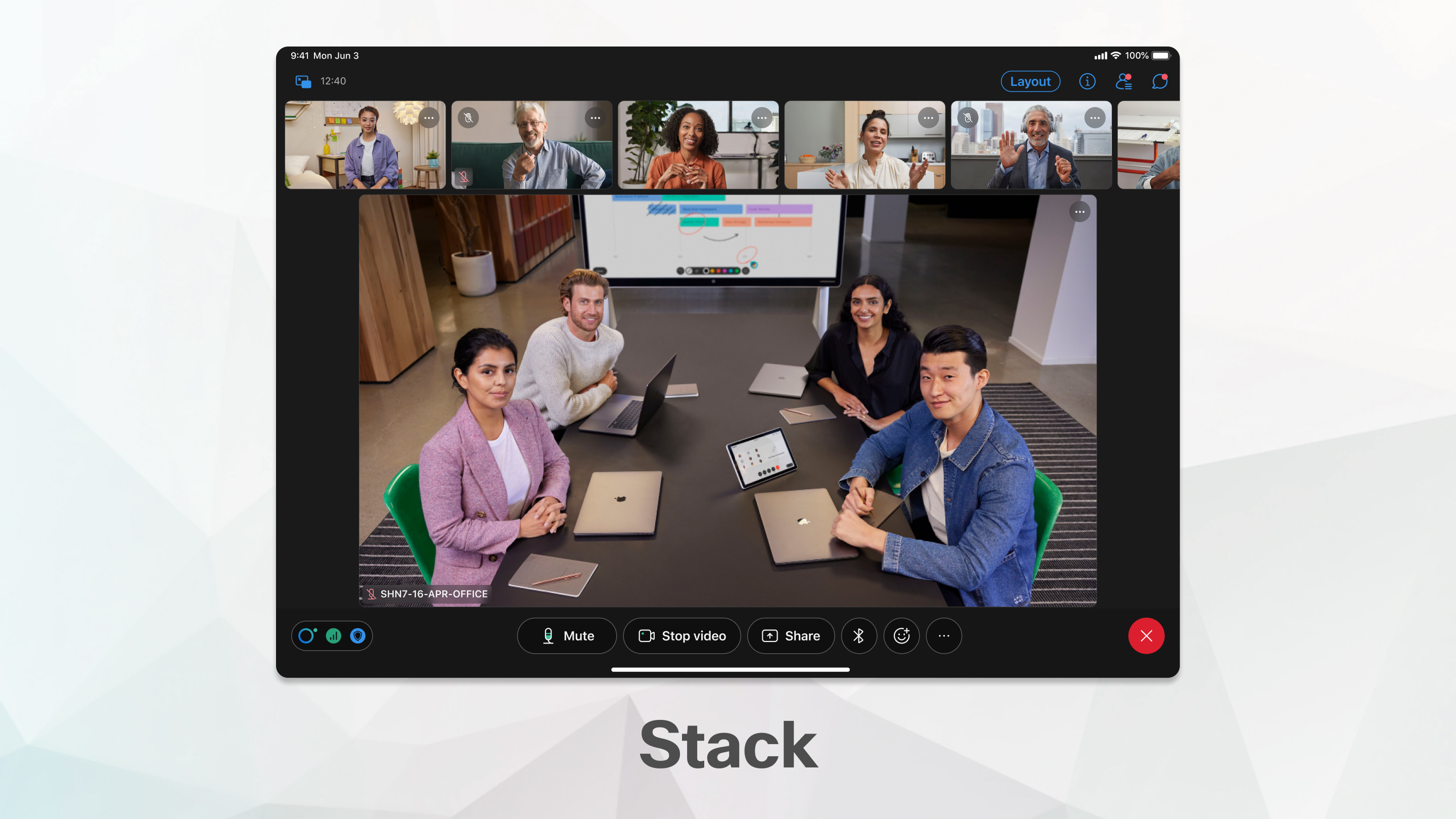
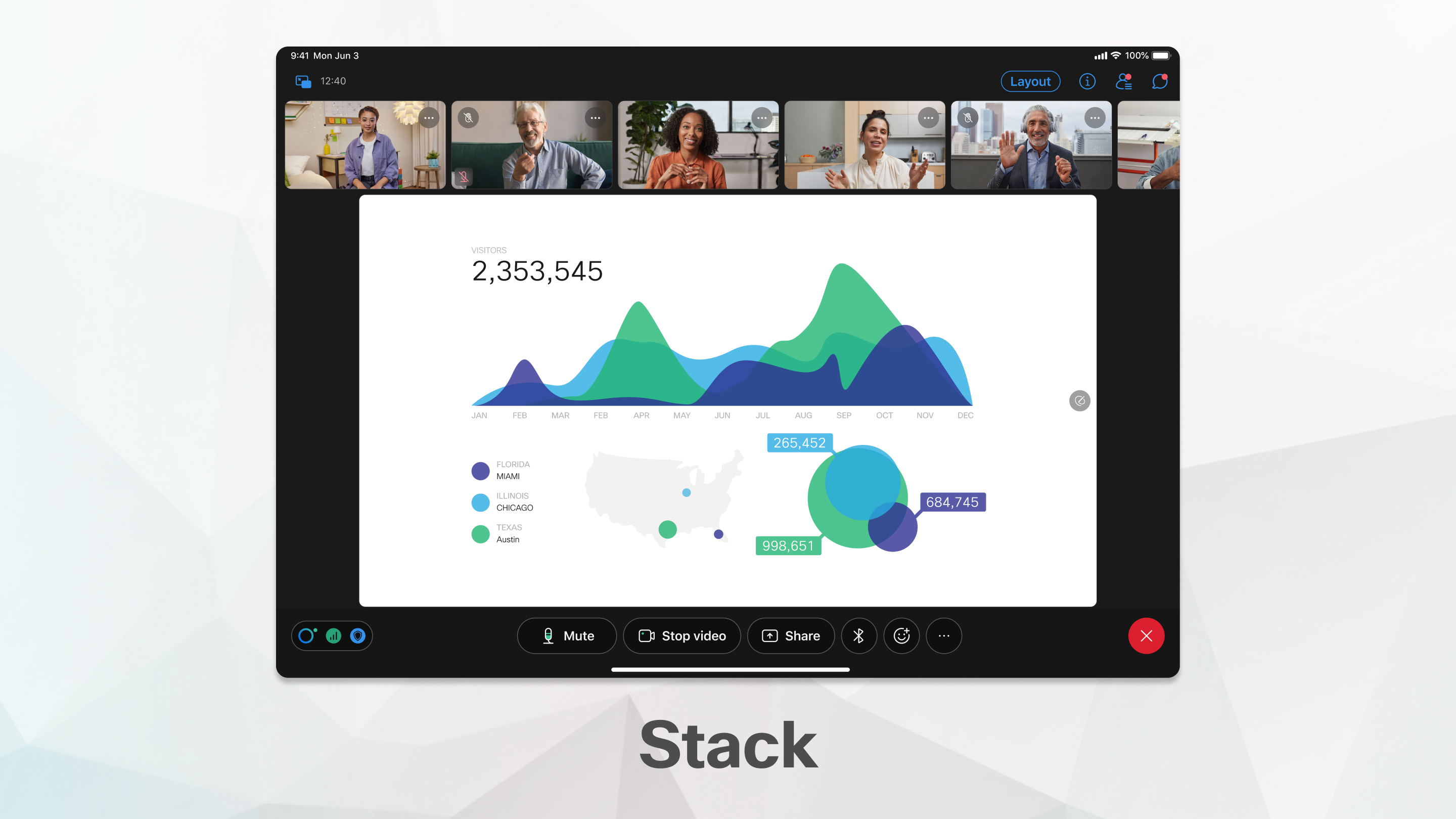
如果您使用 iPad 或 Android 平板電腦加入會議,則可以選擇堆疊版面配置。 堆疊佈局顯示主要視頻中的人在最多其他六個參與者的縮圖視頻下方。
當會議中有三名或更多參與者時,可以使用堆疊配置。
當有人開始分享時,重點會轉移到共享內容。
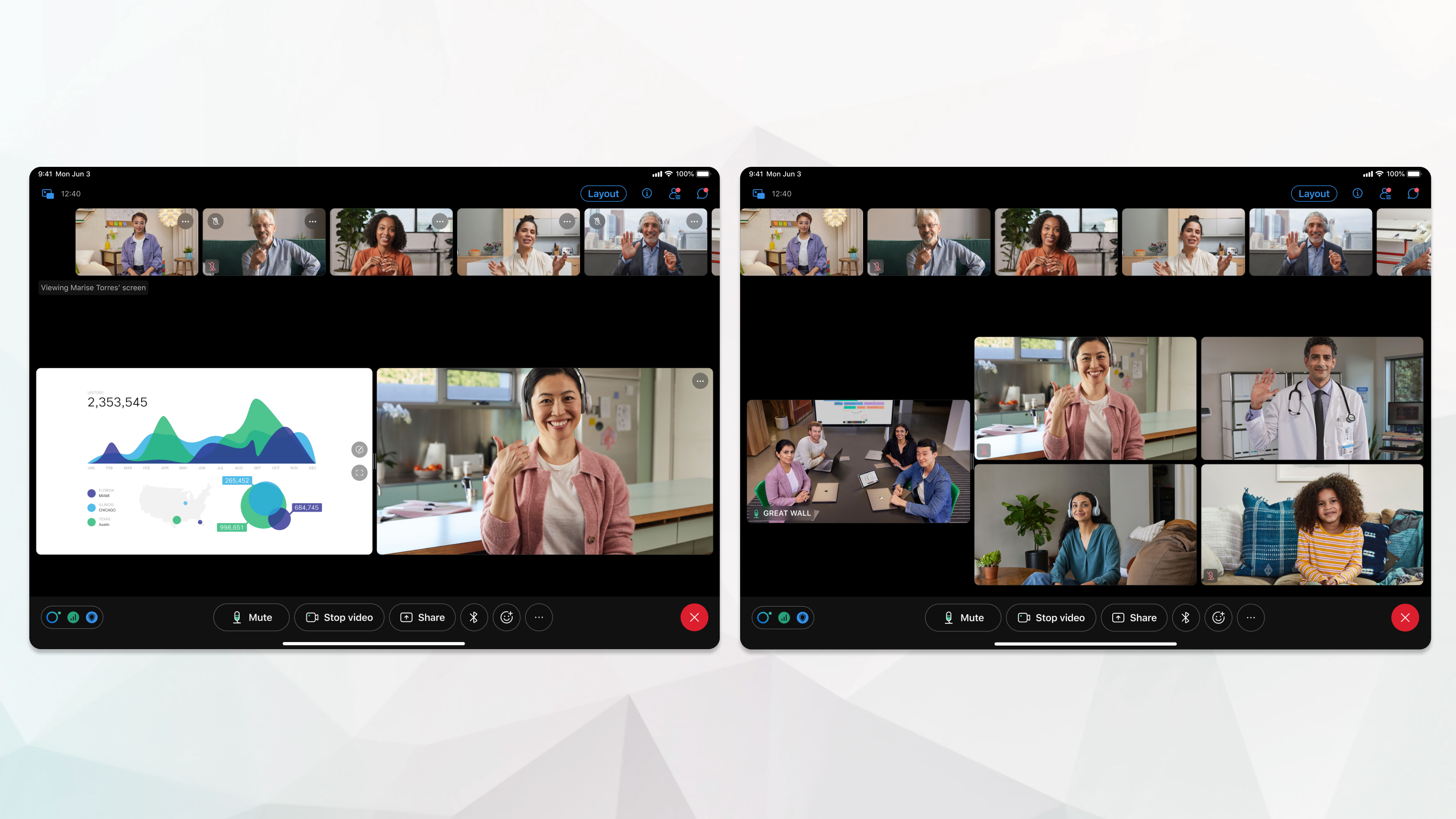
如果您使用 iPad 或 Android 平板電腦加入會議,該舞台可以使用堆疊版面。
舞台是一個可自定義的區域,可讓您專注於對您重要的會議中的內容。 依預設,舞台會顯示目前發言人或共用內容。 最多六個其他參加者出現在電影膠片的外面。
您可以將參與者移至舞台、調整舞台大小,以及在舞台視圖中重新排列視訊。
| 1 |
若要切換至其他配置,請點一下「版面配置」 例如,點一下「網格」以切換到格點配置。 |
| 2 |
若要在使用平板電腦時隱藏應用程式視窗頂端的功能表列,請點一下「版面配置」 您也可以點兩下以切換至全螢幕。 |


