Webex 應用程式 | 隱藏可選的會議內通知
list-menu意見回饋?
為了讓您的會議不受干擾,請隱藏傳入聊天訊息、舉手和角色變更的警示,例如被指派或移除為主持人、共同主持人或主持人。您也可以決定在分享內容時是否要看到這些通知。
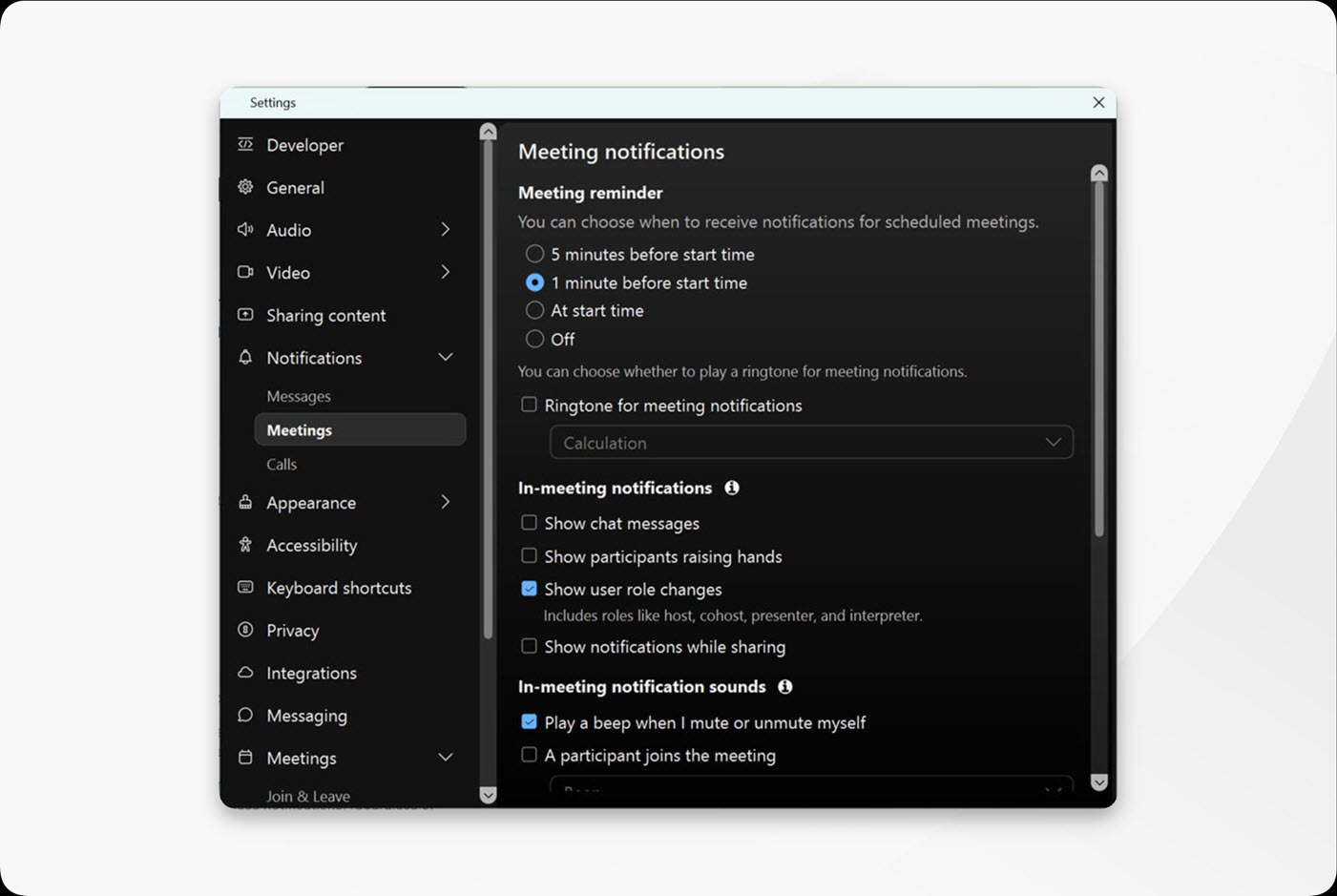
In-meeting notifications in Webex App

會議中必須顯示的通知,例如會議錄製、AI 助理以及會議大廳中的人員等,始終會顯示。這些設定不會影響這些通知。

無論您是在開會還是在準備開始一天的工作,您都可以隨時調整這些設定。

1

開啟Webex並登入。

2

開會時,點選 音訊選項 a user interacting with the Mute button dropdown to access more audio options > 音訊設定。

當您不在會議中時,請點選 導覽側邊欄 [] 上的 Settings button represented by a cog icon 上的 ] 設定。

3

按一下通知 > 會議。

4

在 會議內通知下方,選擇您要停止接收的會議內通知:

  • 取消勾選 顯示聊天訊息 可在聊天面板隱藏時停止接收來電聊天訊息通知。無論此設定為何,當聊天面板開啟時,您都不會收到這些通知。
  • 取消勾選 顯示舉手參與者 即可在參與者面板隱藏時停止接收參與者舉手的通知。當參與者面板打開時,無論此設定如何,您都不會收到這些通知。
  • 取消勾選 顯示使用者角色變更 即可停止接收在會議中被指派或移除為主持人、共同主持人、示範者或口譯員時的通知。如果您是主持人,當您將這些角色指派給其他人時,您將停止接收通知。
  • 取消勾選 分享時顯示通知 即可停止接收這些通知,僅在分享內容時接收。
本文是否有幫助?
本文是否有幫助?
