
شكرًا على ملاحظاتك.
 هل لديك ملاحظات؟
يمكنك معرفة المزيد عن نهج Vidcast تجاه الذكاء الاصطناعي في مذكرة فنية حول شفافية الذكاء الاصطناعي في بوابة Cisco Trust Portal.
اختصر ساعات من تسجيلات الفيديو إلى دقائق باستخدام ميزة الذكاء الاصطناعي لتسليط الضوء على الأحداث. يقوم تطبيق Vidcast تلقائيًا بإنشاء ملخص لأهم اللحظات من أي فيديو يحتوي على نص مكتوب مناسب، مما يسمح للمستخدمين باستهلاك المحتوى والمعلومات التي لم يكونوا ليستهلكوها لولا ذلك بسبب طول الفيديو.
سواء كان اجتماعًا مطولًا مع مجلس المدينة، أو مراجعة أعمال ربع سنوية، أو اجتماعًا عامًا للشركة، فإن جمهور البث المرئي الخاص بك لديه الآن خيار تحديد ما إذا كانوا يريدون تشغيل الفيديو الكامل أو أبرز النقاط فقط.
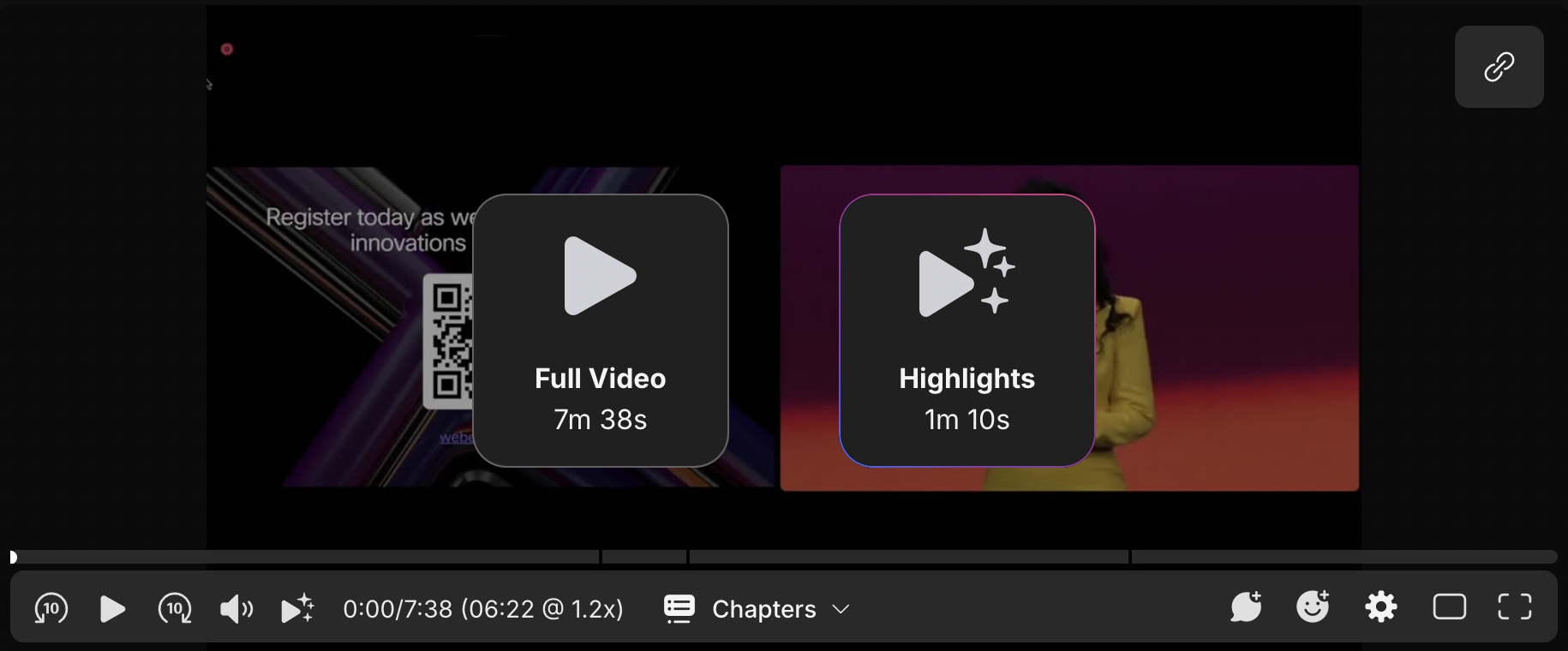
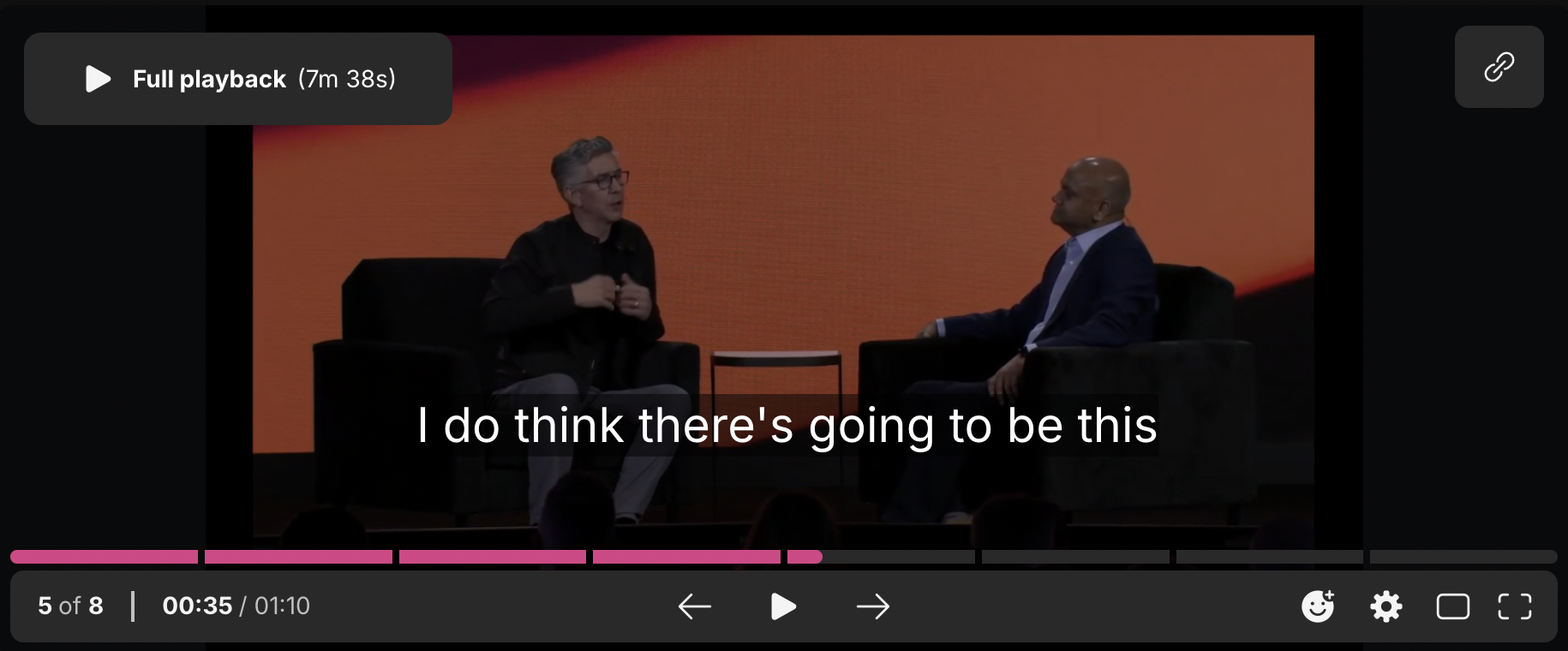
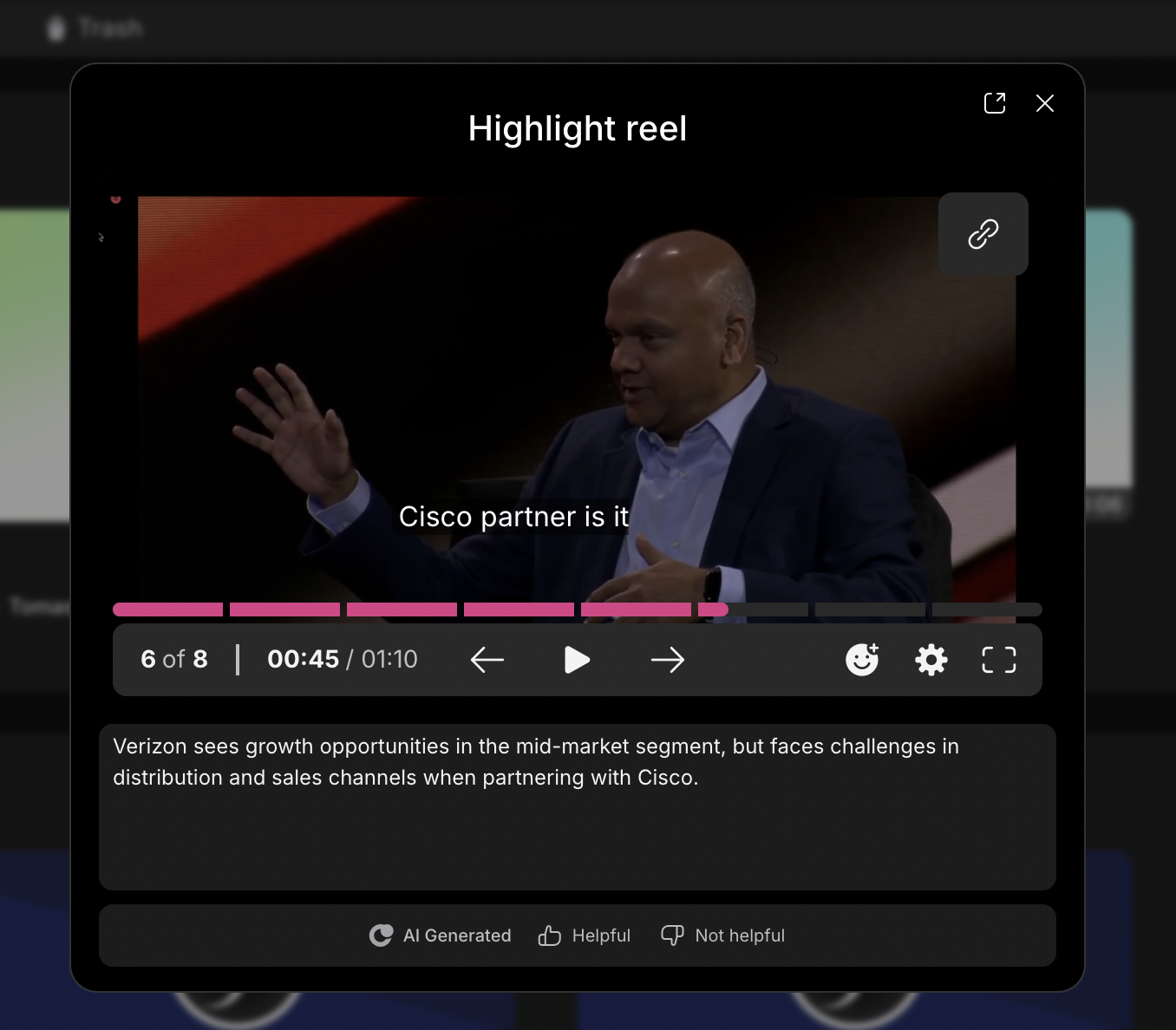
سيسمح لهم تحديد Highlights بمشاهدة مجموعة من أبرز اللقطات، واحدة تلو الأخرى. إذا لفت انتباههم لقطة مميزة معينة، فيمكنهم دائمًا التبديل إلى مشغل التشغيل الكامل للحصول على مزيد من السياق!
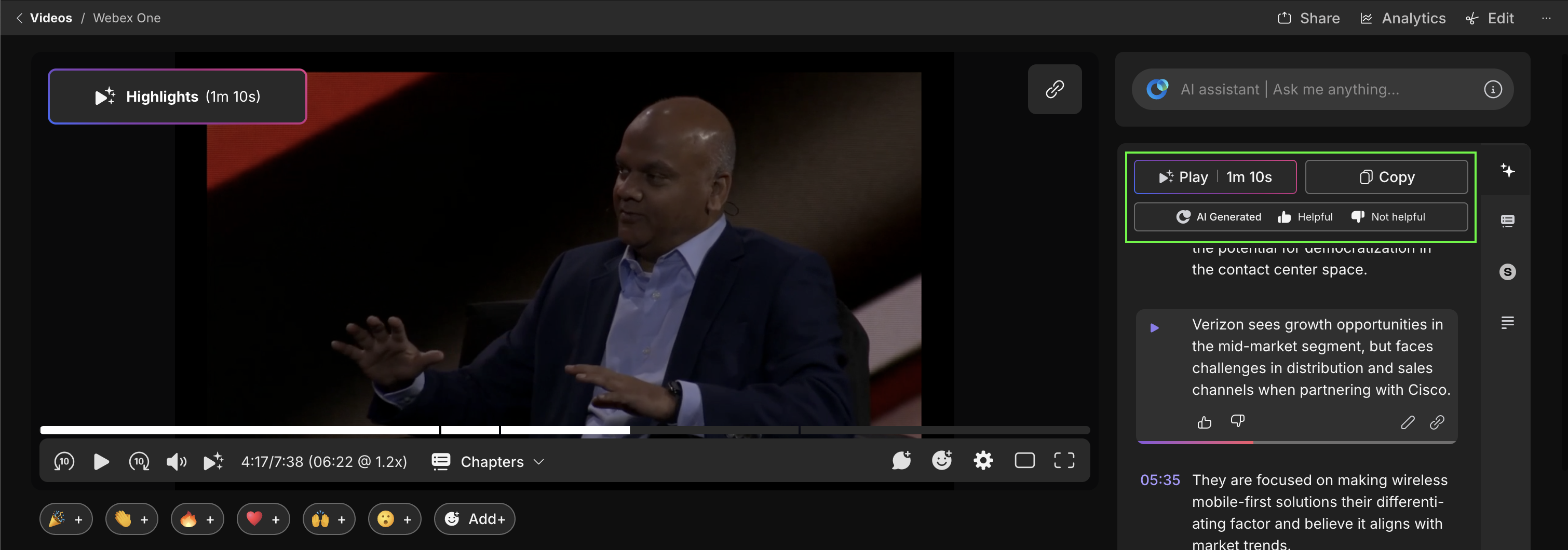
يمكن أيضًا تشغيل ومراجعة أبرز اللقطات من لوحة التحكم الموجودة على الجانب الأيمن من الفيديو (أو أسفله إذا كان الفيديو يعمل في وضع السينما).
بالنقر على أيقونة الرابط في الزاوية العلوية اليمنى من المشغل، ستتمكن أنت وجمهورك من نسخ رابط جميع اللقطات المميزة بسهولة ، أو نسخ اللقطة المميزة الحالية فقط ،أو الحصول على رابط الفيديو الكامل .
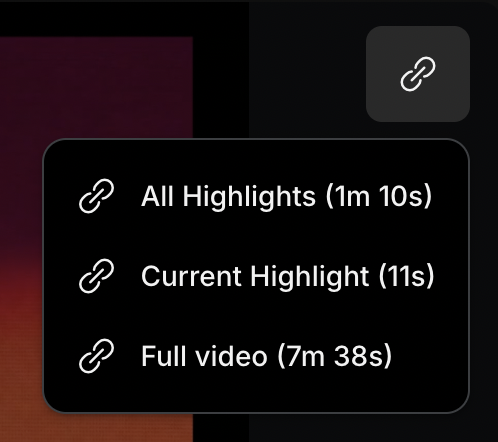
تُغيّر هذه الخيارات الفيديو الكامل، والطابع الزمني الحالي، وجميع اللقطات المميزة في وضع الفيديو الكامل .
بالإضافة إلى ذلك، يمكنك مشاهدة أبرز اللقطات، دون الحاجة إلى فتح الفيديو، في قسم اللقطات المميزة المخصص. ما عليك سوى تحريك مؤشر الماوس فوق صورة مصغرة للفيديو (داخل Vidcast) وإذا كان الفيديو يحتوي على أبرز اللقطات المتاحة، فسترى زرًا لعرض أبرز اللقطات .
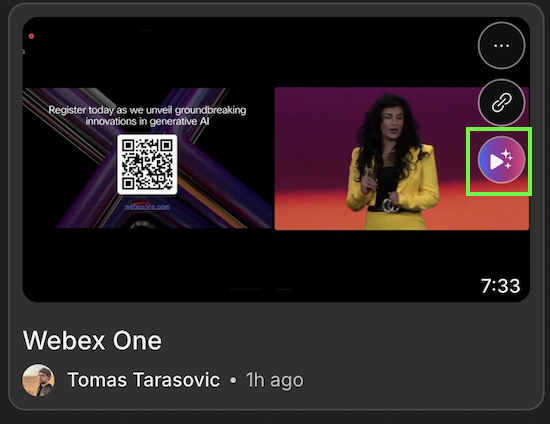
بالنقر على زر التمييز، ستفتح نافذة مخصصة لعرض أبرز اللحظات ، حيث يمكنك مراجعة أهم لحظات الفيديو فقط.
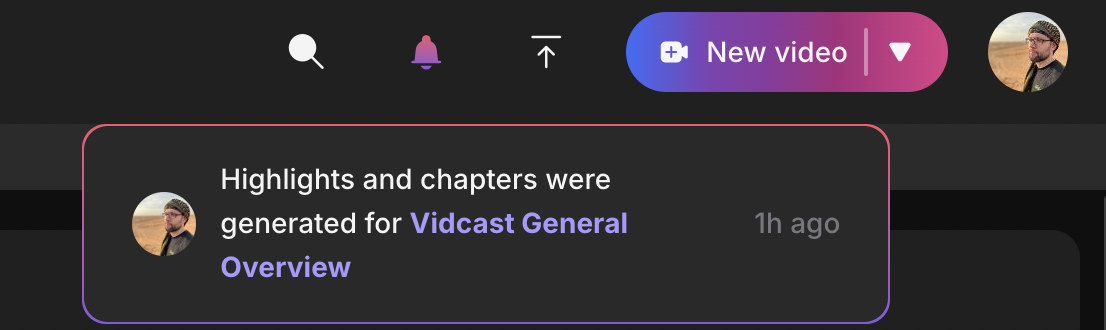
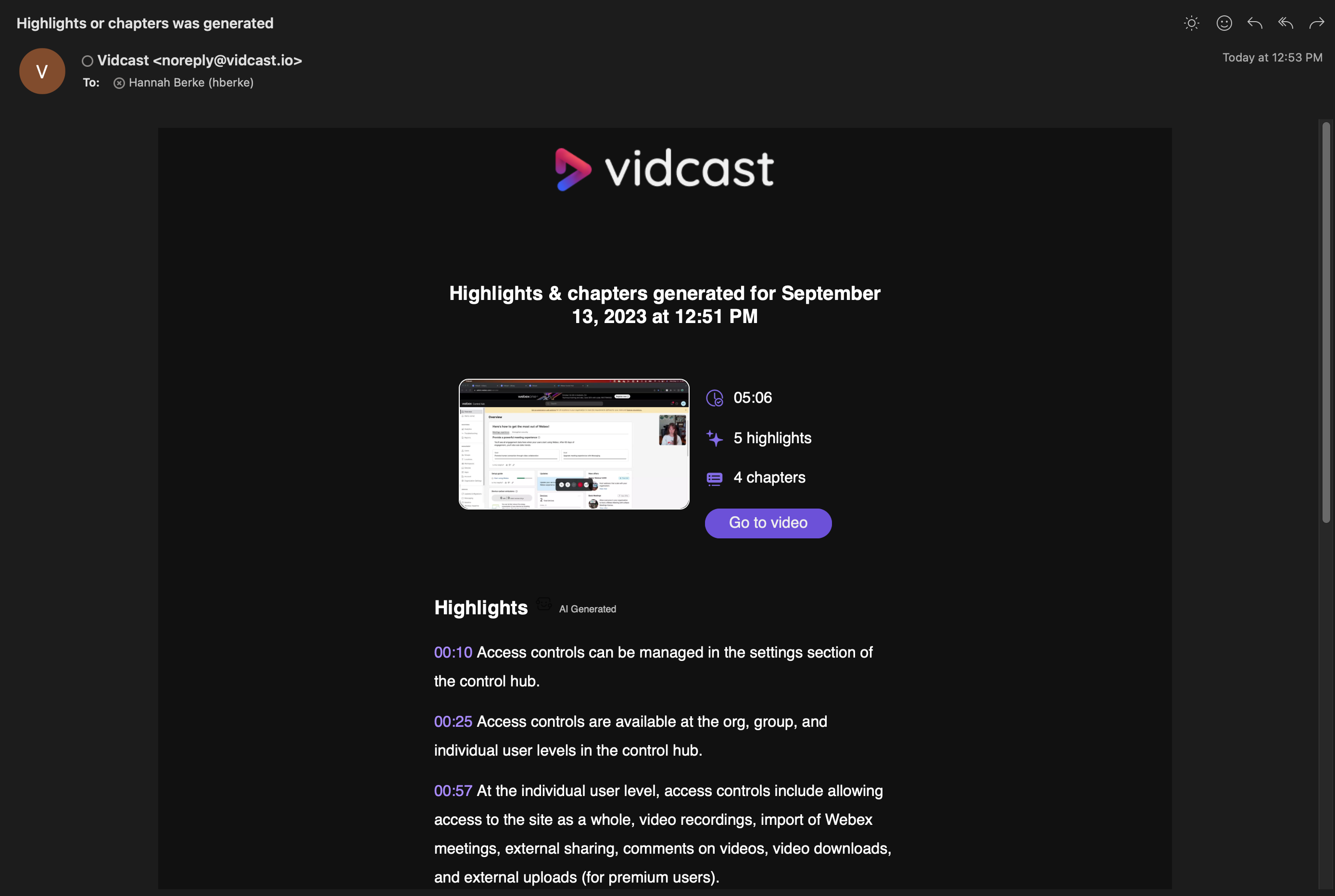
سيقوم تطبيق Vidcast تلقائيًا بإنشاء ملخصات للفيديوهات التي تحتوي على نصوص مكتوبة أطول من 100 كلمة (ما يُقدّر بـ 50-80 ثانية). قد تستغرق هذه العملية مدة تصل إلى 1x مدة الفيديو، وسيتم إخطار المنشئ عن طريق الإشعارات داخل التطبيق وعبر البريد الإلكتروني، بمجرد إنشاء أبرز اللحظات.
يمكنك تعديل أبرز أحداث الفيديو الخاص بك بالنقر فوق زر تعديل في صفحة التشغيل وتحديد علامة التبويب تعديل أبرز الأحداث.
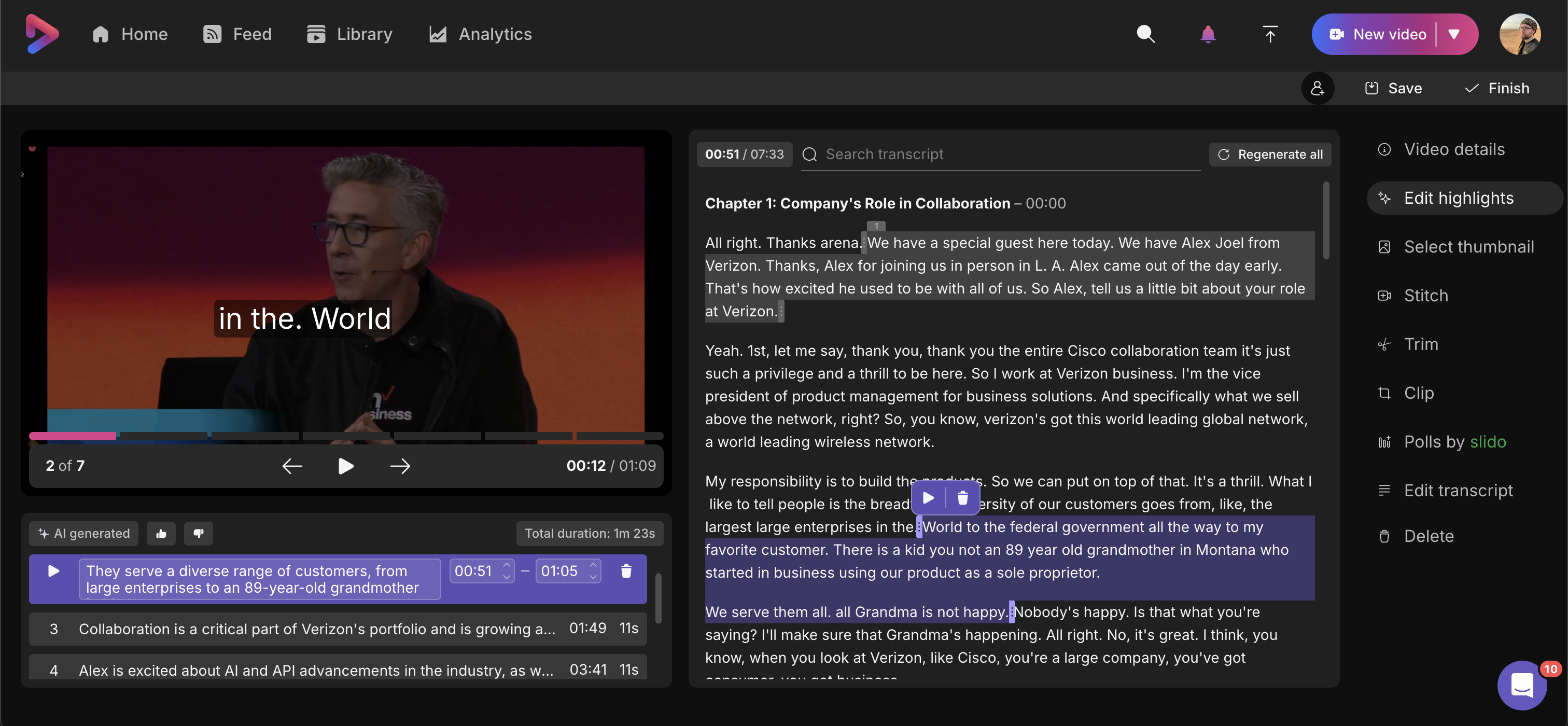
يمكنك العثور على شرح مفصل خطوة بخطوة حول كيفية تعديل النقاط البارزة في مقالة تعديل النقاط البارزة.


