
Danke für Ihr Feedback.
 Feedback?
Mehr über den Ansatz von Vidcast zum Thema KI erfahren Sie in der technischen Notiz zur KI-Transparenz imCisco Trust Portal.
Mit KI-Highlights lassen sich stundenlange Videoaufnahmen in Minuten komprimieren. Vidcast erstellt automatisch eine Zusammenfassung der wichtigsten Momente aus jedem Video mit einem geeigneten Transkript, sodass Nutzer Inhalte und Informationen konsumieren können, die sie aufgrund der Videolänge sonst nicht erhalten würden.
Ob es sich um eine ausführliche Bürgerversammlung, einen vierteljährlichen Geschäftsbericht oder eine Firmenversammlung handelt, Ihr Vidcast-Publikum hat jetzt die Möglichkeit zu wählen, ob es das vollständige Video oder nur die Highlights abspielen möchte.
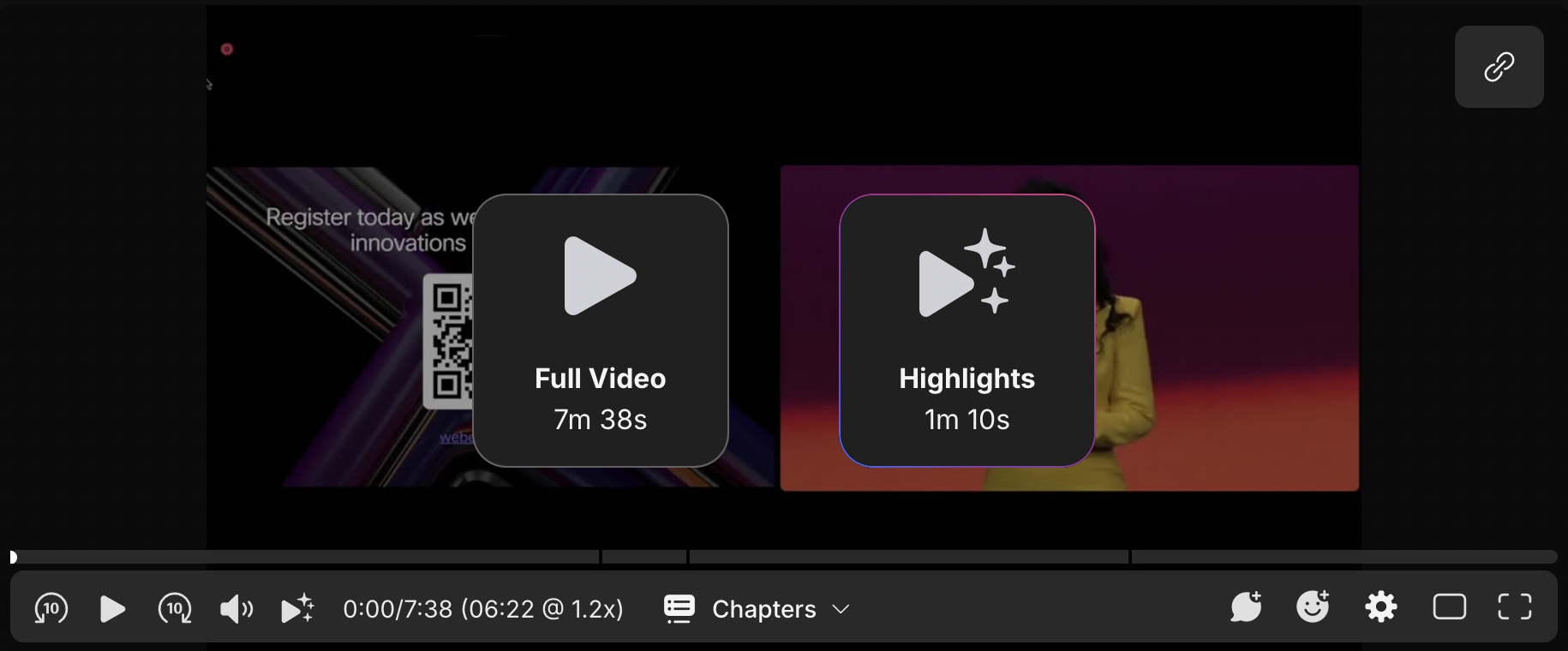
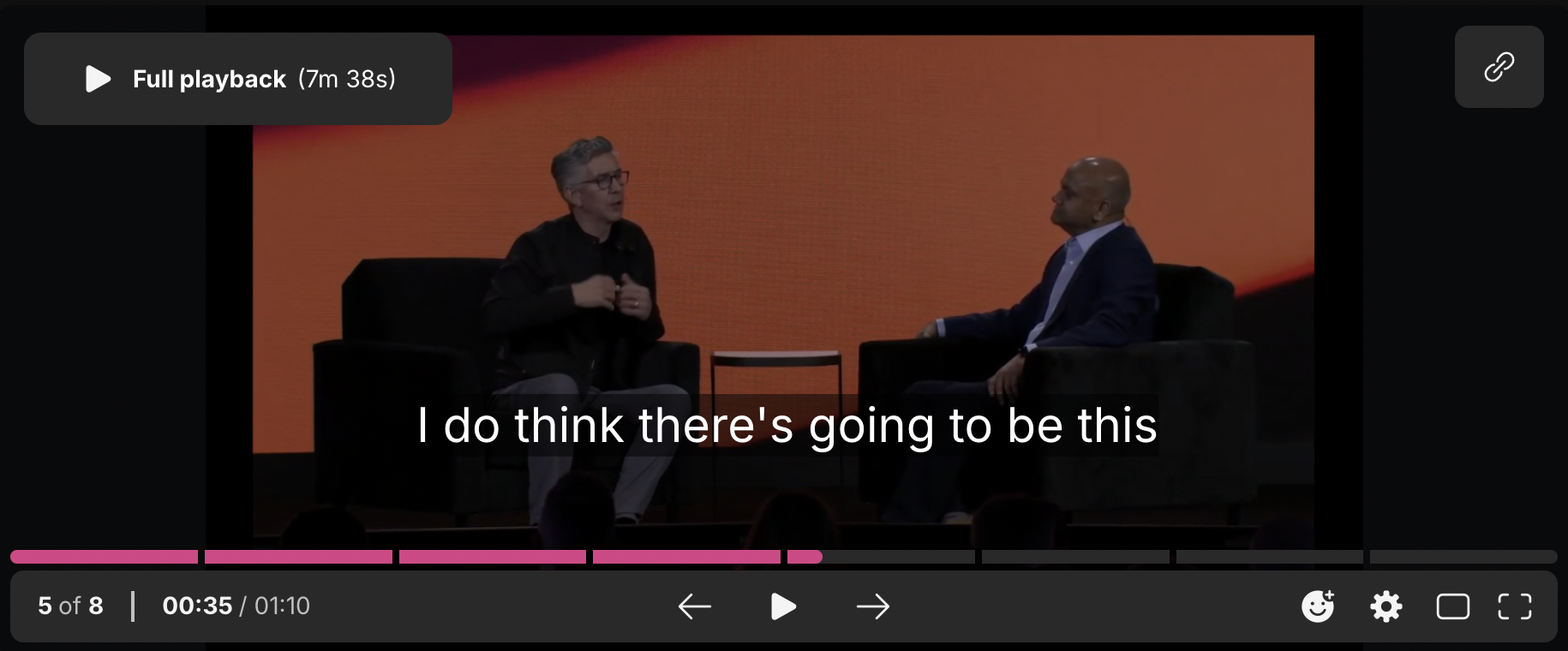
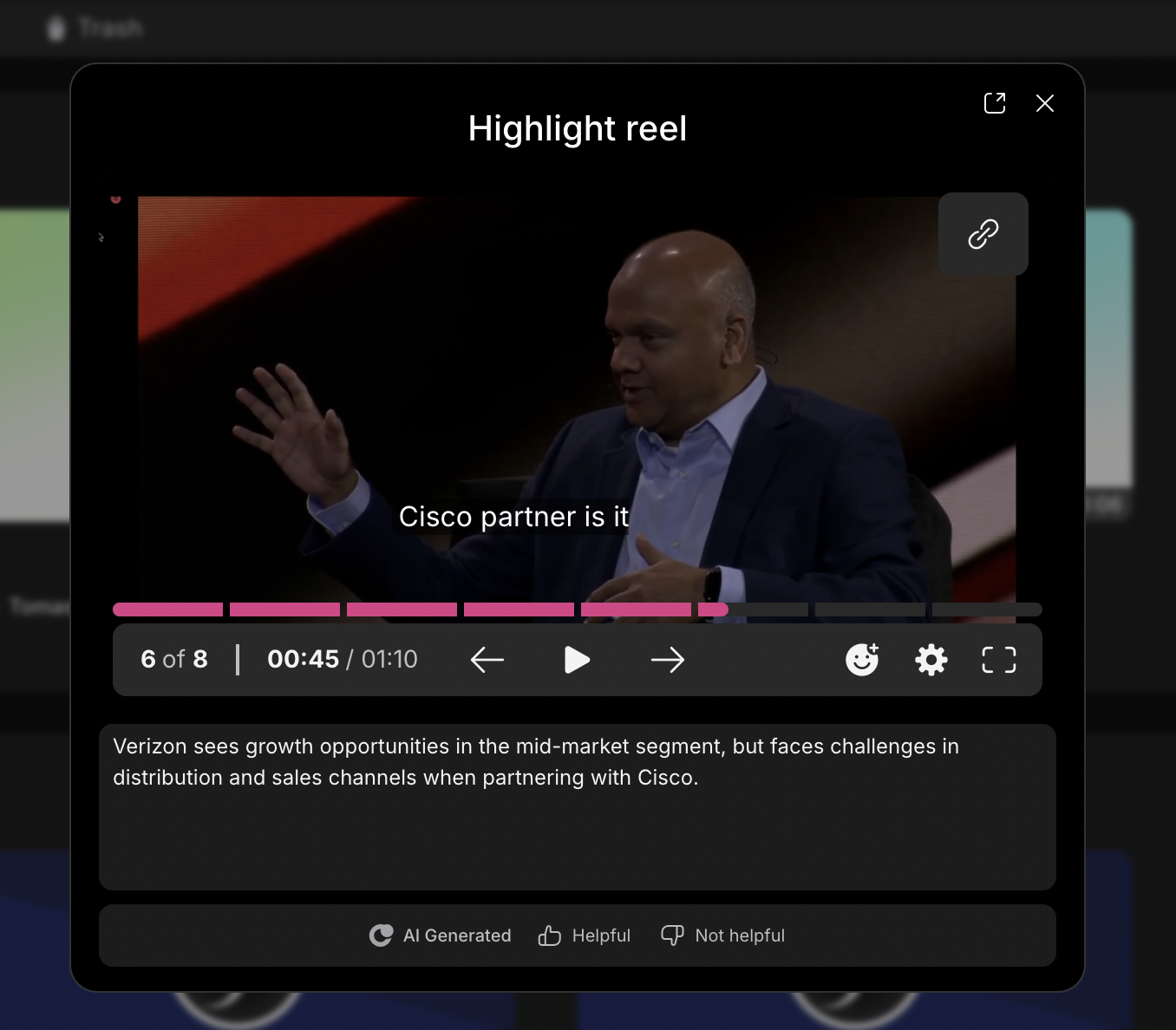
Durch Auswahl von Highlights können sie sich die Highlight-Zusammenfassung aller Highlights einzeln ansehen. Wenn ein bestimmter Höhepunkt ihre Aufmerksamkeit erregt, können sie jederzeit zum Vollständigen Wiedergabe - Player wechseln, um mehr Kontext zu erhalten!
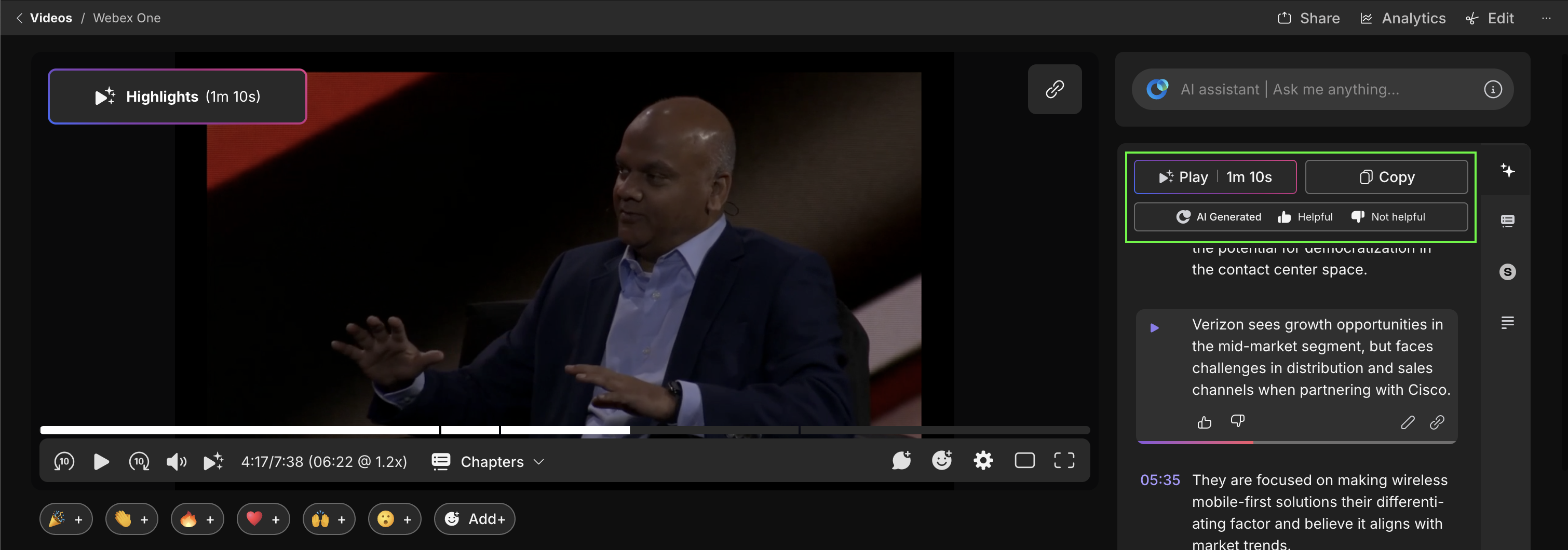
Die Highlights können auch über das Bedienfeld auf der rechten Seite des Videos (oder darunter, wenn das Video im Theatermodus wiedergegeben wird) gestartet und angesehen werden.
Durch Klicken auf das Link-Symbol in der oberen rechten Ecke des Players können Sie und Ihre Zuschauer ganz einfach einen Link zu allen Highlights kopieren, nur das aktuelle Highlight kopieren odereinen Link zum vollständigen Video erhalten.
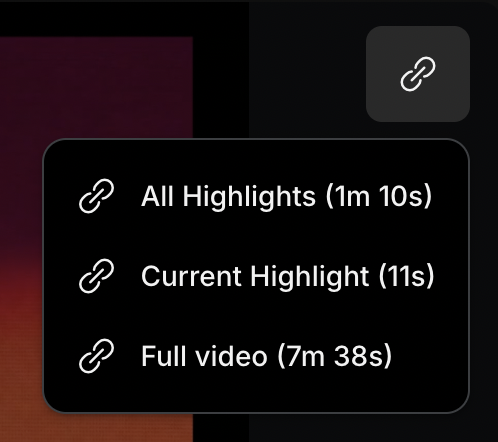
Diese Optionen ändern das vollständige Video, den aktuellen Zeitstempel und alle Highlights im Modus „ Vollständiges Video “ .
Darüber hinaus können Sie sich die Highlights ansehen, ohne das Video öffnen zu müssen, im separaten Highlight -Video . Öffnen Sie einfach die Vidcast-App und bewegen Sie den Mauszeiger über ein Video-Thumbnail. Wenn für das Video Highlights verfügbar sind, wird Ihnen eine Schaltfläche „ Highlights-Reel “ angezeigt.
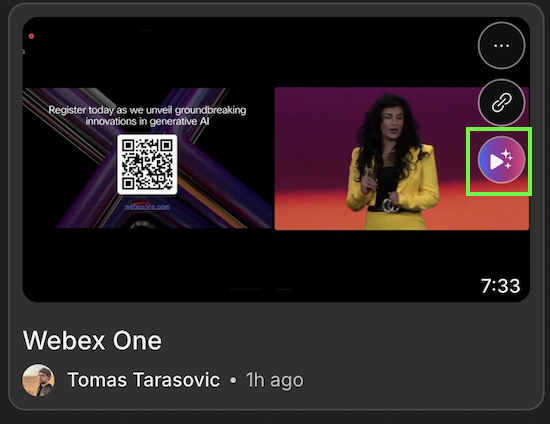
Durch Klicken auf die Schaltfläche „ Highlights“ öffnet sich ein spezielles Highlight -Fenster, in dem Sie nur die wichtigsten Momente des Videos ansehen können.
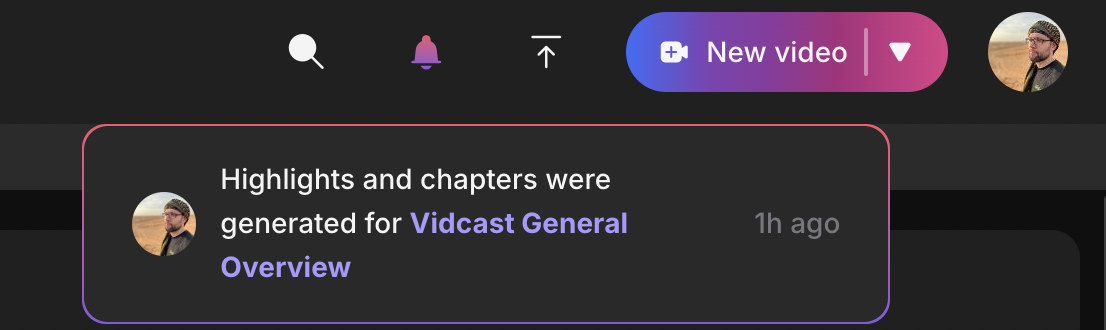
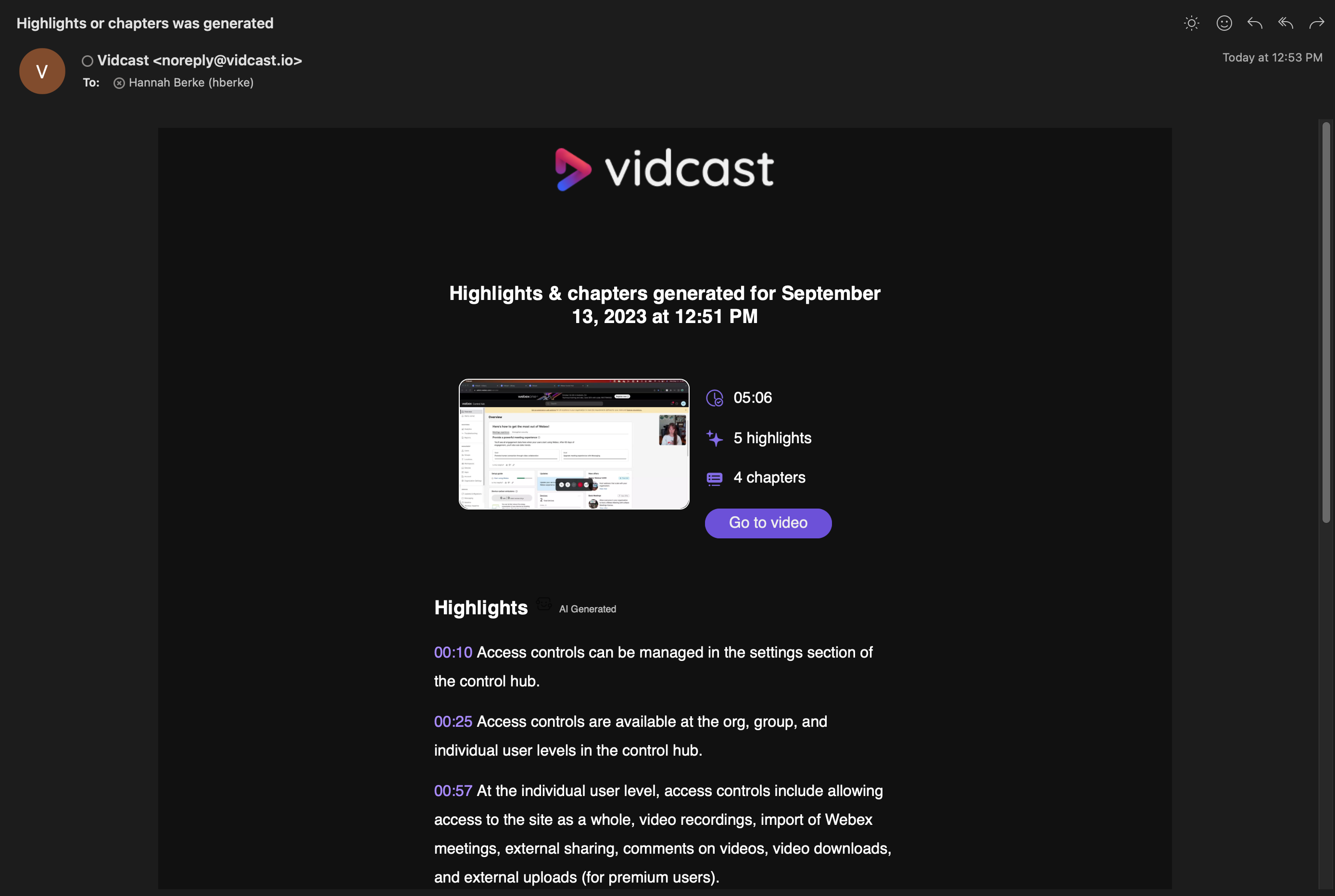
Vidcast generiert automatisch Highlights für Videos mit Transkripten, die länger als 100 Wörter sind (geschätzte Länge: 50–80 Sekunden). Dieser Vorgang kann bis zu 1x der Dauer des Videos dauern. Der Ersteller wird per In-App-Benachrichtigung und per E-Mail benachrichtigt, sobald die Highlights generiert wurden.
Sie können die Highlights Ihres Vidcasts bearbeiten, indem Sie auf der Wiedergabeseite auf die Schaltfläche Bearbeiten klicken und die Registerkarte Highlights bearbeiten auswählen.
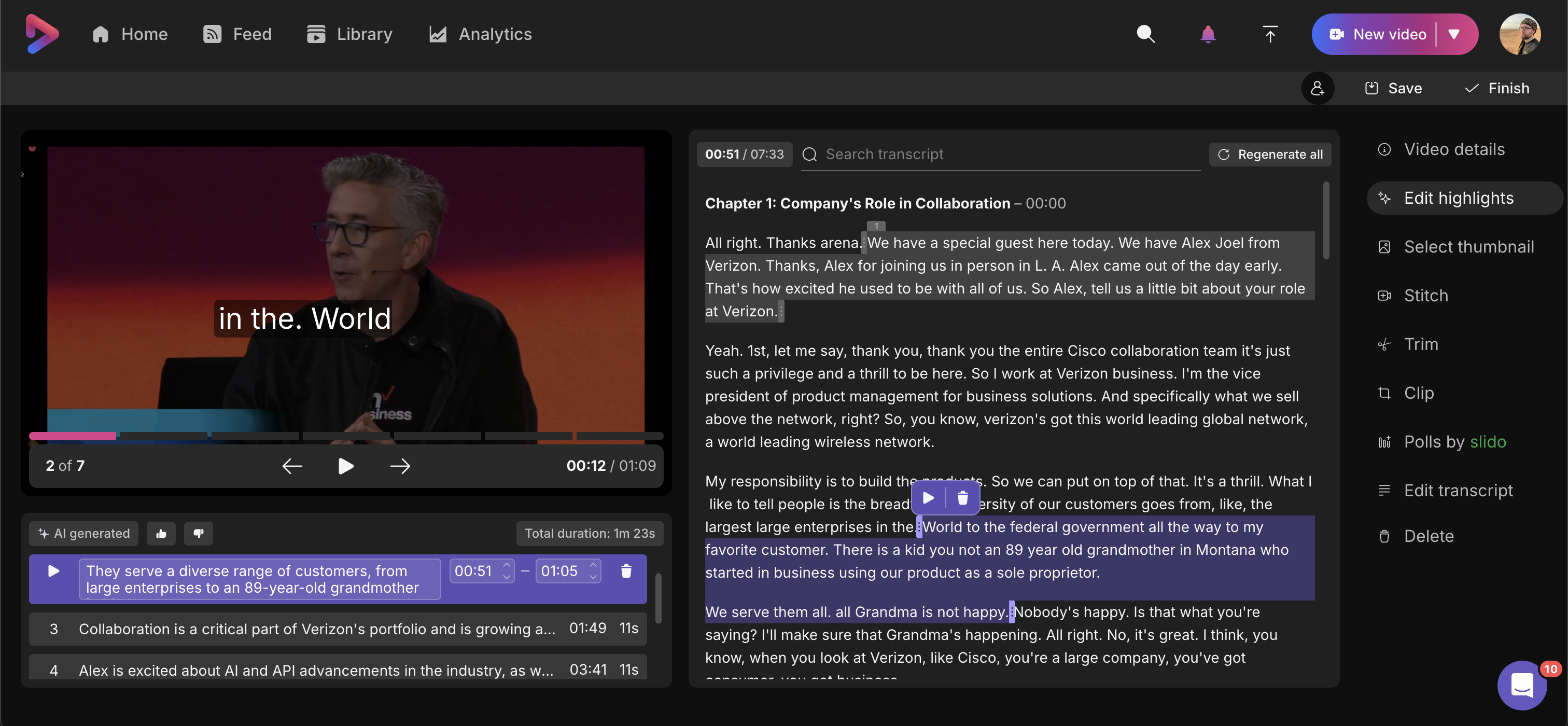
Eine Schritt-für-Schritt-Anleitung zum Bearbeiten von Markierungen finden Sie im Artikel „ Markierungen bearbeiten“ .


