
Grazie per il feedback.
 Feedback?
Puoi saperne di più sull'approccio di Vidcast all'IA nella Nota tecnica sulla trasparenza dell'IA nel Cisco Trust Portal.
Riduci ore di registrazioni video a pochi minuti con la funzione di evidenziazione basata sull'intelligenza artificiale. Vidcast genera automaticamente un riassunto dei momenti più importanti di qualsiasi video dotato di trascrizione, consentendo agli utenti di fruire di contenuti e informazioni che altrimenti non potrebbero accedere a causa della loro lunghezza.
Che si tratti di una lunga riunione plenaria, di una revisione trimestrale dell'attività o di una riunione aziendale con tutti i dipendenti, il pubblico del tuo Vidcast ora ha la possibilità di scegliere se riprodurre il video completo o solo i momenti salienti.
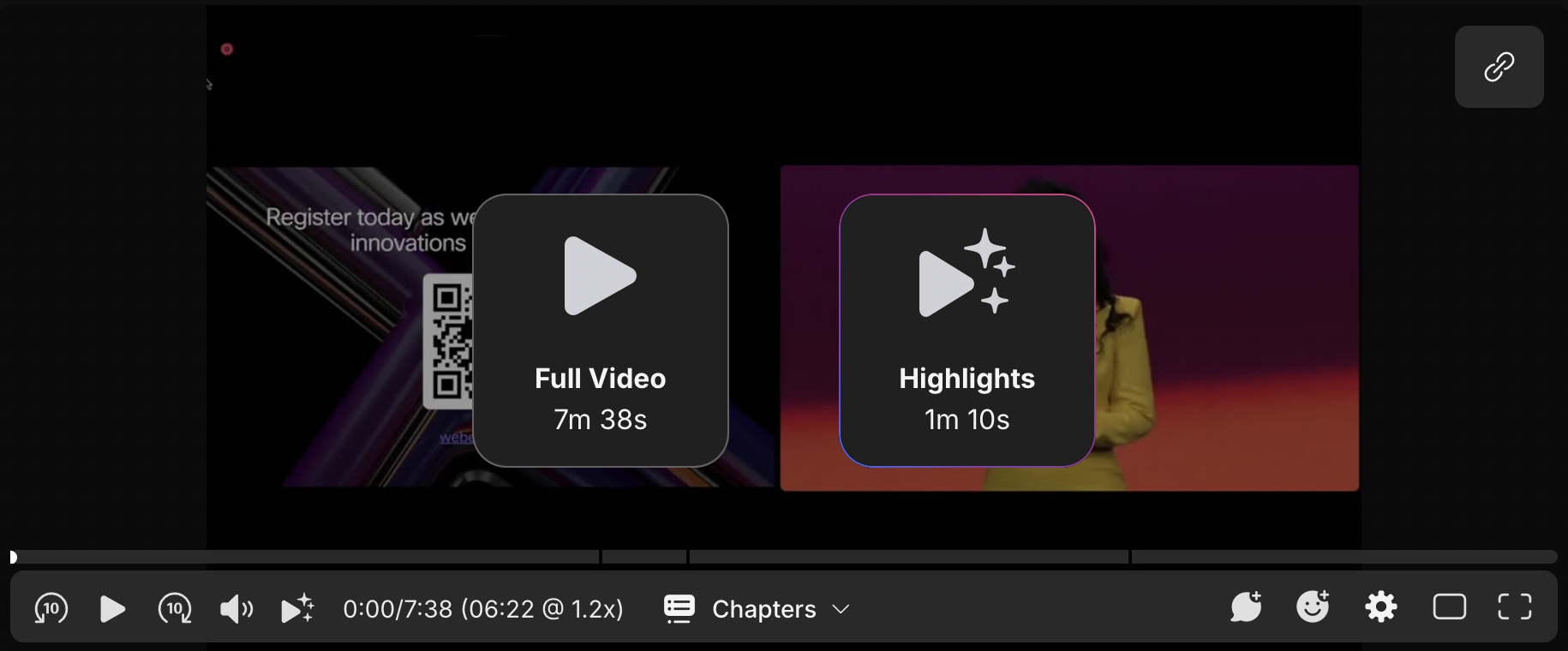
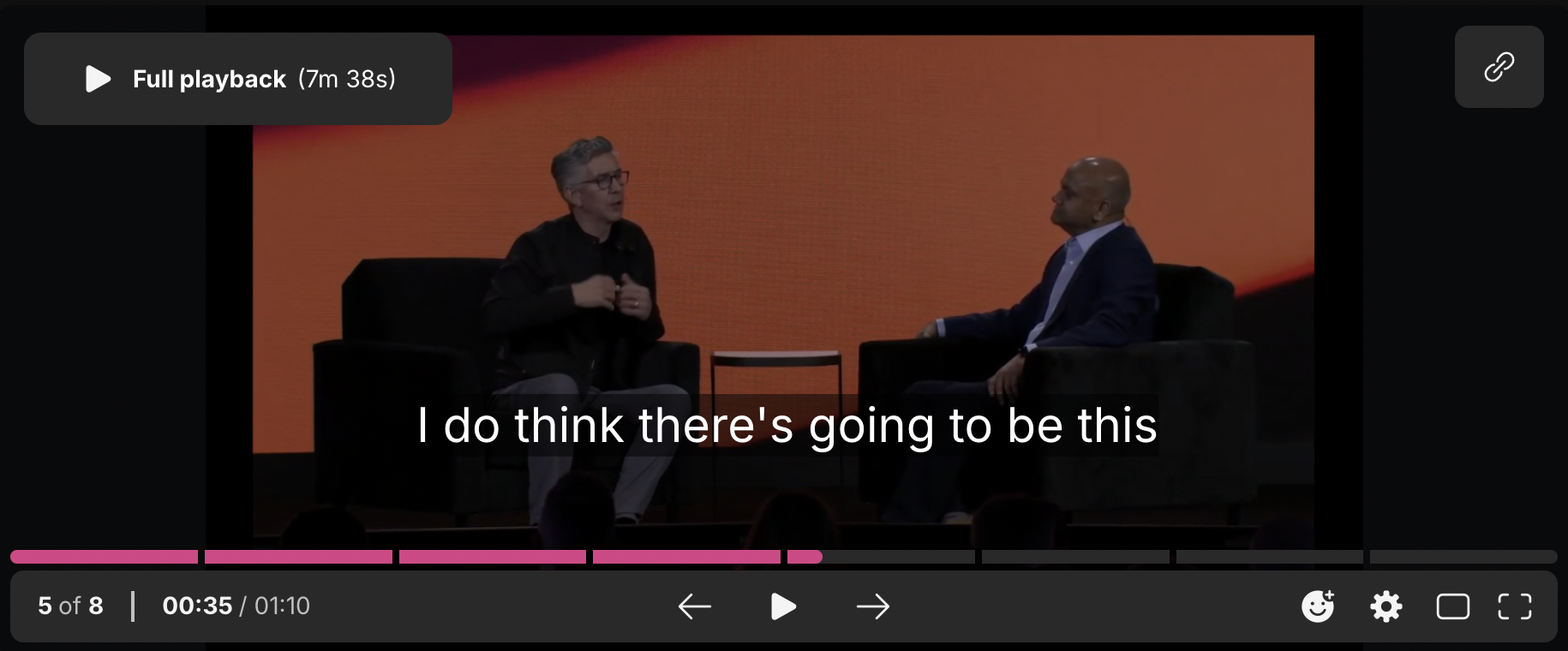
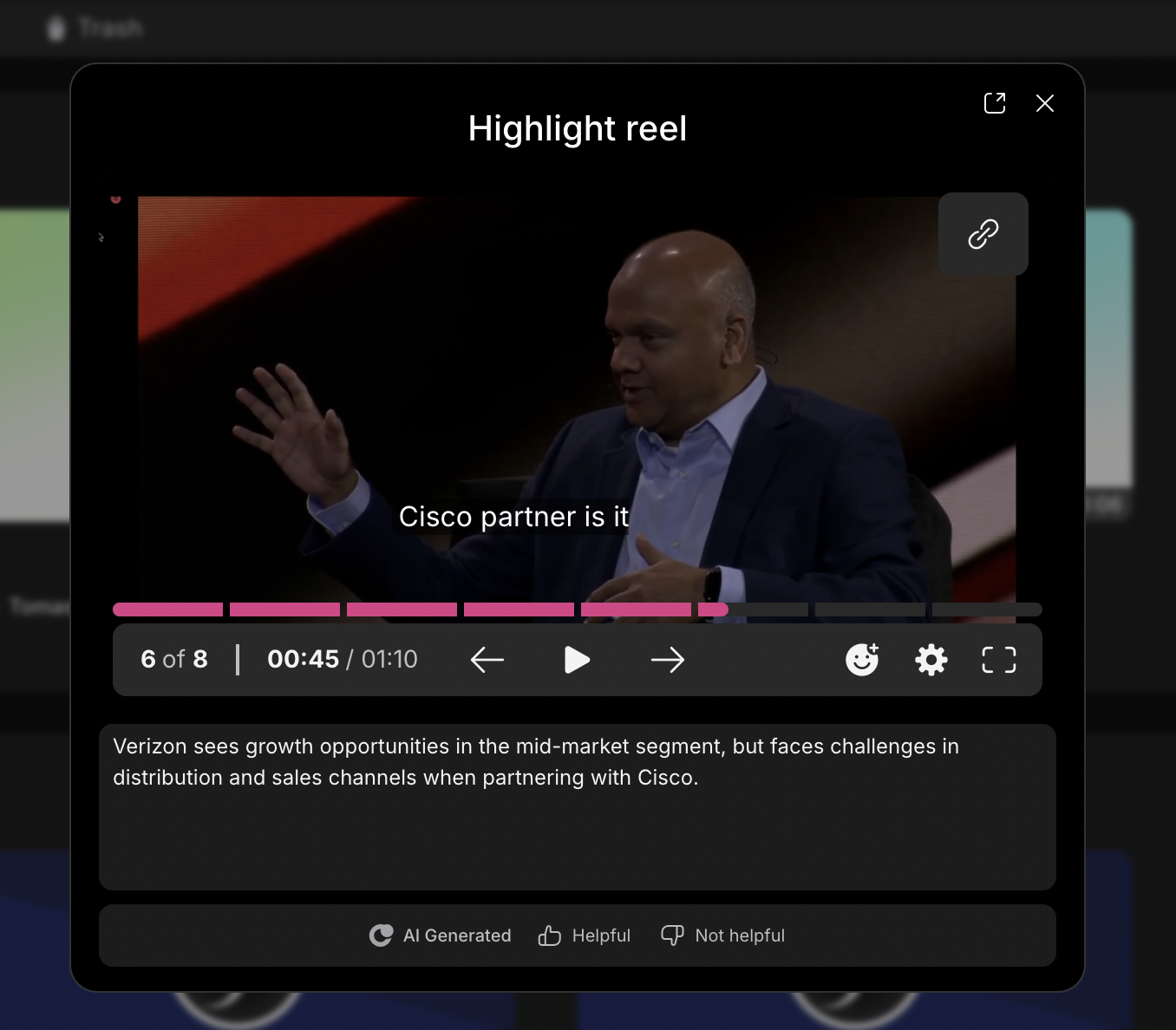
Selezionando Momenti salienti potranno guardare la raccolta dei momenti salienti, uno per uno. Se un particolare momento saliente cattura la loro attenzione, possono sempre passare al lettore Riproduzione completa per maggiori informazioni!
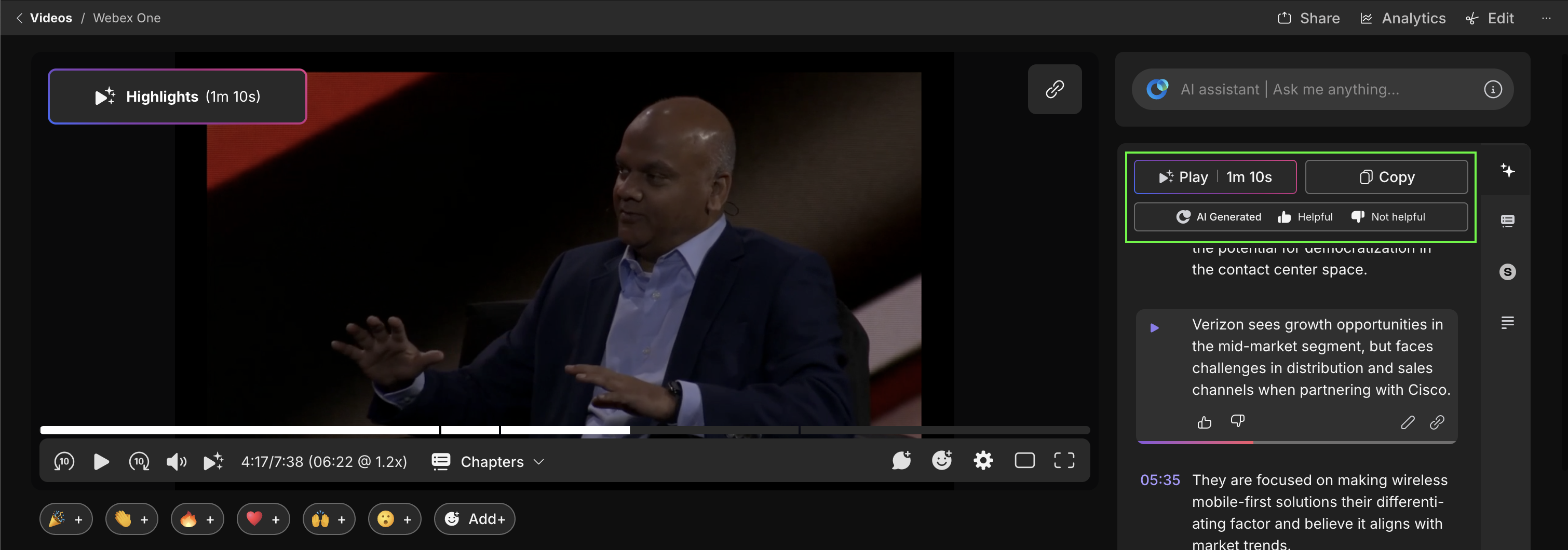
È inoltre possibile avviare e rivedere i momenti salienti dal pannello di controllo sul lato destro del video (o in basso se il video è in riproduzione in modalità teatro).
Facendo clic sull'icona del link nell'angolo in alto a destra del player, tu e il tuo pubblico potrete copiare facilmente il link a tutti i momenti salienti, copiare solo il momento saliente corrente o ottenere un link al video completo..
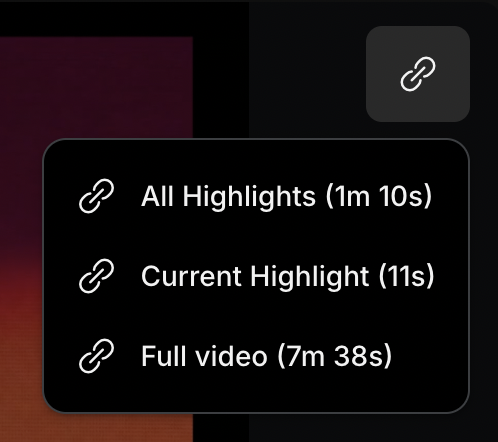
Queste opzioni modificano il video completo, il timestamp corrente e tutti i momenti salienti nella modalità video completo.
Inoltre, è possibile guardare i momenti salienti, senza bisogno di aprire il video, nell'apposita sezione highlights reel. È sufficiente posizionare il puntatore del mouse sull'anteprima di un video (all'interno di Vidcast) e, se il video contiene momenti salienti, verrà visualizzato un pulsante con l'icona dei momenti salienti.
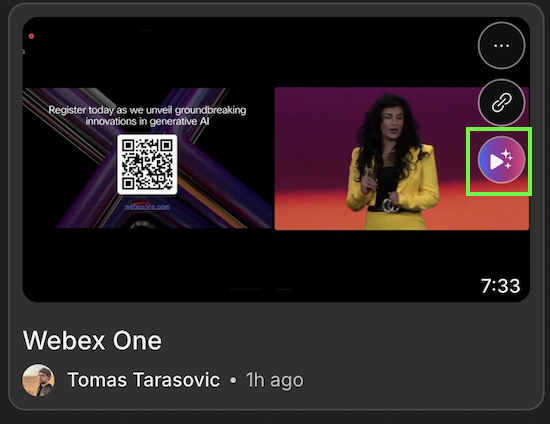
Facendo clic sul pulsante evidenzia, si aprirà una finestra dedicata ai momenti salienti, dove potrai rivedere solo i momenti più importanti del video.
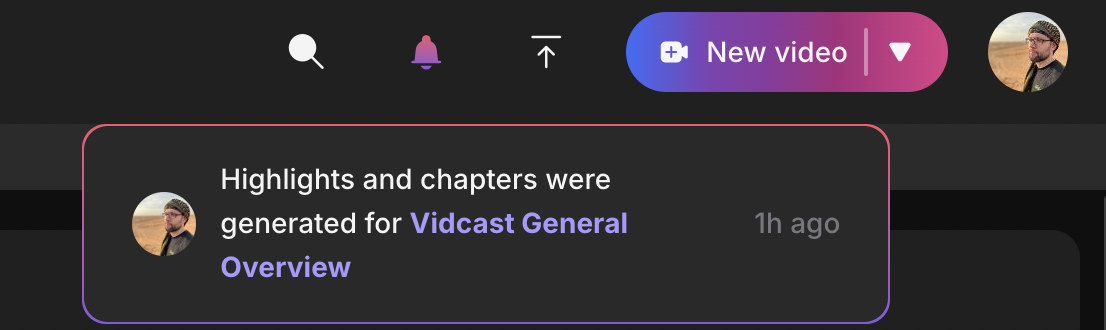
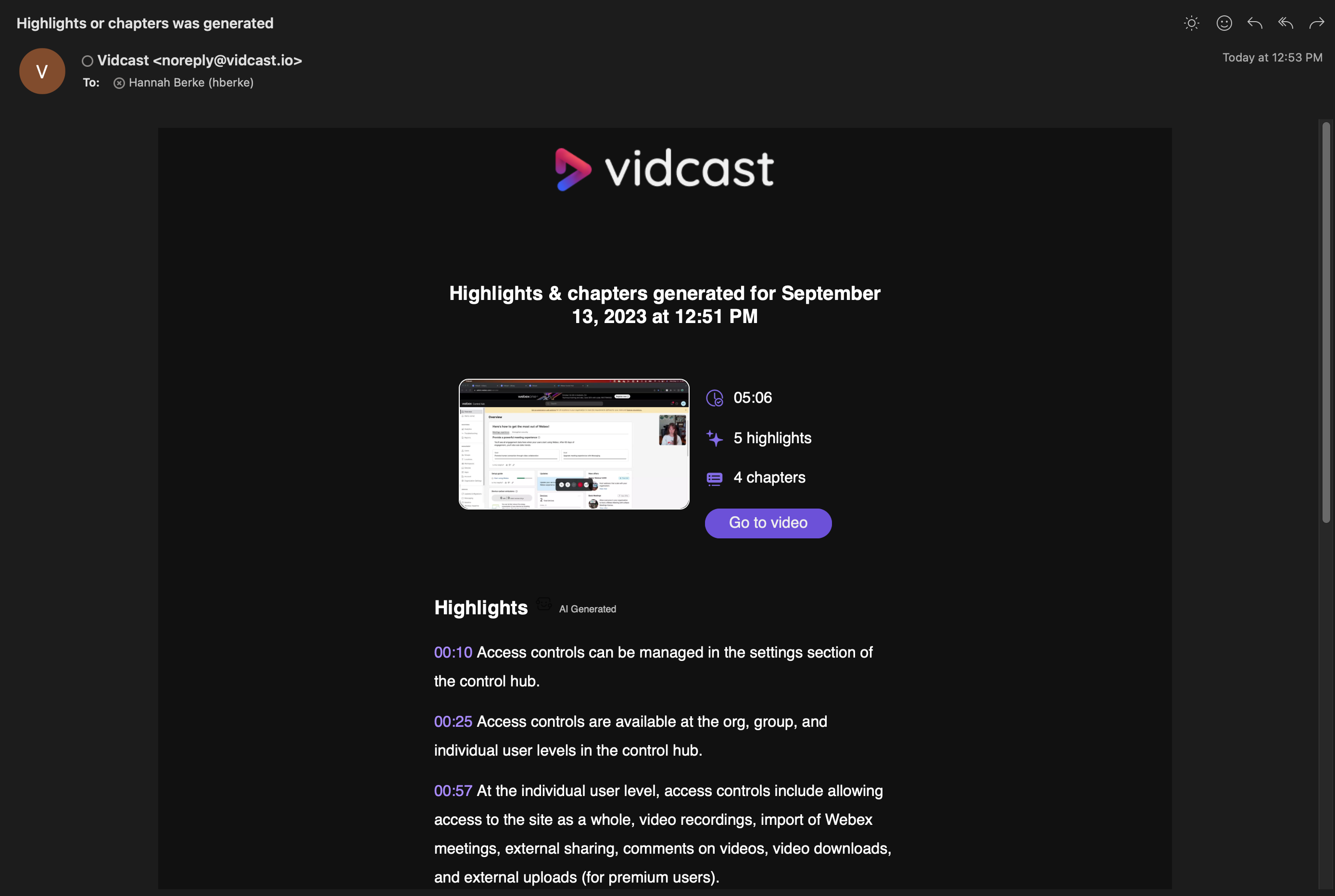
Vidcast genererà automaticamente i punti salienti per i video con trascrizioni più lunghe di 100 parole (durata stimata 50-80 secondi). Questo processo può richiedere fino a 1x la durata del video e il creatore verrà avvisato tramite notifica in-app e via e-mail, una volta generati gli Highlights.
Puoi modificare i momenti salienti del tuo Vidcast facendo clic sul pulsante Modifica nella pagina di riproduzione e selezionando la scheda Modifica momenti salienti.
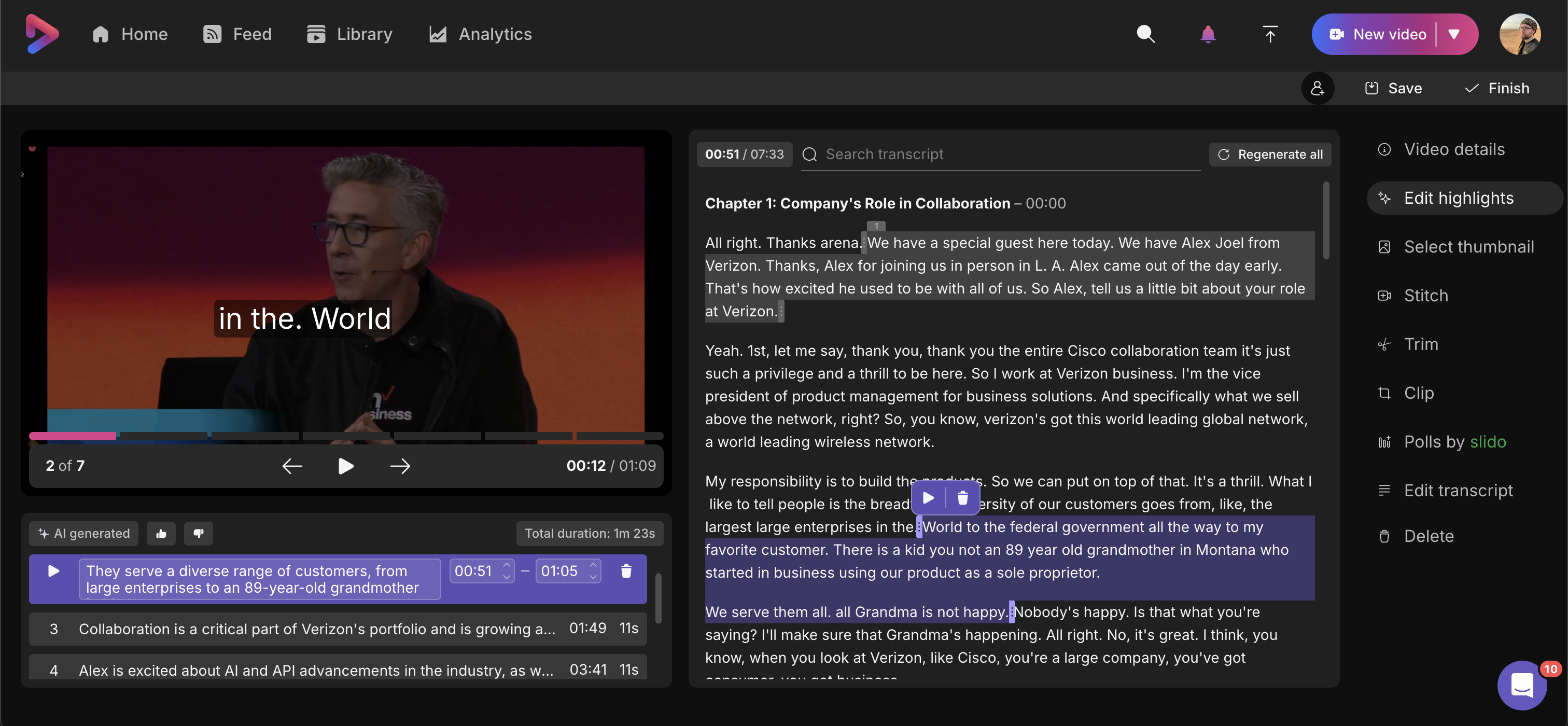
Le istruzioni dettagliate su come modificare le evidenziazioni sono disponibili nell'articolo Modifica evidenziazioni.


