
Dziękujemy za opinię.
 Opinia?
Więcej informacji na temat podejścia firmy Vidcast do sztucznej inteligencji można znaleźć w dokumencie AI Transparency Technical Note w portalu Cisco Trust Portal.
Skróć godziny nagrań wideo do kilku minut dzięki funkcji AI Highlights. Vidcast automatycznie generuje podsumowanie najważniejszych momentów z dowolnego filmu wraz z dostępnym transkryptem, dzięki czemu użytkownicy mogą zapoznać się z treściami i informacjami, do których inaczej nie mieliby dostępu ze względu na ich długość.
Niezależnie od tego, czy jest to obszerny ratusz, kwartalny przegląd działalności gospodarczej czy spotkanie firmowe, widzowie Vidcast mają teraz możliwość wyboru, czy chcą odtworzyć cały film czy tylko najważniejsze fragmenty.
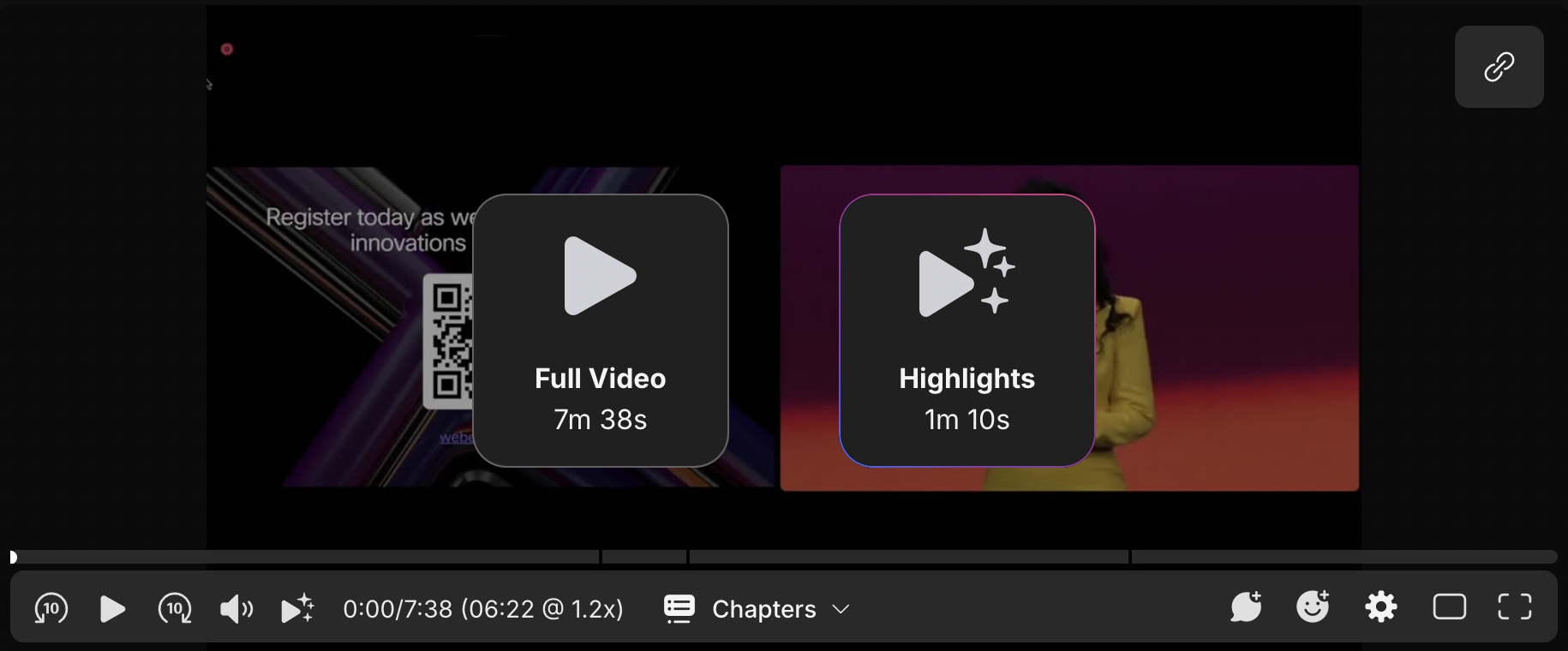
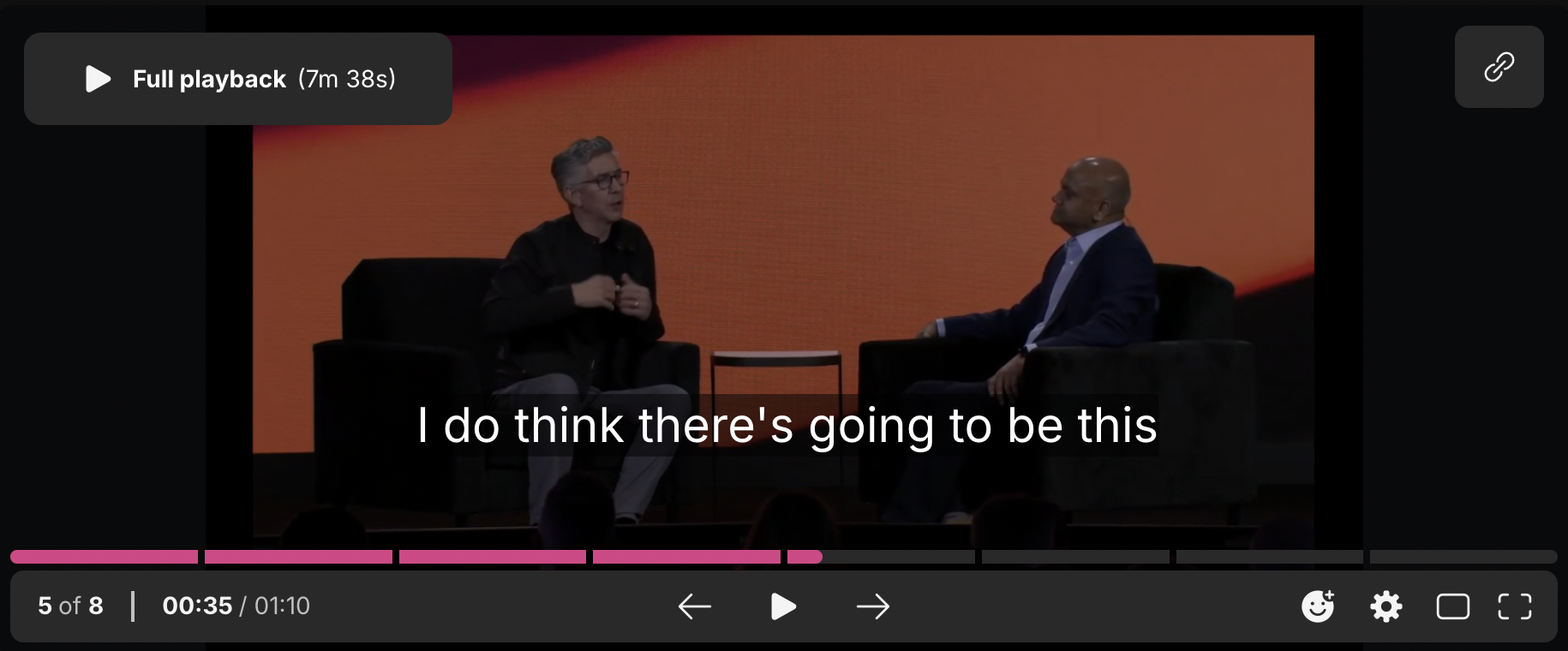
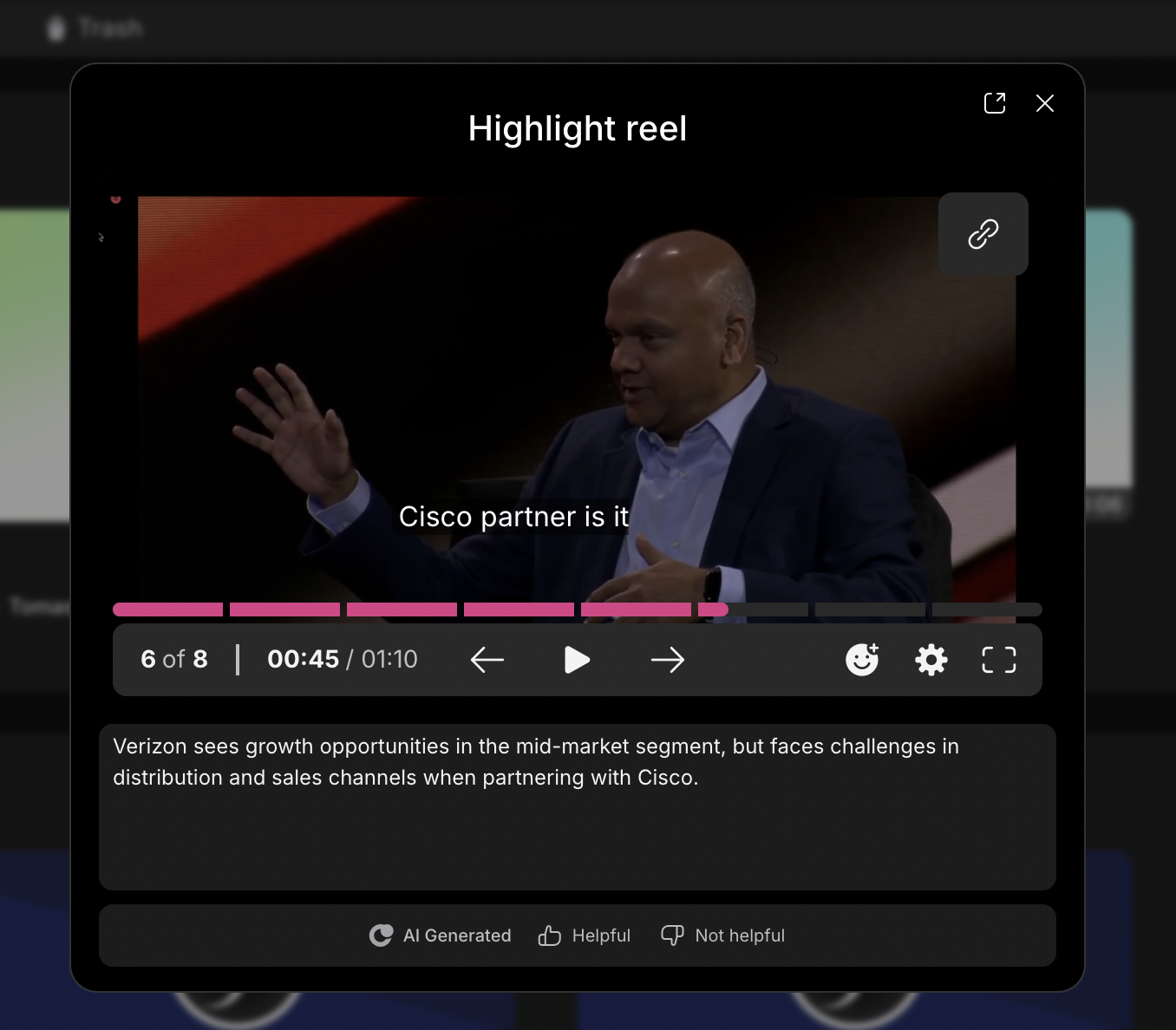
Wybranie opcji Najważniejsze momenty umożliwi obejrzenie wszystkich najważniejszych momentów, jeden po drugim. Jeśli jakiś konkretny moment zwróci ich uwagę, zawsze mogą przełączyć się na odtwarzacz Pełne odtwarzanie, aby uzyskać więcej kontekstu!
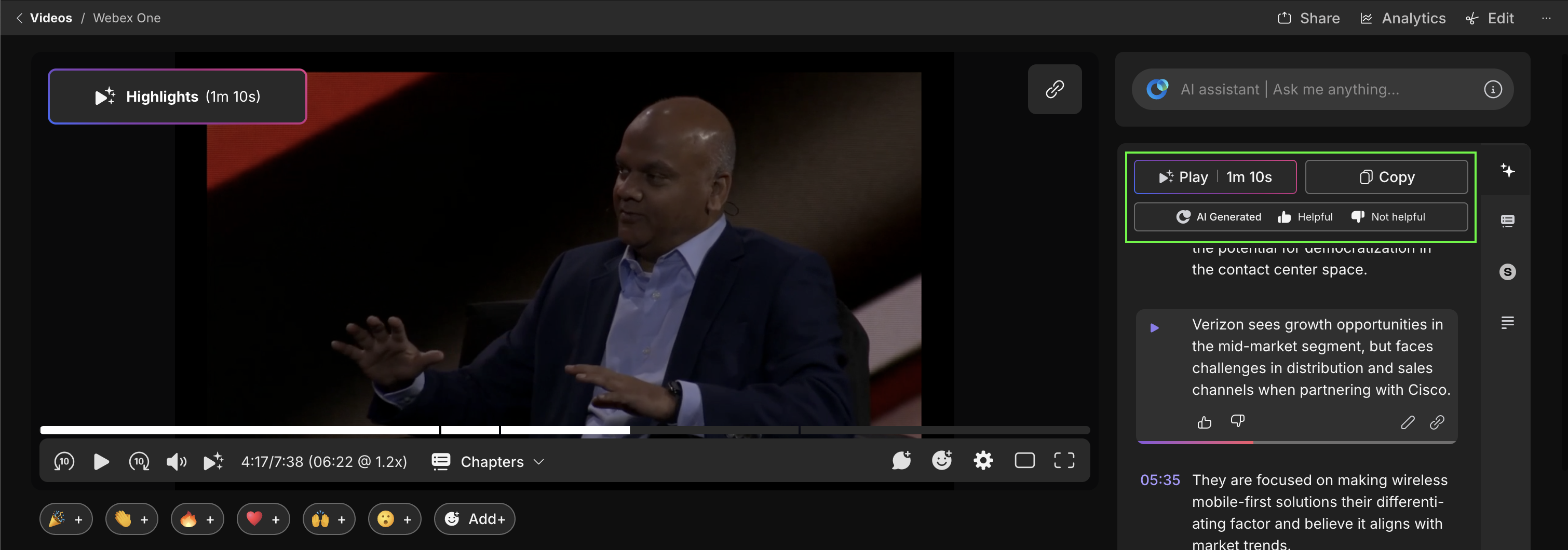
Najważniejsze fragmenty można również uruchomić i przejrzeć z panelu sterowania po prawej stronie filmu (lub poniżej, jeśli film jest odtwarzany w trybie kinowym).
Klikając ikonę linku w prawym górnym rogu odtwarzacza, Ty i Twoi odbiorcy będziecie mogli łatwo skopiować link do wszystkich najważniejszych fragmentów, skopiować tylko bieżący najważniejszy fragment lub uzyskać link do całego filmu..
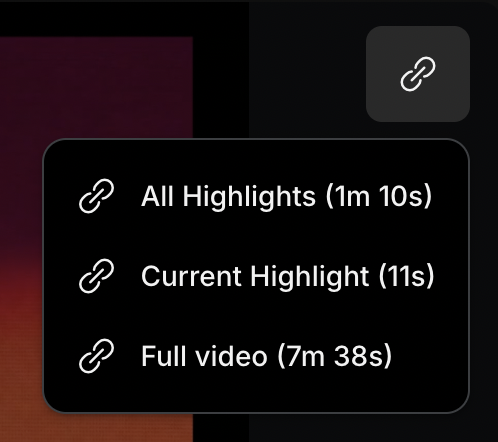
Opcje te zmieniają cały film, bieżący znacznik czasu i wszystkie najważniejsze momenty w trybie pełnego filmu.
Dodatkowo, bez konieczności otwierania filmu, możesz obejrzeć najważniejsze momenty w dedykowanym filmie z najważniejszymi momentami. Wystarczy najechać kursorem myszy na miniaturę filmu (w Vidcast), a jeśli film ma dostępne najważniejsze fragmenty, zobaczysz przycisk z najważniejszymi fragmentami.
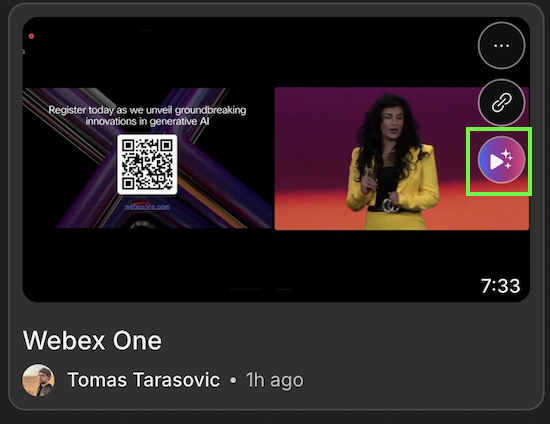
Klikając przycisk wyróżnienia, otworzysz specjalne okno z najważniejszymi momentami, w którym możesz przejrzeć tylko najważniejsze momenty filmu.
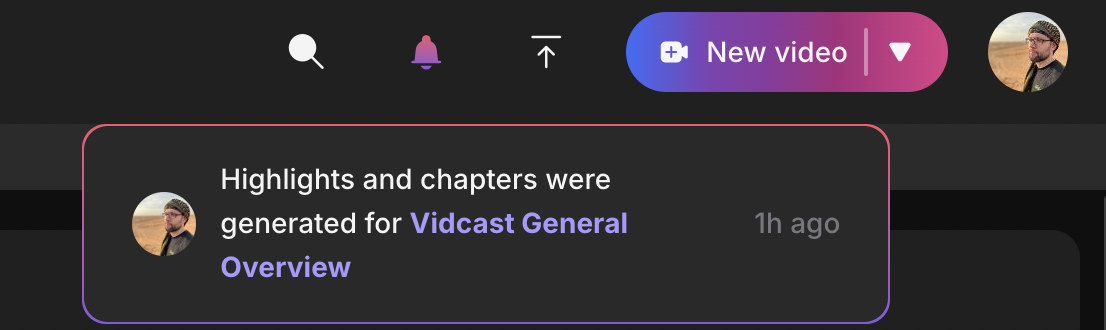
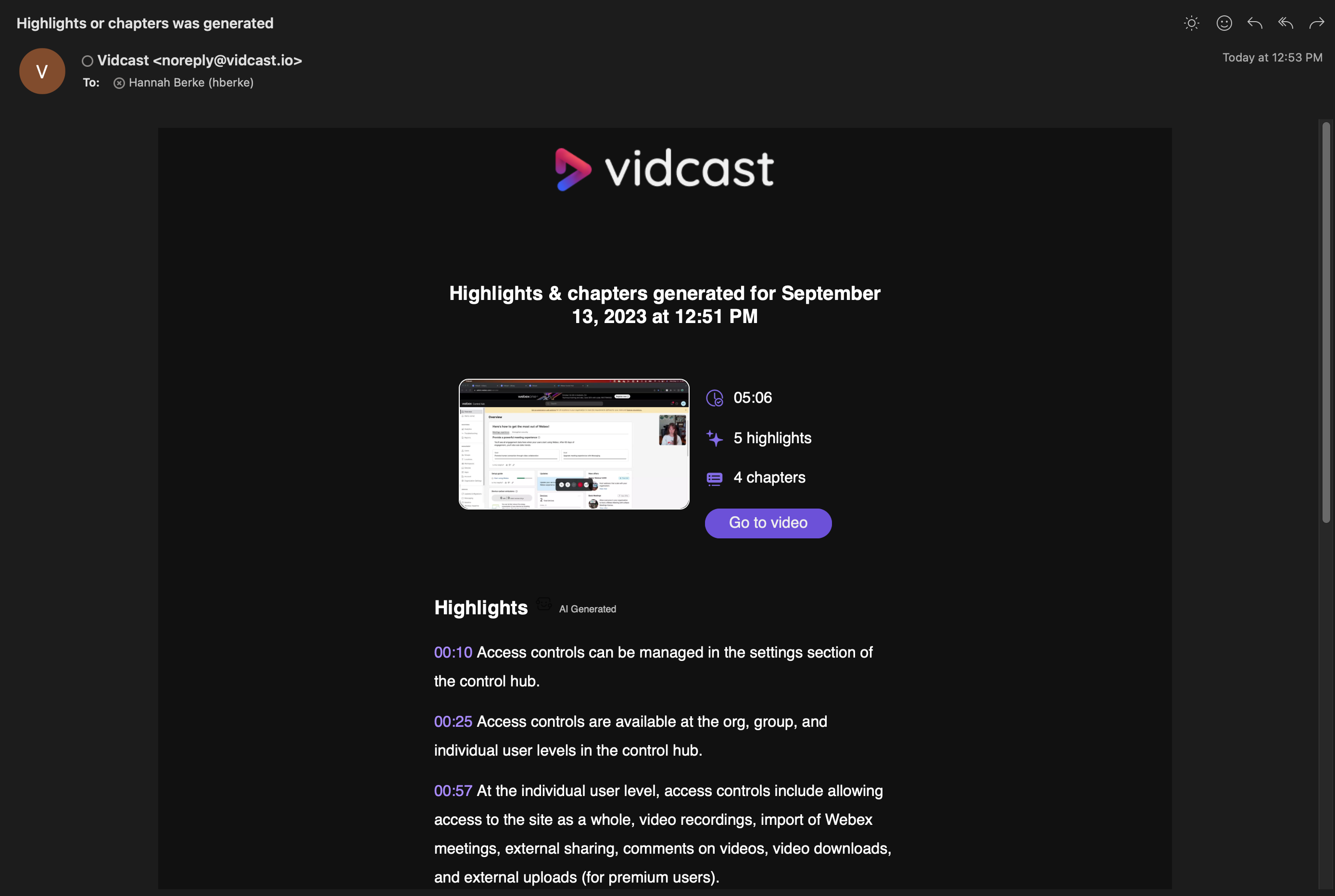
Vidcast automatycznie wygeneruje fragmenty z transkrypcjami dłuższymi niż 100 słów (szacunkowo 50–80 sekund). Proces ten może potrwać do 1x czasu trwania filmu, a twórca zostanie powiadomiony za pomocą powiadomienia w aplikacji i wiadomości e-mail po wygenerowaniu najważniejszych momentów.
Możesz edytować najważniejsze momenty swojego Vidcastu, klikając przycisk Edytuj na stronie odtwarzania i wybierając kartę Edytuj najważniejsze momenty.
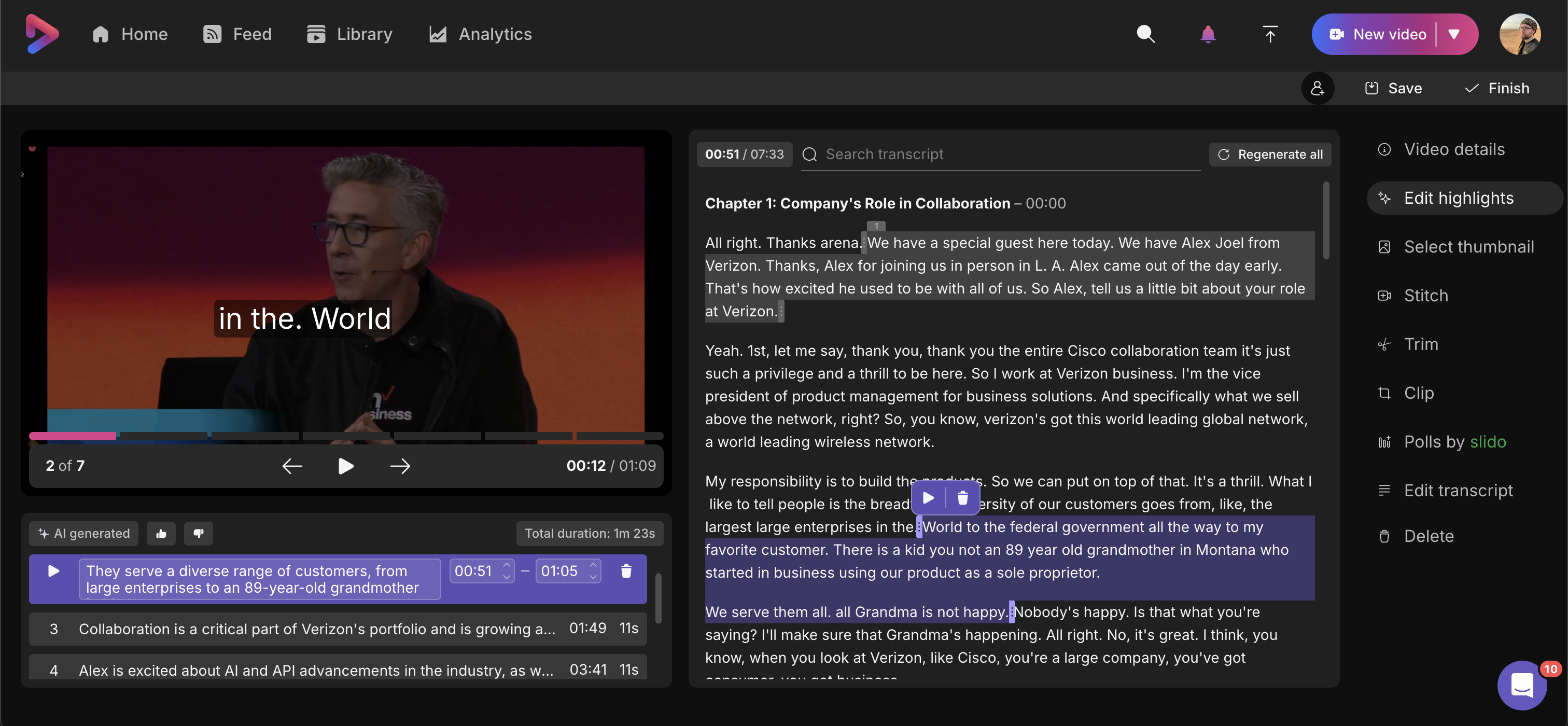
Instrukcje krok po kroku dotyczące edycji wyróżnień można znaleźć w artykule Edytowanie wyróżnień.


