
Geri bildiriminiz için teşekkürler.
 Geri Bildirim?
Vidcast'in yapay zekaya yaklaşımı hakkında daha fazla bilgiyi Cisco Güven Portalı'ndaki Yapay Zeka Şeffaflığı Teknik Notu'nda bulabilirsiniz.
Yapay zeka destekli özetleme özelliğiyle saatler süren video kayıtlarını dakikalara sığdırın. Vidcast, uygun transkripte sahip herhangi bir videodan en önemli anların özetini otomatik olarak oluşturarak, kullanıcıların uzunluğu nedeniyle normalde tüketemeyecekleri içerik ve bilgilere erişmelerini sağlar.
İster uzun bir genel toplantı, ister üç aylık iş değerlendirmesi veya şirket genel toplantısı olsun, Vidcast izleyicileriniz artık Tam video veya Sadece özetler oynatmayı seçme seçeneğine sahip.
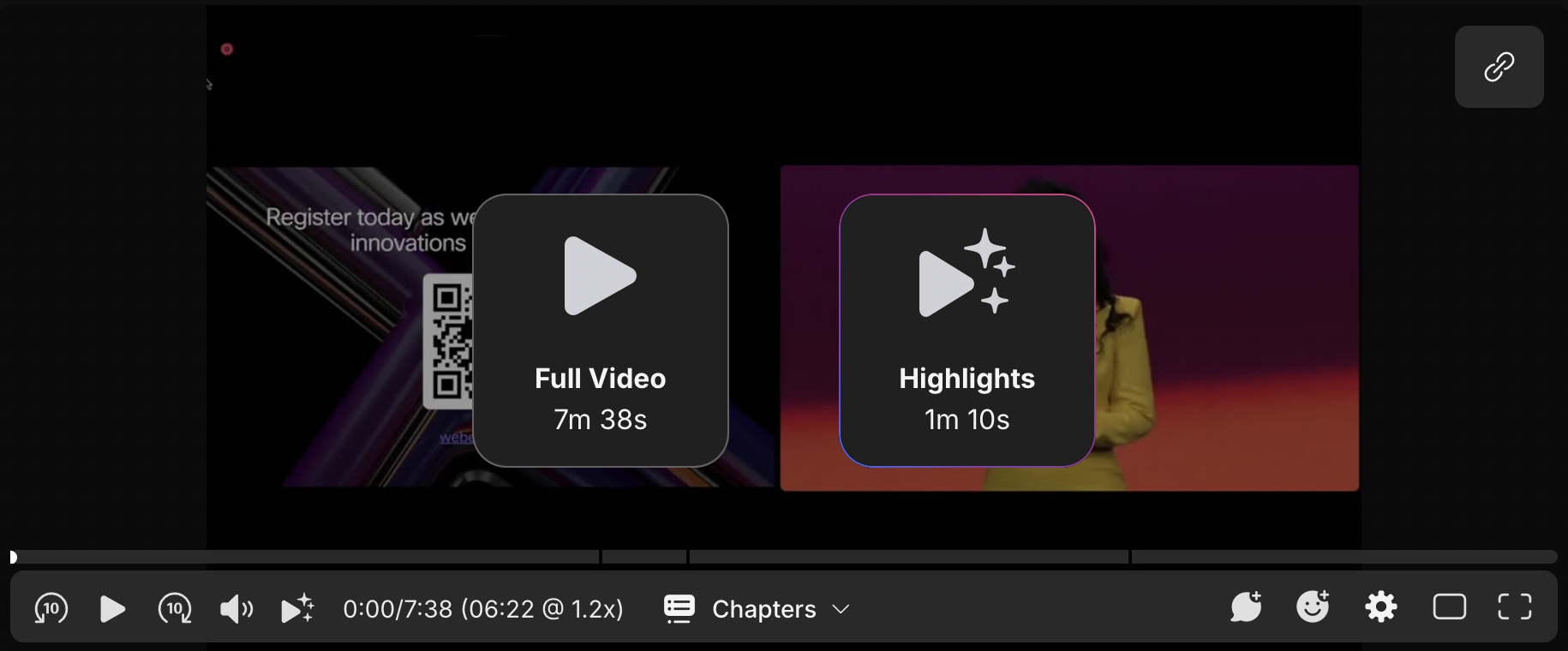
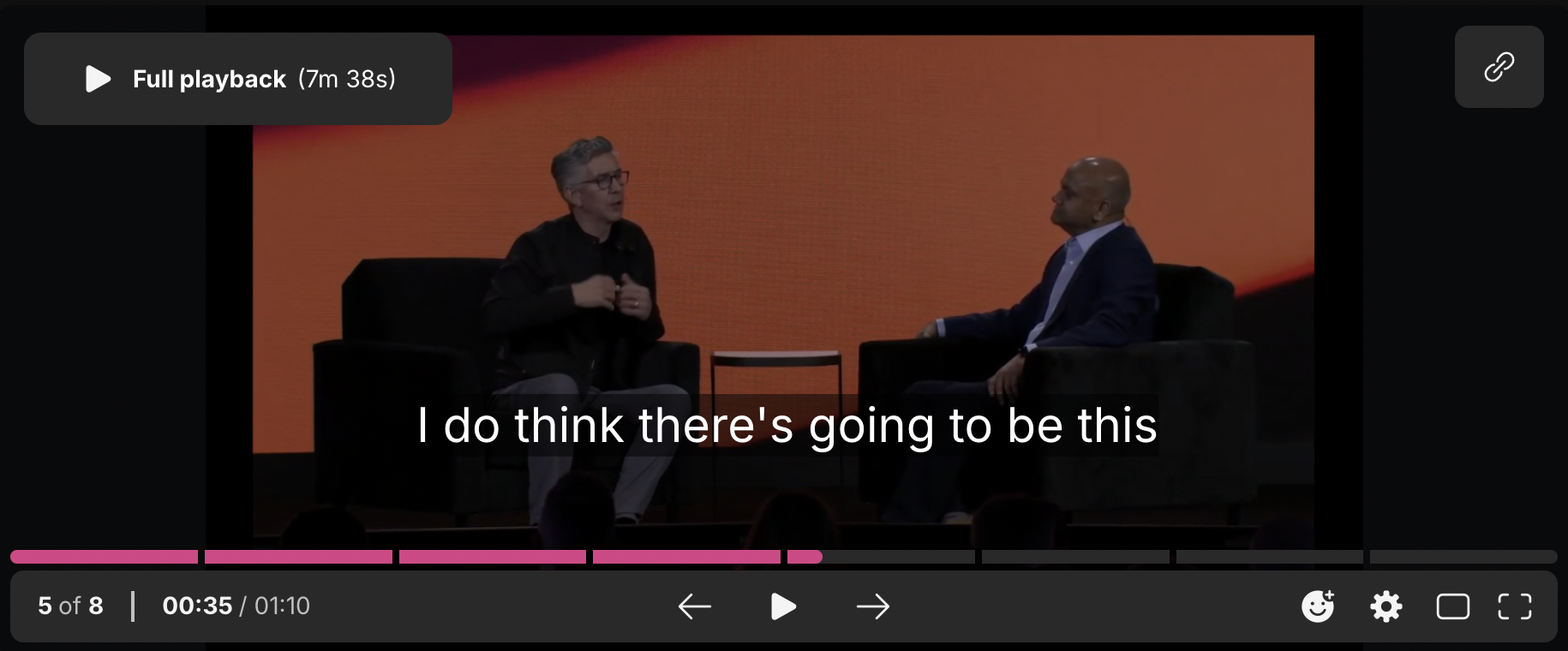
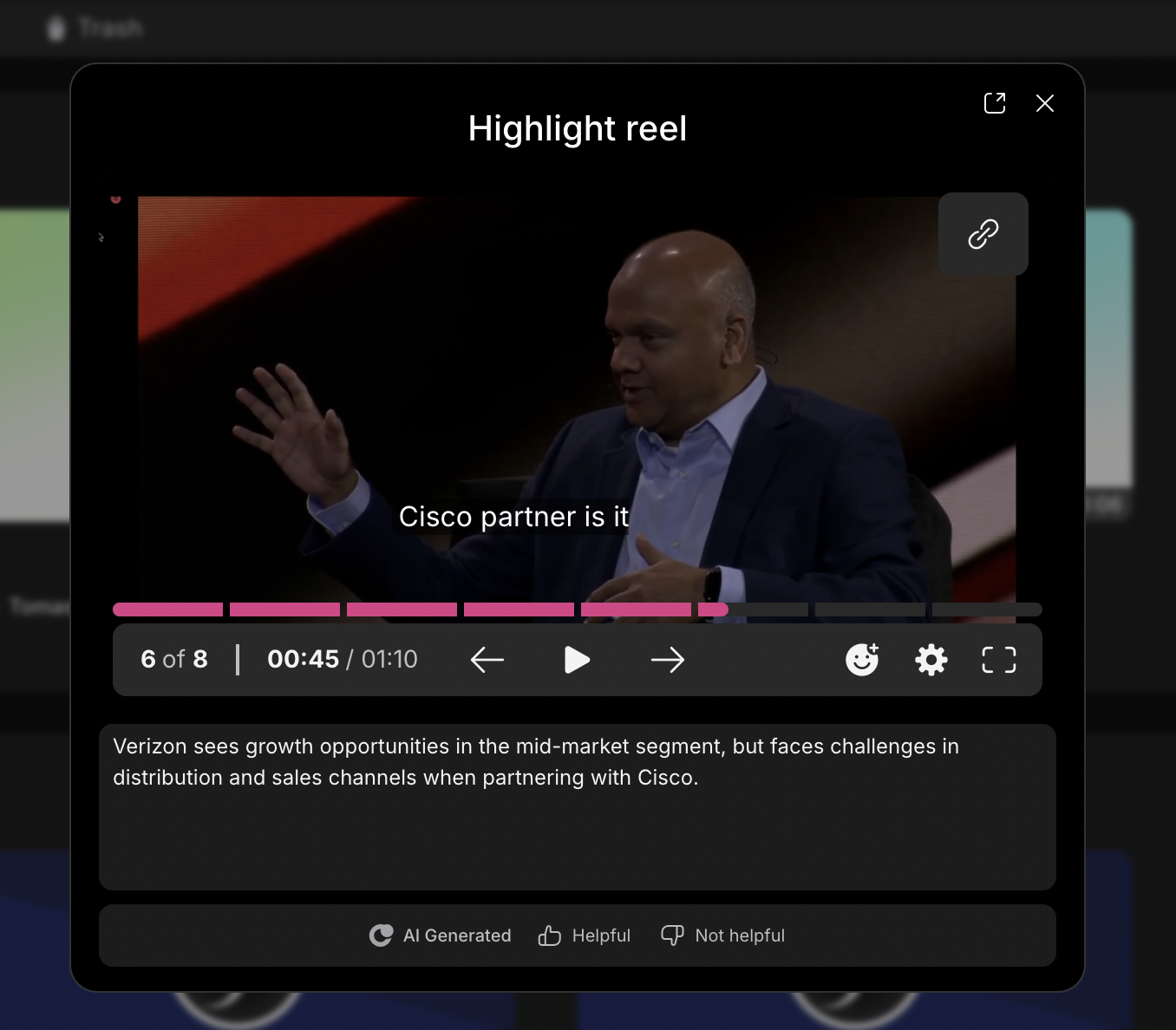
Öne Çıkanlar seçeneğini seçmek, tüm öne çıkan anların özet videosunu tek tek izlemelerine olanak tanır. Eğer dikkatlerini çeken belirli bir nokta varsa, daha fazla bağlam için her zaman Tam oynatma oynatıcısına geçebilirler!
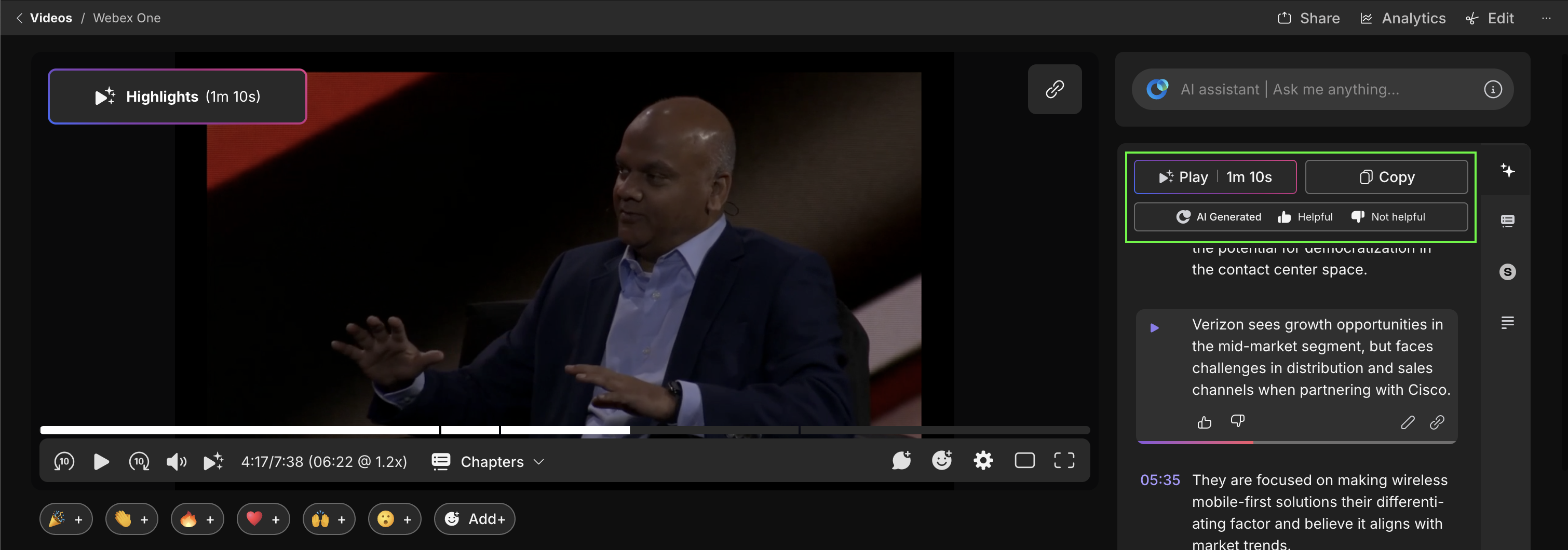
Öne çıkan bölümler, videonun sağ tarafındaki (veya video tiyatro modunda oynatılıyorsa altındaki) kontrol panelinden de başlatılabilir ve incelenebilir.
Oynatıcının sağ üst köşesindeki bağlantı simgesine tıklayarak siz ve izleyicileriniz tüm öne çıkan anların bağlantısını kolayca kopyalayabilir, yalnızca geçerli öne çıkan anı kopyalayabilir veya videonun tamamının bağlantısını alabilirsiniz.
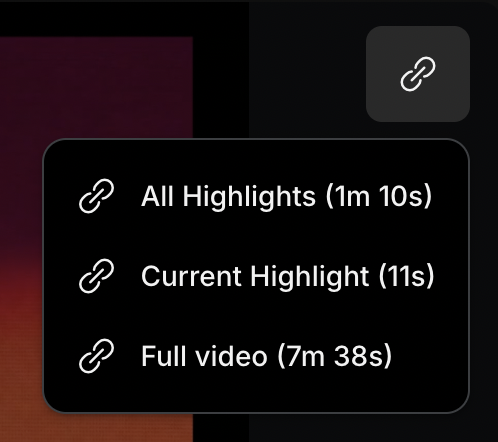
Bu seçenekler , tam video modunda tam videoyu, geçerli zaman damgasını ve tüm önemli anları değiştirir.
Ayrıca, videoyu açmanıza gerek kalmadan, özel öne çıkan anlar bölümündeöne çıkan anları izleyebilirsiniz. Vidcast içinde fare imlecinizi bir video küçük resminin üzerine getirin; eğer videoda öne çıkan anlar varsa, öne çıkan anlar makarası düğmesini göreceksiniz.
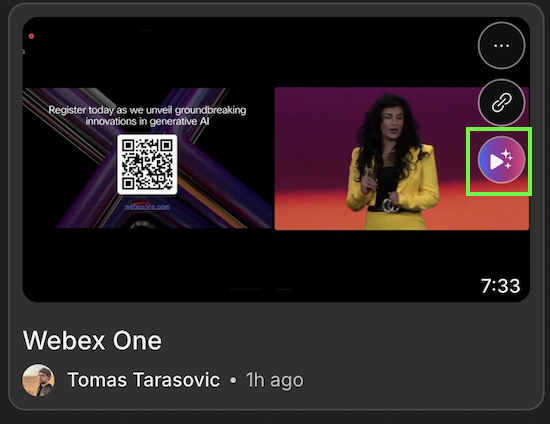
Öne çıkar düğmesine tıklayarak, videonun yalnızca en önemli anlarını inceleyebileceğiniz özel bir öne çıkarıcılar penceresi açacaksınız.
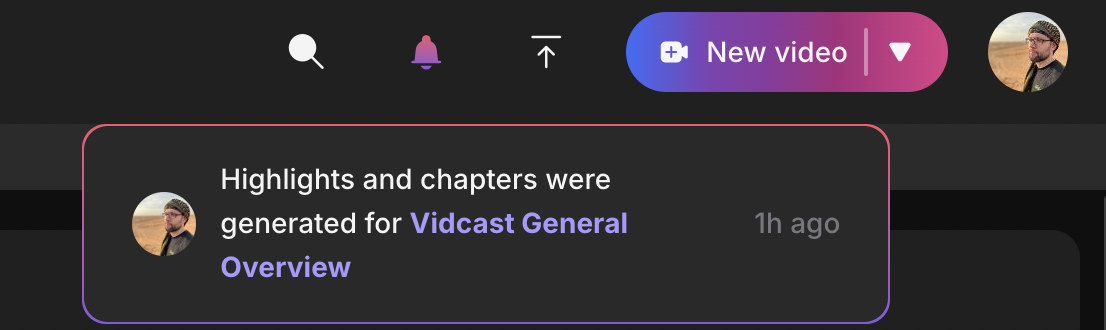
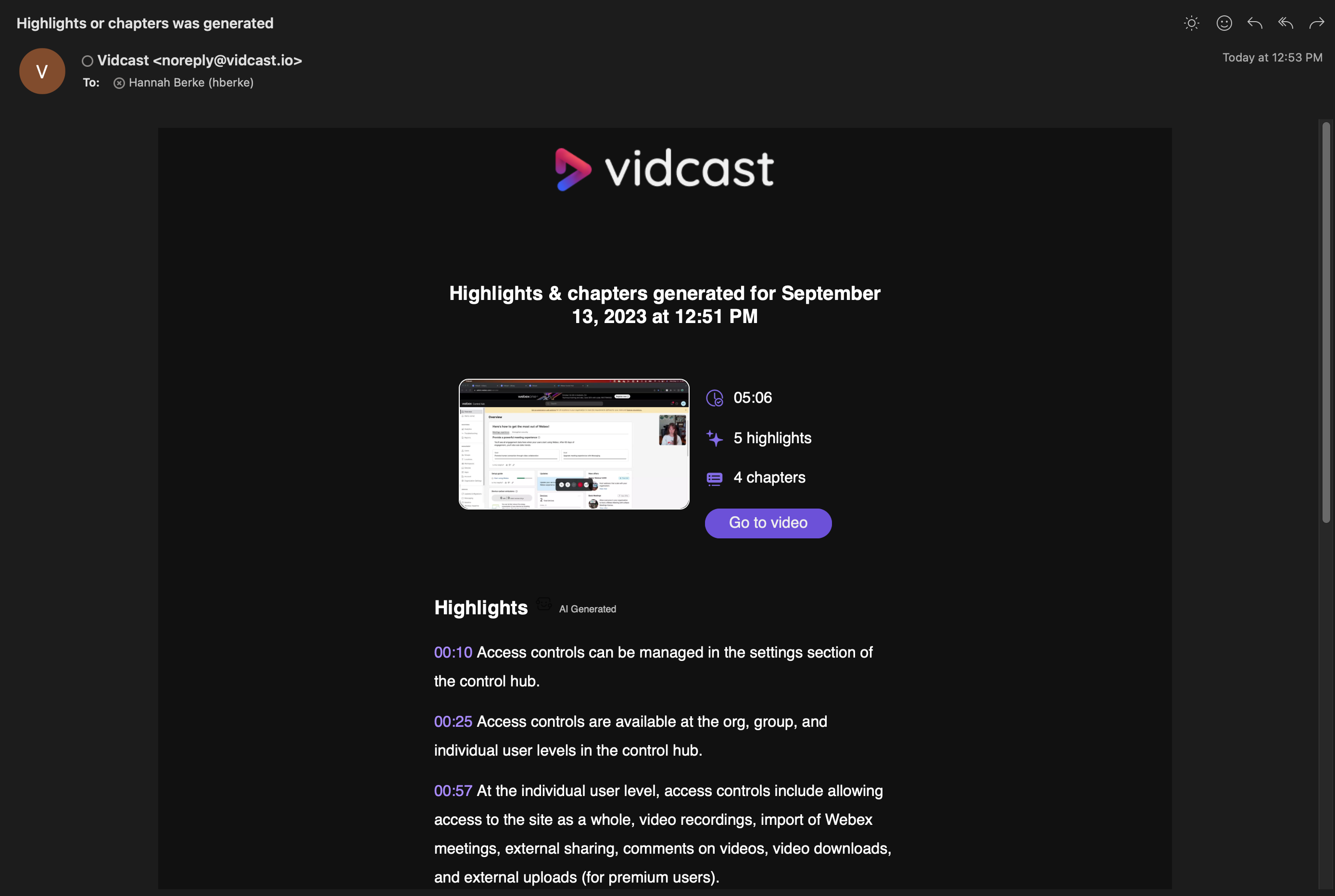
Vidcast, 100 kelimeden uzun (tahmini 50-80 saniye) transkriptlere sahip videolar için otomatik olarak özetler oluşturacaktır. Bu işlem, videonun süresi boyunca 1x dakika sürebilir ve öne çıkanlar oluşturulduktan sonra içerik oluşturucuya uygulama içi bildirim ve e-posta yoluyla bilgi verilecektir.
Vidcast'inizin öne çıkan bölümlerini, oynatma sayfasındaki Düzenle düğmesine tıklayarak ve Öne çıkan bölümleri düzenle sekmesini seçerek düzenleyebilirsiniz.
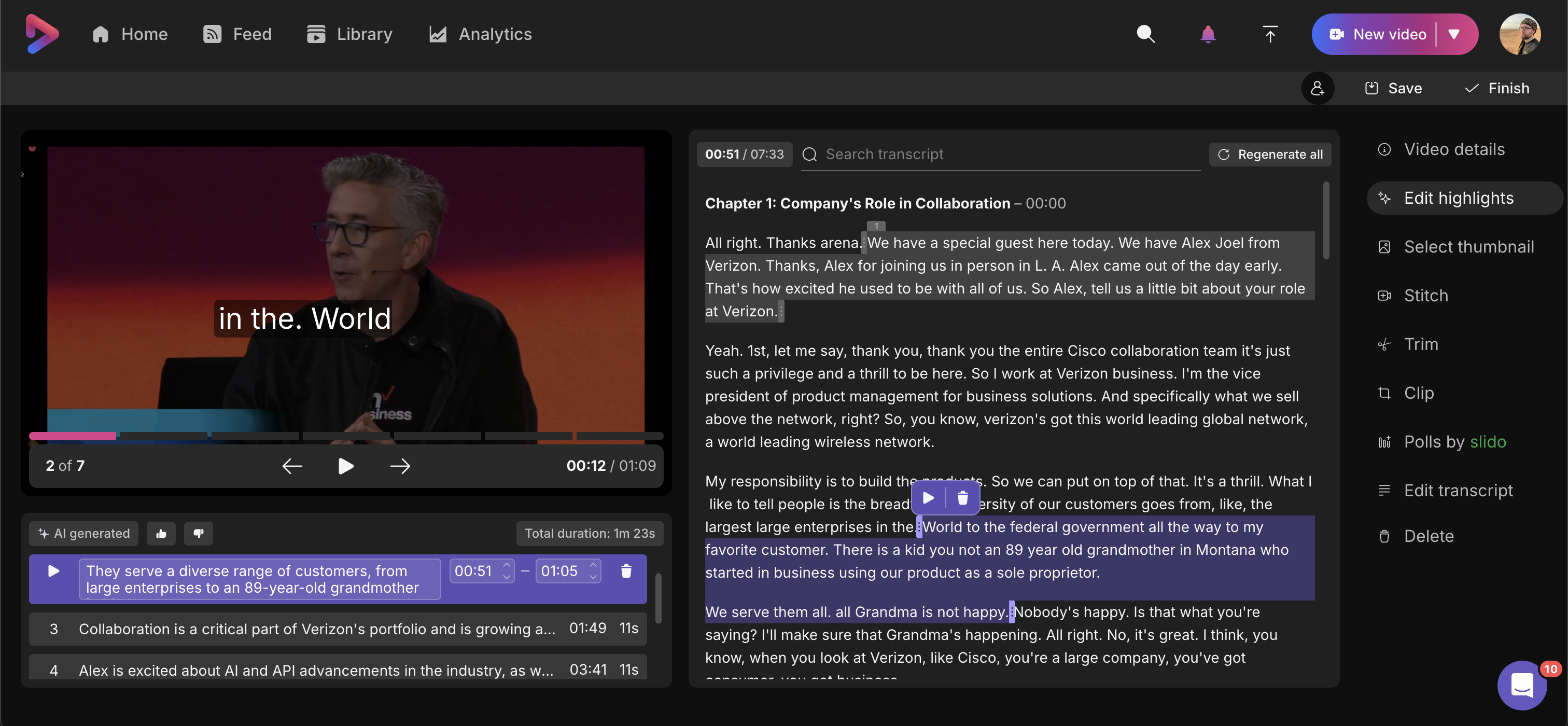
Öne çıkan noktaları nasıl düzenleyeceğinize dair adım adım talimatlar Öne çıkan noktaları düzenleme makalesindebulunabilir.


