
Tak for din feedback.
 Har du feedback?
Du kan få mere at vide om Vidcasts tilgang til AI i AI Transparency Technical Note i Cisco Trust Portal.
Kondensér timevis af videooptagelser til minutter med AI Highlights. Vidcast genererer automatisk et resumé af de vigtigste øjeblikke fra enhver video med en kvalificeret transskription, hvilket giver brugerne mulighed for at forbruge indhold og information, som de ellers ikke ville have set på grund af længden.
Uanset om det er et langt rådhusmøde, en kvartalsvis forretningsgennemgang eller en samlet oversigt over virksomhedens begivenheder, har dit Vidcast-publikum nu mulighed for at vælge, om de kun vil afspille hele videoen eller højdepunkter.
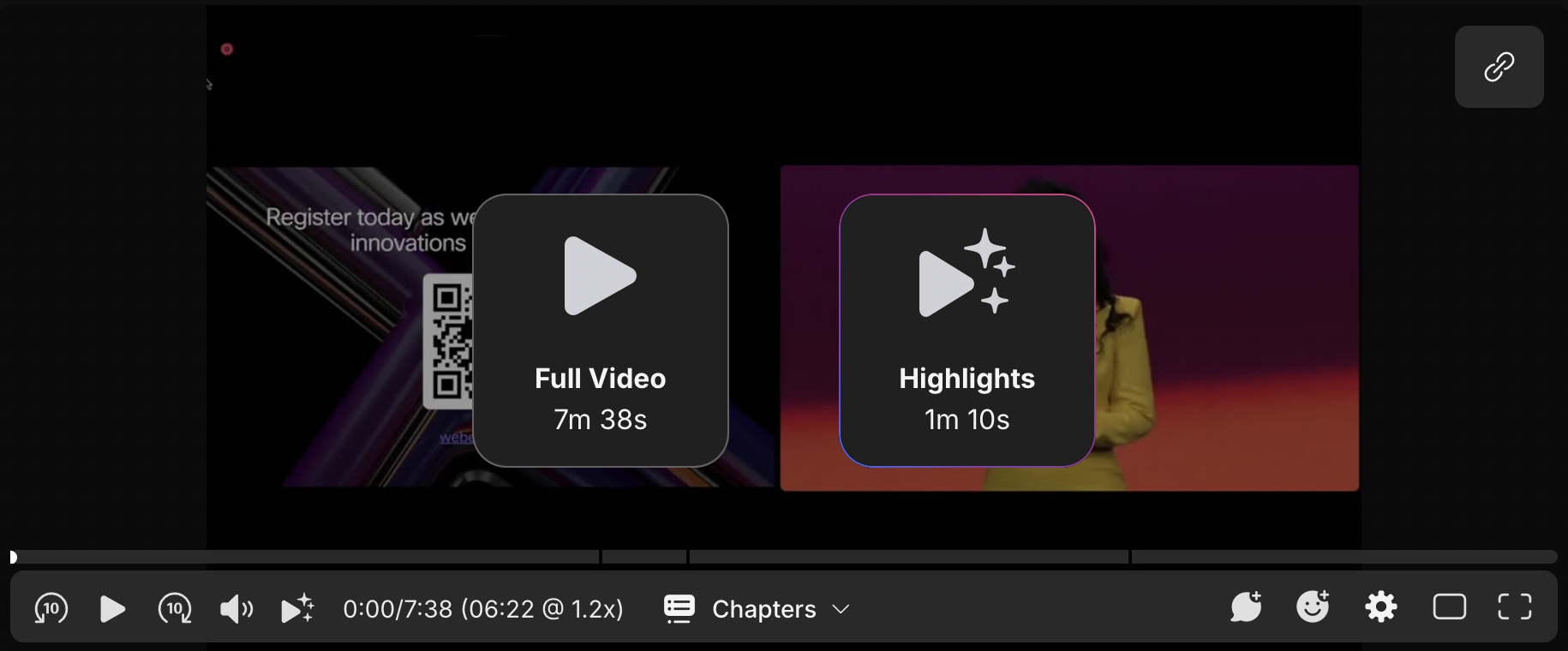
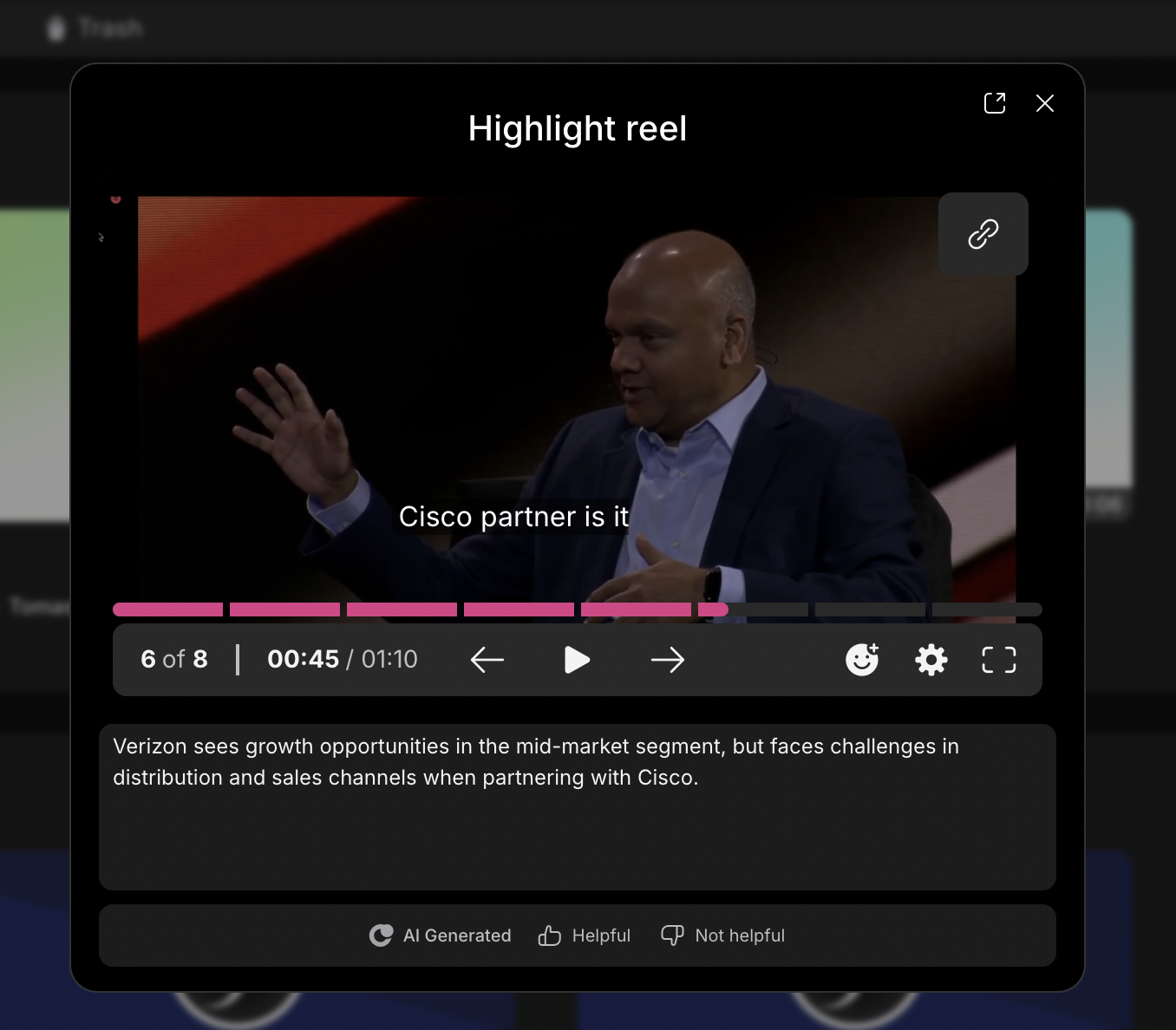
Hvis du vælger Højdepunkter, kan de se en samlet liste over alle højdepunkterne, én efter én. Hvis et bestemt højdepunkt fanger deres opmærksomhed, kan de altid skifte til Fuld afspilning afspiller for mere kontekst!
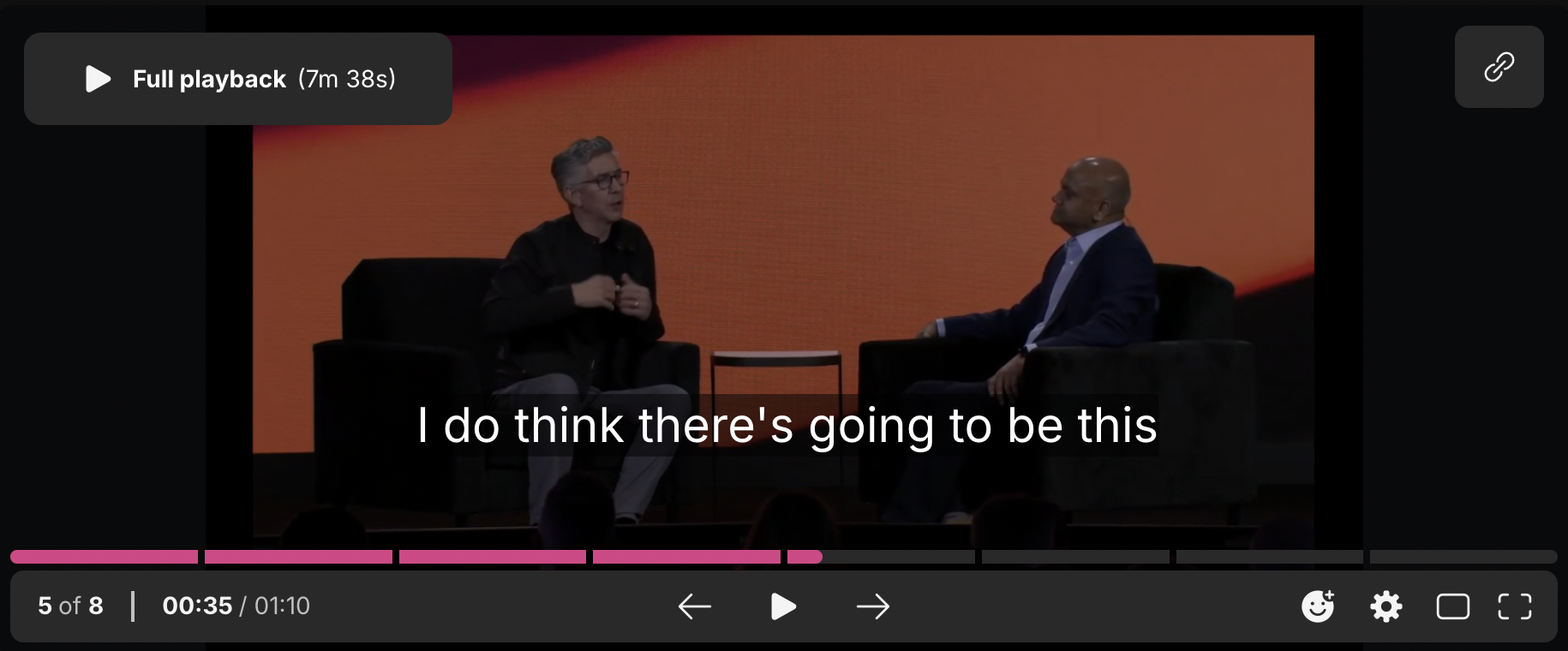
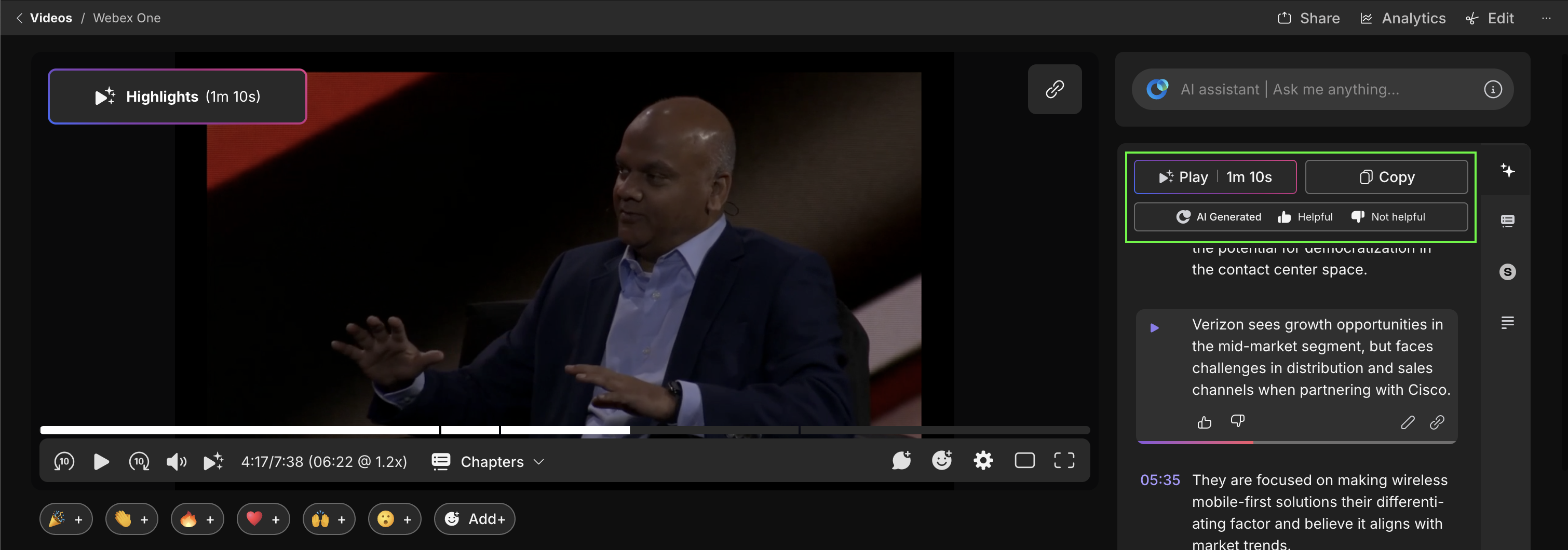
Højdepunkter kan også startes og gennemgås fra kontrolpanelet i højre side af videoen (eller nedenfor, hvis videoen afspilles i biograftilstand).
Ved at klikke på linkikonet i øverste højre hjørne af afspilleren kan du og dit publikum nemt kopiere linket til alle højdepunkter, kopiere kun det aktuelle højdepunkt eller få et link til hele videoen..
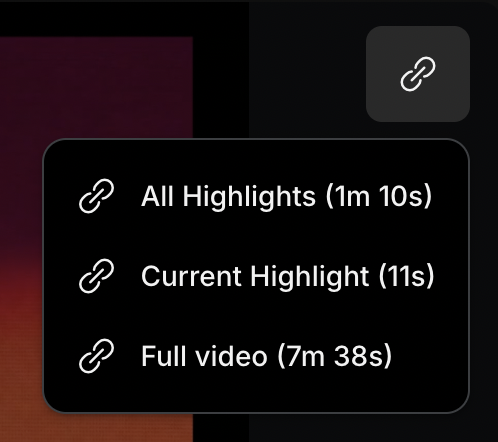
Disse muligheder ændrer fuld video, det aktuelle tidsstempel og alle højdepunkter i fuld video tilstanden.
Derudover kan du se højdepunkter uden at skulle åbne videoen i den dedikerede højdepunktsrulle. Du skal blot åbne [videoen], og holde musemarkøren over en videominiature (i Vidcast). Hvis videoen har tilgængelige højdepunkter, vil du se en højdepunktsrulle knap.
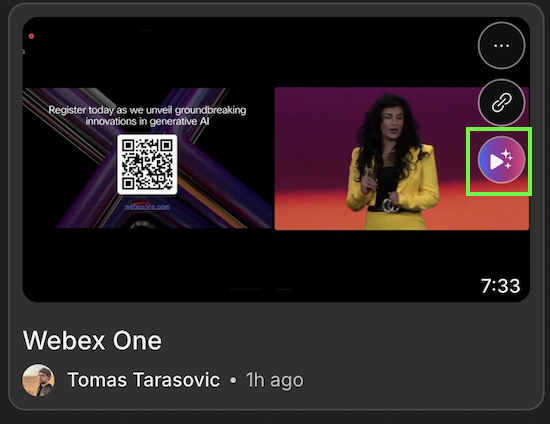
Ved at klikke på fremhævningsknappen åbner du et dedikeret højdepunktsvindue hvor du kun kan gennemgå de vigtigste øjeblikke i videoen.
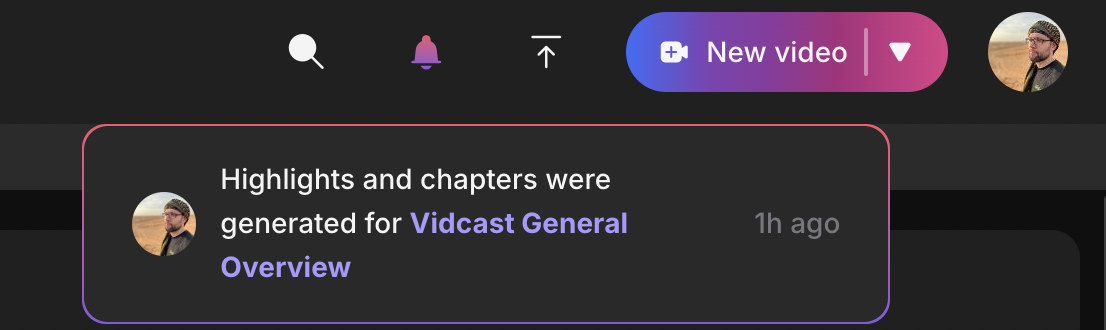
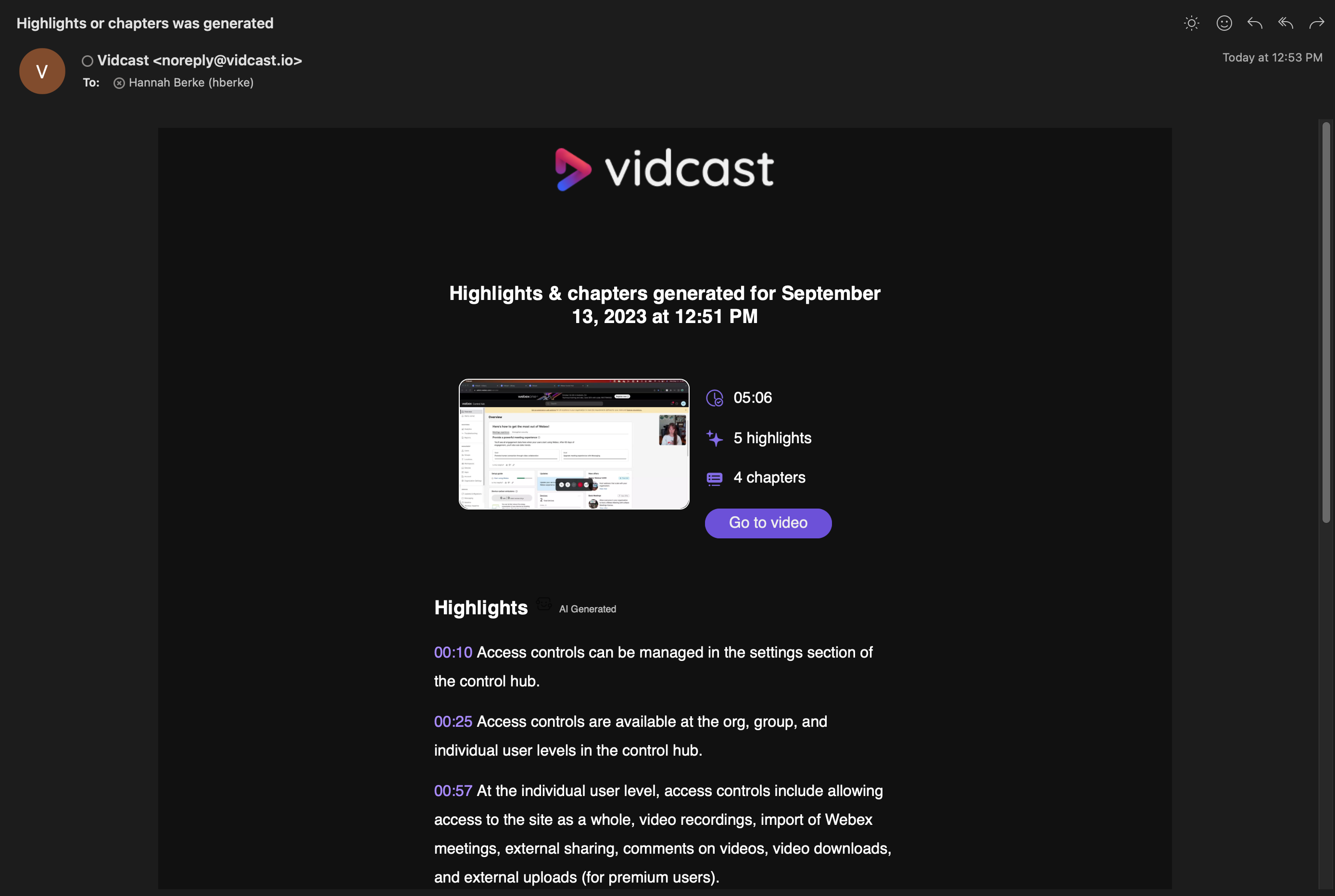
Vidcast genererer automatisk højdepunkter for videoer med transskriptioner, der er længere end 100 ord (estimeret 50-80 sekunder). Denne proces kan tage op til 1x videoens varighed, og skaberen vil blive underrettet via en notifikation i appen og via e-mail, når højdepunkterne er genereret.
Du kan redigere højdepunkterne i din Vidcast ved at klikke på knappen Rediger på afspilningssiden og vælge fanen Rediger højdepunkter.
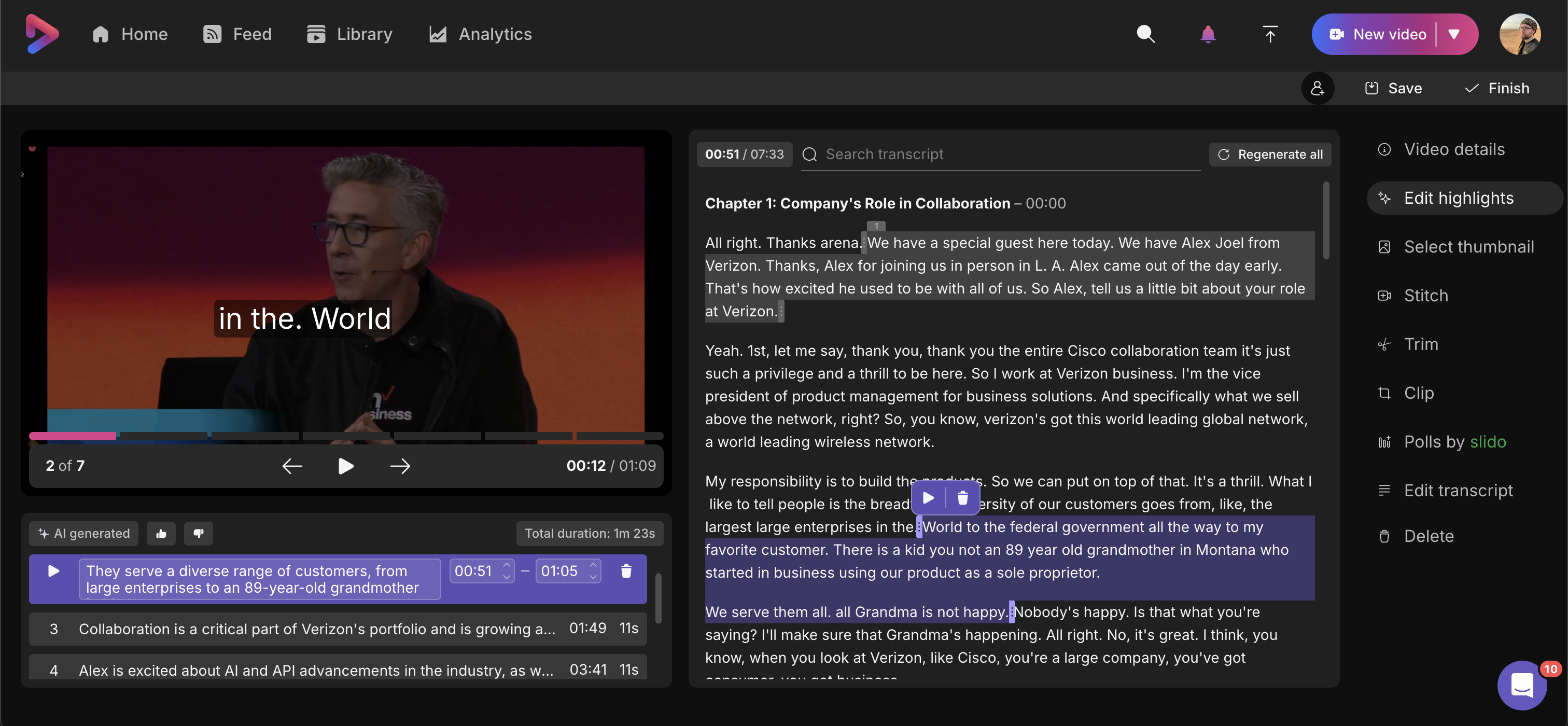
Trin-for-trin-vejledning i, hvordan du redigerer højdepunkter, kan findes i artiklen Rediger højdepunkter.


