
شكرًا على ملاحظاتك.
تعرف على الأشخاص الذين تسمح لهم بالدخول إلى اجتماع Webex
 هل لديك ملاحظات؟
مستخدمو Linux: تتوفر هذه الميزة في تطبيق Webex ولكن ليس فيهاWebex Meetings.
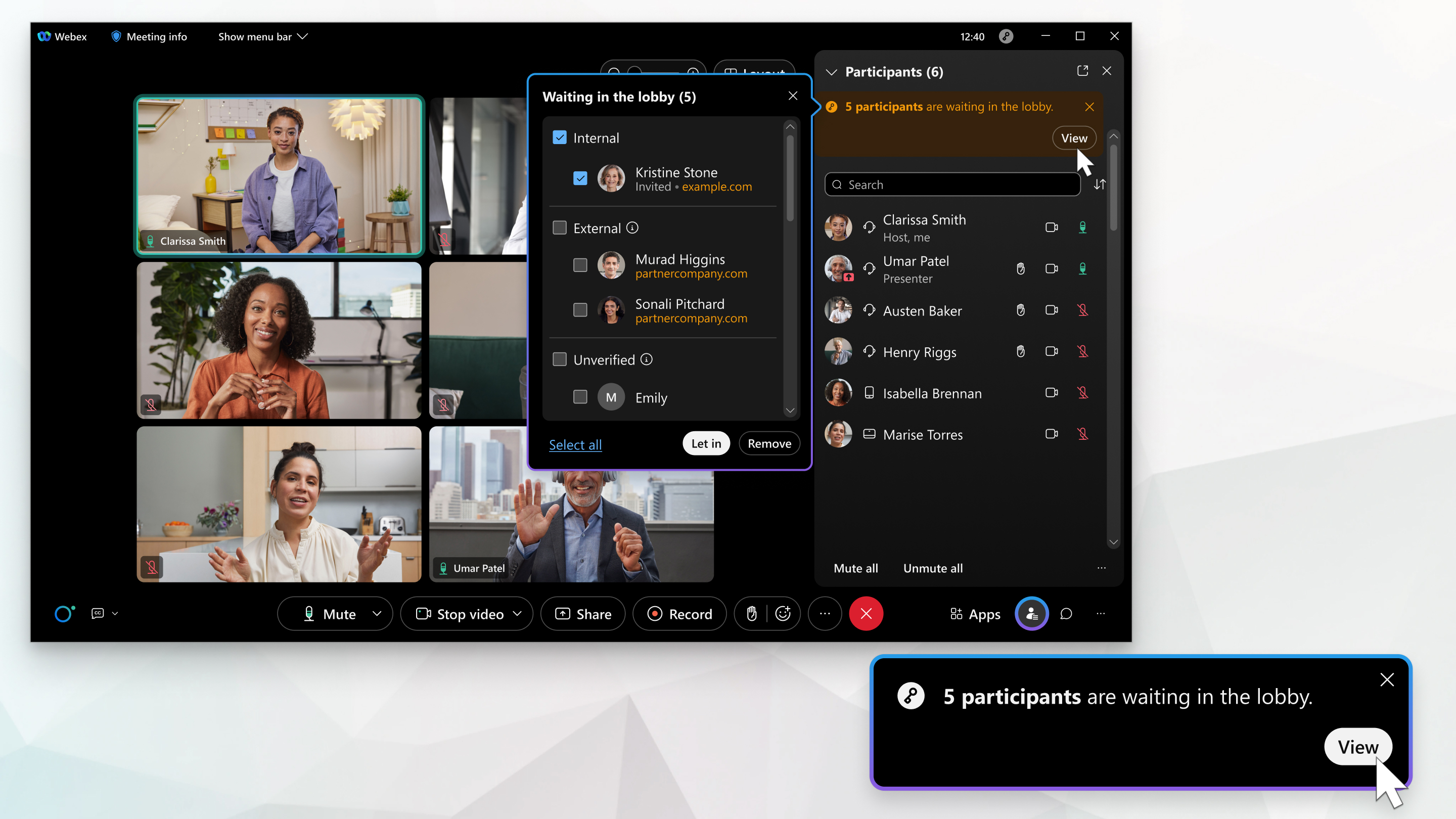
عندما ينتظر المشاركون في الردهة للانضمام إلى الاجتماع الخاص بك، يظهر إشعار. في حالة إغلاق لوحة المشاركين، يظهر الإشعار في عناصر تحكم الاجتماع. إذا كانت اللوحة مفتوحة، فسيظهر الإشعار في لوحة المشاركين.
| 1 |
لمعرفة الأشخاص الذين ينتظرون الانضمام، انقر فوق الإشعار. |
| 2 |
راجع قائمة المشاركين الذين ينتظرون الانضمام واختر الأشخاص الذين سيتم قبولهم أو إزالتهم استنادًا إلى مجموعة المشارك واسم المجال: داخلي - مشارك تمت مصادقته داخل نفس مؤسسة Webex كمضيف الاجتماع. خارجي - مشارك تمت مصادقته خارج مؤسسة Webex الخاصة بمضيف الاجتماع. لم يتم التحقق منه - مشارك غير مصادق. يتم عرض اسم المجال للمشاركين المصادق عليهم ويتم وضع علامة عليهم كمشاركين داخليين أو خارجيين. |
| 3 |
لقبول المشاركين، قم بأحد الإجراءات التالية:
في تطبيق Webex، بعد قبول الأشخاص، في لوحة المشاركين، يتم عرض التصنيف الذي لم يتم التحقق منه للمشاركين غير المصادق عليهم. لنقل أحد المشاركين مرة أخرى إلى الردهة، انقر بزر الماوس الأيمن على اسمه وحدد الانتقال إلى اللوبي. |
| 4 |
لإزالة المشاركين، قم بأحد الإجراءات التالية:
|


