
Ďakujeme za vašu spätnú väzbu.
Zistite, koho púšťate na svoje stretnutie Webex
 Spätná väzba?
Používatelia Linuxu: Táto funkcia je k dispozícii v aplikácii Webex, ale nie v aplikácii. Webex Meetings
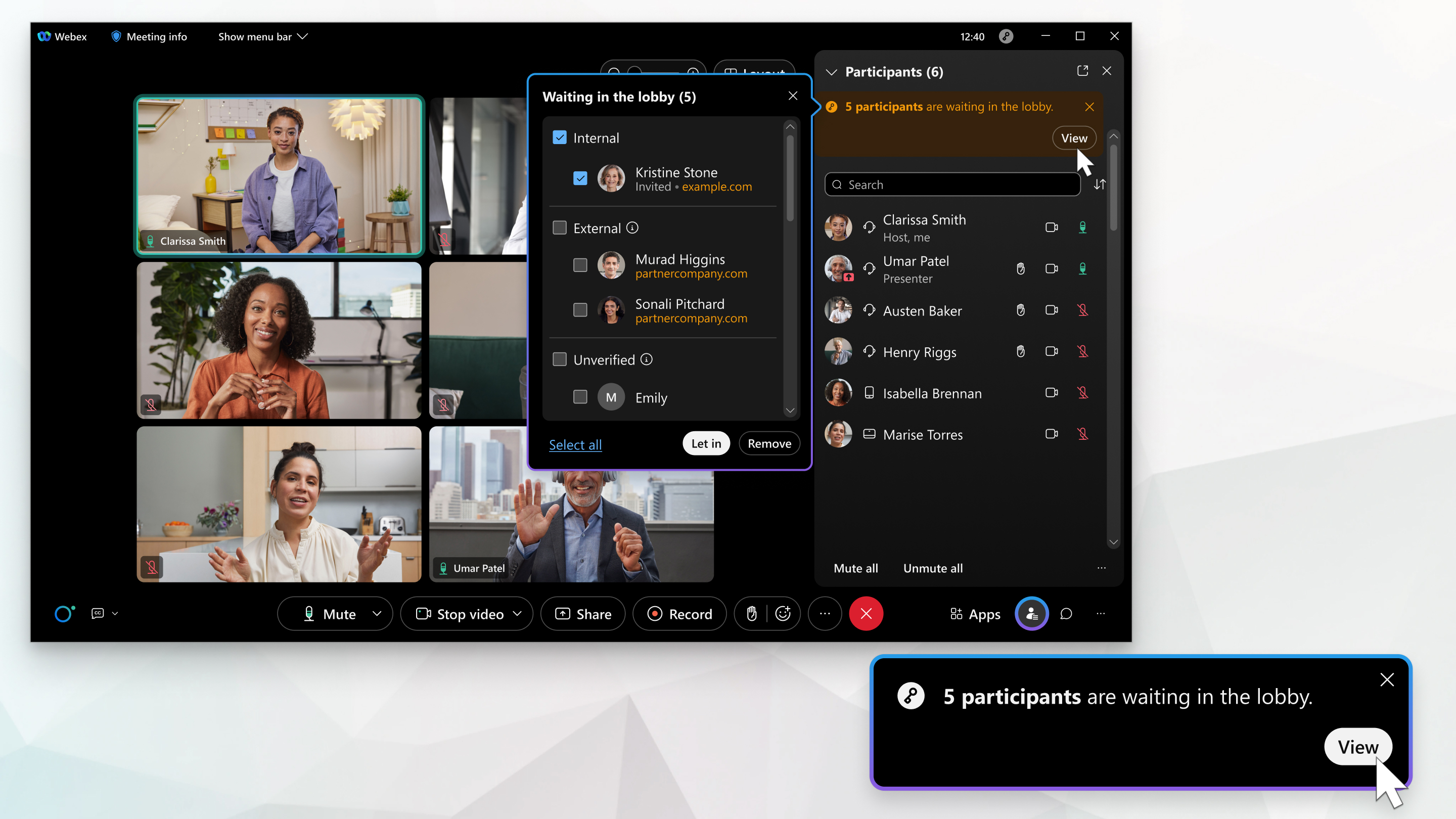
Keď účastníci čakajú vo vstupnej hale, aby sa pripojili k vašej schôdzi, zobrazí sa upozornenie. Ak je panel Ú častníci zatvorený, upozornenie sa zobrazí v ovládacích prvkoch schôdze. Ak je panel otvorený, upozornenie sa zobrazí na paneli Účastníci.
| 1 |
Ak chcete zistiť, kto čaká na pripojenie, kliknite na upozornenie. |
| 2 |
Skontrolujte zoznam účastníkov čakajúcich na pripojenie a vyberte si, koho prijať alebo odstrániť na základe názvu skupiny účastníka a domény: Interný — overený účastník v rámci tej istej organizácie Webex ako hostiteľ schôdze. Externý — overený účastník mimo organizácie Webex hostiteľa schôdze. Neoverené — neoverený účastník. Názov domény sa zobrazuje pre overených účastníkov a označuje sa ako inter ný alebo externý účastník. |
| 3 |
Ak chcete prijať účastníkov, vykonajte jeden z nasledujúcich krokov:
V aplikácii Webex sa po prijatí ľudí na paneli Účastníci zobrazí štítok Neoverený pre neoverených účast níkov. Ak chcete účastníka presunúť späť do lobby, kliknite pravým tlačidlom myši na jeho meno a vyberte položku Presunúť do lobby. |
| 4 |
Ak chcete účastníkov odstrániť, vykonajte jeden z nasledujúcich krokov:
|


