- الرئيسية
- /
- المقال

شكرًا على ملاحظاتك.

 في هذه المقالة
 هل لديك ملاحظات؟
بصفتك مضيفًا أو مضيفًا مشاركًا في Webex Meetings أو Webex Webinars، استخدم استطلاعات الرأي لإنشاء الاستبيانات ومشاركتها. يمكن أن تكون استطلاعات الرأي مفيدة لجمع التعليقات أو أخذ الأصوات أو اختبار المعرفة.
لاستخدام استطلاعات الرأي في الاجتماع أو الندوة عبر الويب ، انقر ثم حدد Slido (الاقتراع والأسئلة والأجوبة).
شبابيك
| 1 |
أثناء الاجتماع أو الندوة عبر الويب، إذا لم تكن لوحة الاقتراع مفتوحة بالفعل، فقم بعرضها بإحدى الطرق التالية:
|
| 2 |
حدد نوع السؤال من القائمة المنسدلة في قسم الأسئلة في لوحة الاقتراع.
|
| 3 |
انقر فوق جديد لإنشاء سؤال جديد. |
| 4 |
اكتب سؤالك في مربع النص واضغط |
| 5 |
انقر فوق الإجابة، واكتب إجابتك في مربع النص واضغط
|
| 6 |
(اختياري) كرر هذه الخطوات لأي عدد تريده من الأسئلة والأجوبة. لإنشاء استطلاعات رأي إضافية، انقر فوق رمز استطلاع جديد، ثم أنشئ أسئلتك وإجاباتك. |
| 7 |
حدد الاستطلاع الخاص بك، ثم انقر فوق فتح الاستطلاع. |
 ، ثم حدد
 ما يجب القيام به بعد ذلك
رفيق
| 1 |
بمجرد بدء الاجتماع أو الندوة عبر الويب، إذا لم تكن لوحة الاقتراع مفتوحة بالفعل، يمكنك عرضها بإحدى الطرق التالية:
|
| 2 |
انتقل إلى لوحة الاستطلاع لكل سؤال وإجابة تريد إنشاءها.
|
| 3 |
حدد نوع السؤال من القائمة المنسدلة في قسم السؤال في لوحة الاستطلاع لكل سؤال تقوم بإنشائه.
|
| 4 |
انقر فوق جديد لإنشاء سؤال جديد. |
| 5 |
اكتب سؤالك في مربع النص واضغط |
| 6 |
انقر فوق الإجابة، واكتب إجابتك في مربع النص واضغط
|
| 7 |
(اختياري) كرر هذه الخطوات لأي عدد تريده من الأسئلة والأجوبة. لإنشاء استطلاعات رأي إضافية، انقر فوق رمز
استطلاع جديد، ثم أنشئ أسئلتك وإجاباتك. |
| 8 |
انقر فوق فتح الاستطلاع. |
 لإضافة سؤال جديد.
 لإضافة إجابة جديدة.
ما يجب القيام به بعد ذلك
مهام مرجعية سريعة
|
مهمة |
الإجراء |
|---|---|
|
افتح ملف استبيان الاستطلاع لعرض الاستبيان على لوحة الاقتراع الخاصة بك |
حدد ، أو انقر فوق فتح |
|
قم بتغيير نوع السؤال |
Windows: حدد السؤال الذي تريد تغييره ثم حدد نوع السؤال الجديد من القائمة المنسدلة. انقر فوق تغيير النوع. Mac: حدد انقر هنا لتغيير نوع السؤال، الذي يظهر تحت كل سؤال. |
|
تحرير سؤال أو إجابة |
حدد السؤال أو الإجابة، وانقر فوق تحرير |
|
حذف سؤال أو إجابة |
حدد السؤال أو الإجابة، ثم انقر فوق حذف |
|
إعادة ترتيب الأسئلة أو الإجابات |
حدد السؤال أو الإجابة، ثم انقر على «التحرك لأعلى» |
|
حذف استبيان كامل |
انقر فوق مسح الكل في الجزء السفلي من لوحة الاقتراع. |
|
عرض جهاز ضبط الوقت أثناء الاقتراع |
|
|
حفظ استبيان الاستطلاع |
حدد ، أو انقر فوق حفظ |
|
افتح استطلاعًا |
انقر فوق فتح الاستطلاع. |
|
إغلاق استطلاع |
انقر فوق إغلاق الاستطلاع. |
|
مشاركة نتائج الاستطلاع مع المشاركين |
في قسم المشاركة مع الحاضرين، حدد خانة اختيار نتائج الاستطلاع أو خانة اختيار النتائج الفردية، ثم انقر فوق تطبيق. |
|
حدد خيارات لنتائج الاستطلاع |
|
|
احفظ نتائج الاستطلاع |
يمكنك حفظ نتائج الاستطلاع أثناء اجتماع أو ندوة عبر الويب أو بعدها.
يمكنك حفظ نتائج الاستطلاع عند إنهاء الاجتماع أو الندوة عبر الويب. تحقق من حفظ ملفات الاجتماع، ثم تحقق من أسئلة الاستطلاع وحدد الموقع الذي تريد حفظ الملفات فيه. |
|
تنزيل تقرير النشاط للدردشة والأسئلة والأجوبة والاستطلاعات |
بصفتك المضيف، إذا قمت بتسجيل الندوة عبر الويب، يمكنك تنزيل تقرير النشاط داخل الندوة للأسئلة والأجوبة والدردشة والاستطلاعات بمجرد اكتمال التسجيل. لتنزيل تقرير، قم بتسجيل الدخول إلى User Hub وانقر فوق التقويم > مكتمل. حدد ندوة الويب الخاصة بك. انقر على النشاط، ثم انقر على تنزيل التقرير بجوار التقرير الذي تريده. إذا كنت تستخدم Slido للأسئلة والأجوبة أو الاقتراع، فيمكنك العثور على هذه المعلومات في تقرير Slido . |
 .
. ، ثم قم بإجراء التغييرات.
 .
. أو «
أو « .
. فوق
فوق 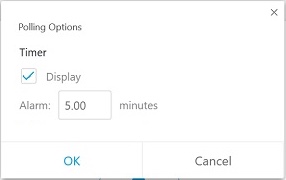
 . تحتوي أسماء ملفات استبيان الاستطلاع على


