
Gracias por sus comentarios.
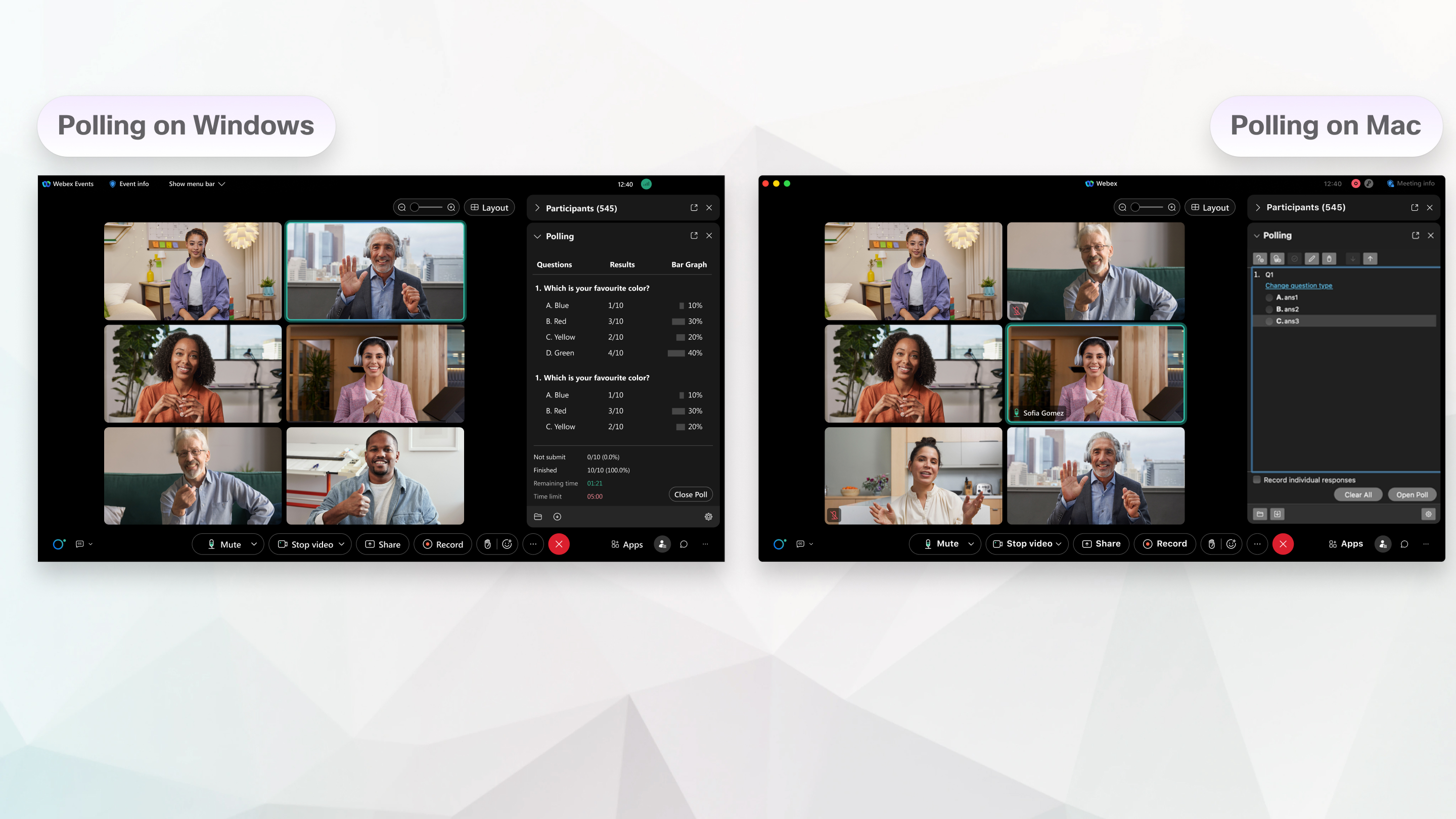
Iniciar una encuesta en reuniones o seminarios web
 ¿Comentarios?
También puede crear encuestas en Slido, incluidas las encuestas antes de que comience la reunión o el seminario web.
Para usar encuestas en su reunión o seminario web, active las encuestas en avanzadas > Opciones de programación > Opciones de seminario web .
| 1 |
Durante su reunión o seminario web, si el panel de votación aún no está abierto, muéstrelo de una de las siguientes maneras:
|
| 2 |
Seleccione el tipo de pregunta de la lista desplegable en la sección Pregunta del panel de votación.
|
| 3 |
Haga clic en Nuevo para crear una nueva pregunta. |
| 4 |
Escriba su pregunta en el cuadro de texto y presione |
| 5 |
Haga clic en Responder, escriba su respuesta en el cuadro de texto y presione
|
| 6 |
(Opcional) Repita estos pasos para todas las preguntas y respuestas que desee. Para crear encuestas adicionales, haga clic en el icono Nueva
encuesta y, a continuación, cree sus preguntas y respuestas. |
| 7 |
Seleccione su encuesta y, a continuación, haga clic en Abrir encuesta. |
 , luego seleccione
 Qué hacer a continuación
| 1 |
Una vez que su reunión o seminario web haya comenzado, si el panel de votación aún no está abierto, puede mostrarlo de una de las siguientes maneras:
|
| 2 |
Vaya al panel de votación para cada pregunta y respuesta que quiera crear.
|
| 3 |
Seleccione el tipo de pregunta de la lista desplegable en la sección Pregunta del panel de votación para cada pregunta que cree.
|
| 4 |
Haga clic en Nuevo para crear una nueva pregunta. |
| 5 |
Escriba su pregunta en el cuadro de texto y presione |
| 6 |
Haga clic en Responder, escriba su respuesta en el cuadro de texto y presione
|
| 7 |
(Opcional) Repita estos pasos para todas las preguntas y respuestas que desee. Para crear encuestas adicionales, haga clic en el icono Nueva
encuesta y, a continuación, cree sus preguntas y respuestas. |
| 8 |
Haga clic en Abrir encuesta. |
 para agregar una nueva pregunta.
 para agregar una nueva respuesta.
Qué hacer a continuación
|
Tarea |
Acción |
|---|---|
|
Abra un archivo de cuestionario de encuesta para mostrar el cuestionario en su panel de votación |
Seleccione o haga clic en Abrir |
|
Cambie el tipo de pregunta |
Windows: Seleccione la pregunta que desea cambiar y, a continuación, seleccione el nuevo tipo de pregunta en la lista desplegable. Haga clic en Cambiar tipo. Mac: Seleccione Haga clic aquí para cambiar el tipo de pregunta, que aparece debajo de cada pregunta. |
|
Editar una pregunta o respuesta |
Seleccione la pregunta o respuesta, haga clic en Editar y |
|
Eliminar una pregunta o respuesta |
Seleccione la pregunta o respuesta y, a continuación, haga clic en Eliminar |
|
Reorganizar preguntas o respuestas |
Seleccione la pregunta o respuesta y, a continuación, haga clic en Subir |
|
Eliminar un cuestionario completo |
Haga clic en Borrar todo en la parte inferior del panel de votación. |
|
Mostrar un temporizador durante el sondeo |
|
|
Guarde un cuestionario de encuesta |
Seleccione o haga clic en Guardar |
|
Abra una encuesta |
Haga clic en Abrir encuesta. |
|
Cerrar una encuesta |
Haga clic en Cerrar encuesta. |
|
Comparta los resultados de la encuesta con los participantes |
En la sección Compartir con los asistentes, active la casilla Resultados de la encuesta o la casilla Resultados individuales y, a continuación, haga clic en Aplicar. |
|
Especifique las opciones para los resultados de la encuesta |
|
|
Guarde los resultados de una encuesta |
Puede guardar los resultados de la encuesta durante o después de una reunión o seminario web.
Puede guardar los resultados de la encuesta cuando termine la reunión o el seminario web. Marque Guardar archivos de reunión, luego marque Preguntas de encuesta y especifique la ubicación donde desea guardar los archivos. |
|
Descargue el informe de actividad para chat, preguntas y respuestas y encuestas |
Como anfitrión, si grabó el seminario web, puede descargar el informe de actividad del seminario web para preguntas y respuestas, chat y encuestas una vez que se complete la grabación. Para descargar un informe, regístrate en el Centro de usuarios y haz clic en Calendario > Completado. Seleccione su seminario web. Haga clic en Actividad y, a continuación, haga clic en Descargar informe junto al informe que desee. Si usa Slido para preguntas y respuestas o encuestas, puede encontrar esa información en el informe de Slido. |
 .
. , a continuación, realice los cambios.
 .
. o
o  .
. en
en 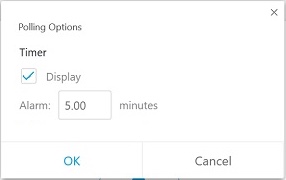
 . Los nombres de archivo del cuestionario de encuesta tienen una


