- Pagină de pornire
- /
- Articol

Mulțumim pentru feedback.

 În acest articol
 Feedback?
În calitate de gazdă sau cogazdă în Webex Meetings sau Webex Webinars, utilizați sondaje pentru a crea și partaja chestionare. Sondajele pot fi utile pentru colectarea feedback-ului, luarea de voturi sau testarea cunoștințelor.
Pentru a utiliza sondajele în cadrul întâlnirii sau webinarului, faceți clic , apoi selectați Slido (sondaj și întrebări și răspunsuri).
Ferestre
| 1 |
În timpul întâlnirii sau webinarului, dacă panoul de votare nu este deja deschis, afișați-l într-unul din următoarele moduri:
|
| 2 |
Selectați tipul de întrebare din lista derulantă din secțiunea Întrebare a panoului de votare.
|
| 3 |
Faceți clic pe Nou pentru a crea o întrebare nouă. |
| 4 |
Tastați întrebarea dvs. în caseta de text și apăsați |
| 5 |
Faceți clic pe Răspun s, tastați răspunsul în caseta de text și apăsați
|
| 6 |
(Opțional) Repetați acești pași pentru câte întrebări și răspunsuri doriți. Pentru a crea sondaje suplimentare, faceți clic pe pictograma Son daj nou, apoi creați întrebările și răspunsurile. |
| 7 |
Selectați sondajul, apoi faceți clic pe Deschidere sondaj. |
 , apoi selectați
 Ce să faci în continuare
Mac
| 1 |
După începerea întâlnirii sau webinarului, dacă panoul de votare nu este deja deschis, îl puteți afișa într-unul din următoarele moduri:
|
| 2 |
Accesați panoul de votare pentru fiecare întrebare și răspuns pe care doriți să îl creați.
|
| 3 |
Selectați tipul de întrebare din lista derulantă din secțiunea Întrebare a panoului de votare pentru fiecare întrebare pe care o creați.
|
| 4 |
Faceți clic pe Nou pentru a crea o întrebare nouă. |
| 5 |
Tastați întrebarea dvs. în caseta de text și apăsați |
| 6 |
Faceți clic pe Răspun s, tastați răspunsul în caseta de text și apăsați
|
| 7 |
(Opțional) Repetați acești pași pentru câte întrebări și răspunsuri doriți. Pentru a crea sondaje suplimentare, faceți clic pe pictograma Son
daj nou, apoi creați întrebările și răspunsurile. |
| 8 |
Faceți clic pe Deschideți sondaj ul. |
 pentru a adăuga o întrebare nouă.
 pentru a adăuga un răspuns nou.
Ce să faci în continuare
Sarcini de referință rapidă
|
Sarcină |
Acțiune |
|---|---|
|
Deschideți un fișier chestionar de sondaj pentru a afișa chestionarul în panoul dvs. de votare |
Selectați sau faceți clic pe Deschidere |
|
Modificarea tipului de întrebare |
Windows: Selectați întrebarea pe care doriți să o modificați, apoi selectați noul tip de întrebare din lista derulantă. Faceți clic pe Modificare tip. Mac: Selectați Faceți clic aici pentru a schimba tipul de întrebare, care se afișează sub fiecare întrebare. |
|
Editarea unei întrebări sau a unui răspuns |
Selectați întrebarea sau răspunsul, faceți clic pe Edit are |
|
Ștergerea unei întrebări sau a unui răspuns |
Selectați întrebarea sau răspunsul, apoi faceți clic pe Ștergere |
|
Rearanjați întrebările sau răspunsurile |
Selectați întrebarea sau răspunsul, apoi faceți clic pe Mutare în sus |
|
Ștergerea unui chestionar întreg |
Faceți clic pe Șter geți tot în partea de jos a panoului de votare. |
|
Afișarea unui cronometru în timpul votării |
|
|
Salvarea unui chestionar de sondaj |
Selectați sau faceți clic pe Salvare |
|
Deschideți un sondaj |
Faceți clic pe Deschideți sondaj ul. |
|
Închiderea unui sondaj |
Faceți clic pe Închidere sondaj. |
|
Partajați rezultatele sondajului cu participanții |
În secțiunea Partajare cu participanții, bifați caseta de selectare Rezultatele sondaj ului sau caseta de selectare Rezultate individuale, apoi faceți clic pe Aplicare. |
|
Specificați opțiunile pentru rezultatele sondajului |
|
|
Salvarea rezultatelor unui sondaj |
Puteți salva rezultatele sondajului în timpul sau după o întâlnire sau webinar.
Puteți salva rezultatele sondajului atunci când încheiați întâlnirea sau webinarul. Bifa ți Salvare fișiere de întâlnire, apoi bifa ți Întrebări de sondaj și specificați locația în care doriți să salvați fișierele. |
|
Descărcați raportul de activitate pentru chat, întrebări și răspunsuri și sondaje |
În calitate de gazdă, dacă ați înregistrat webinarul, puteți descărca raportul de activitate în cadrul webinarului pentru întrebări și răspunsuri, chat și sondare după finalizarea înregistrării. Pentru a descărca un raport, conectați-vă la Hub utilizator și faceți clic pe Calendar > Finalizat. Selectați webinarul. Faceți clic pe Activ itate, apoi faceți clic pe Descăr care raport de lângă raportul dorit. Dacă utilizați Slido pentru întrebări și răspunsuri sau sondaje, puteți găsi aceste informații în raportul lui Slido. |
 .
. , apoi efectuați modificările.
 .
. sau
sau  .
. pe
pe 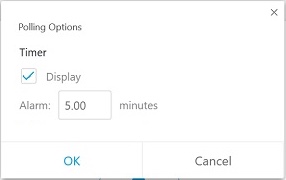
 . Numele fișierelor chestionarului de sondaj au o extensi


