
شكرًا على ملاحظاتك.
تطبيق Webex | بدء اجتماع غرفة شخصية
 هل لديك ملاحظات؟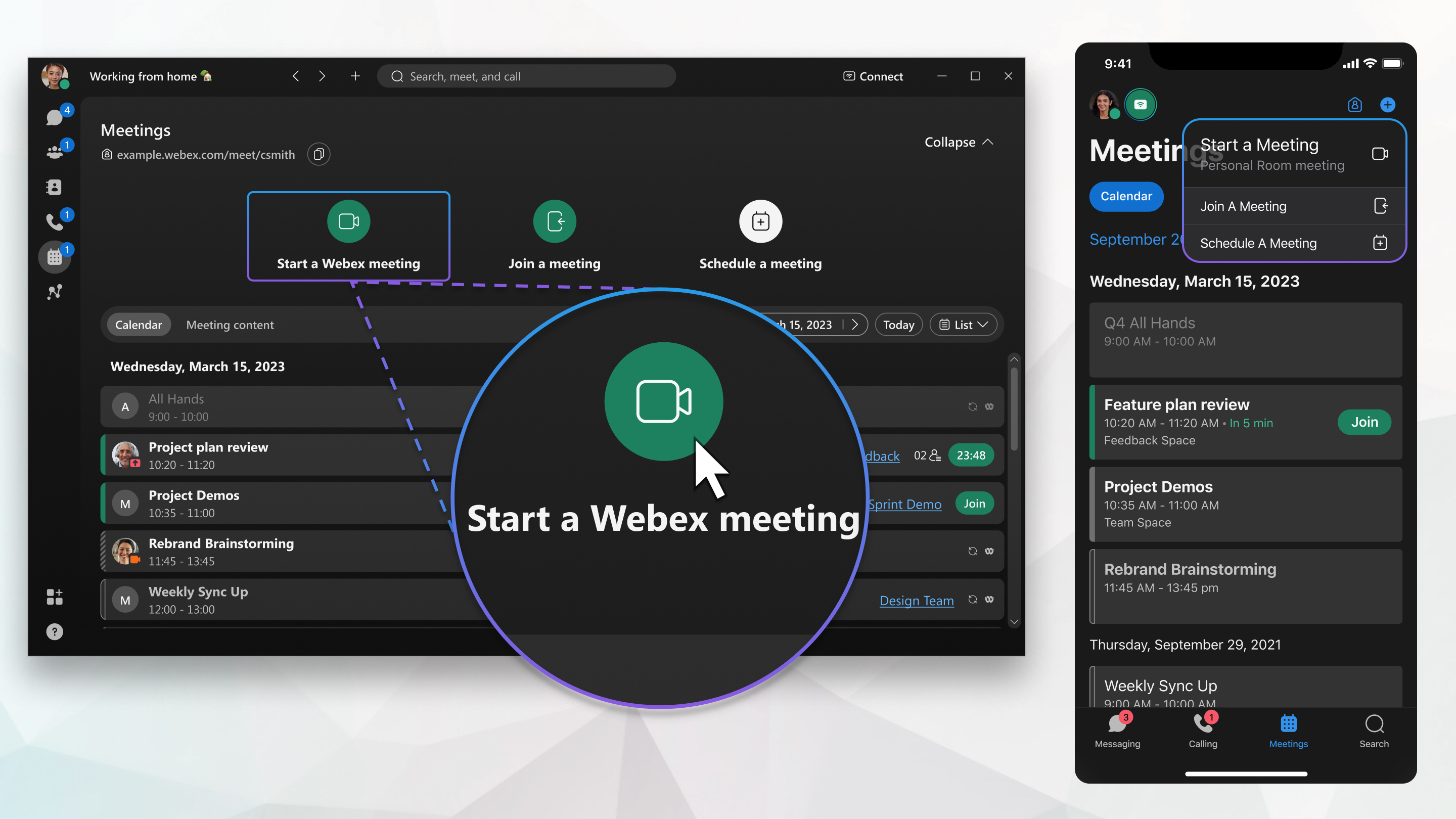
إذا اشتركت في تطبيق Webex من مزود الخدمة الخاص بك، فاتصل بفريق دعم العملاء الخاص بمزود الخدمة إذا كانت لديك أي أسئلة.
قم بدعوة الآخرين إلى اجتماعك في أي وقت من خلال مشاركة رابط إلى غرفتك الشخصية في رسالة. بعد بدء الاجتماع، يمكنك أيضًا الانتقال إلى المزيد من الخيارات  > قم بالدعوة والتذكير واتبع التعليمات.
تشفير من طرف إلى طرف لاجتماعات تطبيق Webex
تدعم اجتماعات الغرفة الشخصية التشفير من البداية إلى النهاية. لمزيد من المعلومات حول كيفية تشفير جميع اجتماعاتك افتراضيًا، راجع تطبيق Webex | تعيين التشفير من طرف إلى طرف للاجتماعات
| 1 |
انتقل إلى الاجتماعات
إذا كنت لا ترى بدء اجتماع، فقد يرجع ذلك إلى:
إذا لم يظهر رابط الغرفة الشخصية هنا، فأنت بحاجة إلى إعداده في التطبيق أولاً. راجع إعداد غرفتك الشخصية لمزيد من المعلومات. |
| 2 | |
| 3 |
انقر فوق الاتصال بجهاز للاتصال بجهاز من تطبيق سطح المكتب وتطبيق الهاتف المحمول. |
| 4 |
انقر فوق بدء الاجتماع. |
 ثم اختر
| 1 |
انتقل إلى الاجتماعات |
| 2 |
انقر فوق ابدأ إذا لم يظهر رابط الغرفة الشخصية هنا، فأنت بحاجة إلى ربطه بالتطبيق أولاً. راجع إعداد الغرفة الشخصية للحصول على مزيد من المعلومات. |
| 3 | |
| 4 |
انقر فوق الاتصال بجهاز للاتصال بجهاز من تطبيق سطح المكتب وتطبيق الهاتف المحمول. |
| 5 |
انقر فوق بدء الاجتماع. |


| 1 |
انتقل إلى الاجتماعات |
| 2 |
اضغط على زر الإجراء العائم إذا لم يظهر رابط الغرفة الشخصية هنا، فأنت بحاجة إلى ربطه بالتطبيق أولاً. راجع إعداد الغرفة الشخصية للحصول على مزيد من المعلومات. |
| 3 | |
| 4 |
انقر فوق الاتصال بجهاز للاتصال بجهاز من تطبيق سطح المكتب وتطبيق الهاتف المحمول. |
| 5 |
انقر فوق بدء الاجتماع. |

| 1 |
قم بتسجيل الدخول إلى Webex ثم اختر . إذا كنت لا ترى بدء الاجتماع، فسيظل بإمكانك جدولة الاجتماع. إذا لم يظهر رابط الغرفة الشخصية هنا، فأنت بحاجة إلى إعداده في التطبيق أولاً. راجع إعداد غرفتك الشخصية لمزيد من المعلومات. |
| 2 | |
| 3 |
انقر فوق الاتصال بجهاز. |
| 4 |
انقر فوق بدء الاجتماع. |
إذا ابتعدت عن جهاز الكمبيوتر الخاص بك أو لم يكن لديك اتصال جيد بالإنترنت، فابدأ اجتماعًا في غرفتك الشخصية من هاتفك عن طريق الاتصال برقم هاتف. يمكنك سماع الجزء الصوتي من الاجتماع فقط، مثل مكالمة هاتفية عادية.
| 1 |
ابحث عن رقم الاتصال ورمز الوصول ورقم التعريف الشخصي للمضيف. للعثور على أرقام الاتصال ورمز الوصول ورقم التعريف الشخصي للمضيف:
|
| 2 |
اطلب أحد أرقام الاتصال. |
| 3 |
أدخل رمز الوصول، ثم اضغط #. |
| 4 |
إذا طُلب منك ذلك، قل رقم هاتفك المحفوظ. إذا اتصلت من رقم هاتف لم تقم بحفظه في Webex، فستتم مطالبتك بنطق أحد أرقام الهاتف التي يستخدمها Webex لمصادقة الاتصال. يمكنك العثور على أرقام الهواتف هذه في تفضيلات الصوت والفيديو، ضمن أرقام هاتفي.
|
| 5 |
أدخل رقم التعريف الشخصي للمضيف، ثم اضغط #. أثناء الاجتماع، استخدم لوحة مفاتيح هاتفك لإدارة الاجتماع.
|
ما يجب القيام به بعد ذلك
يمكنك أيضًا بدء اجتماع مجدول عبر الهاتف فقط.


