
コメントありがとうございます。
Webex アプリ | パーソナル会議室のミーティングを始める
 フィードバックがある場合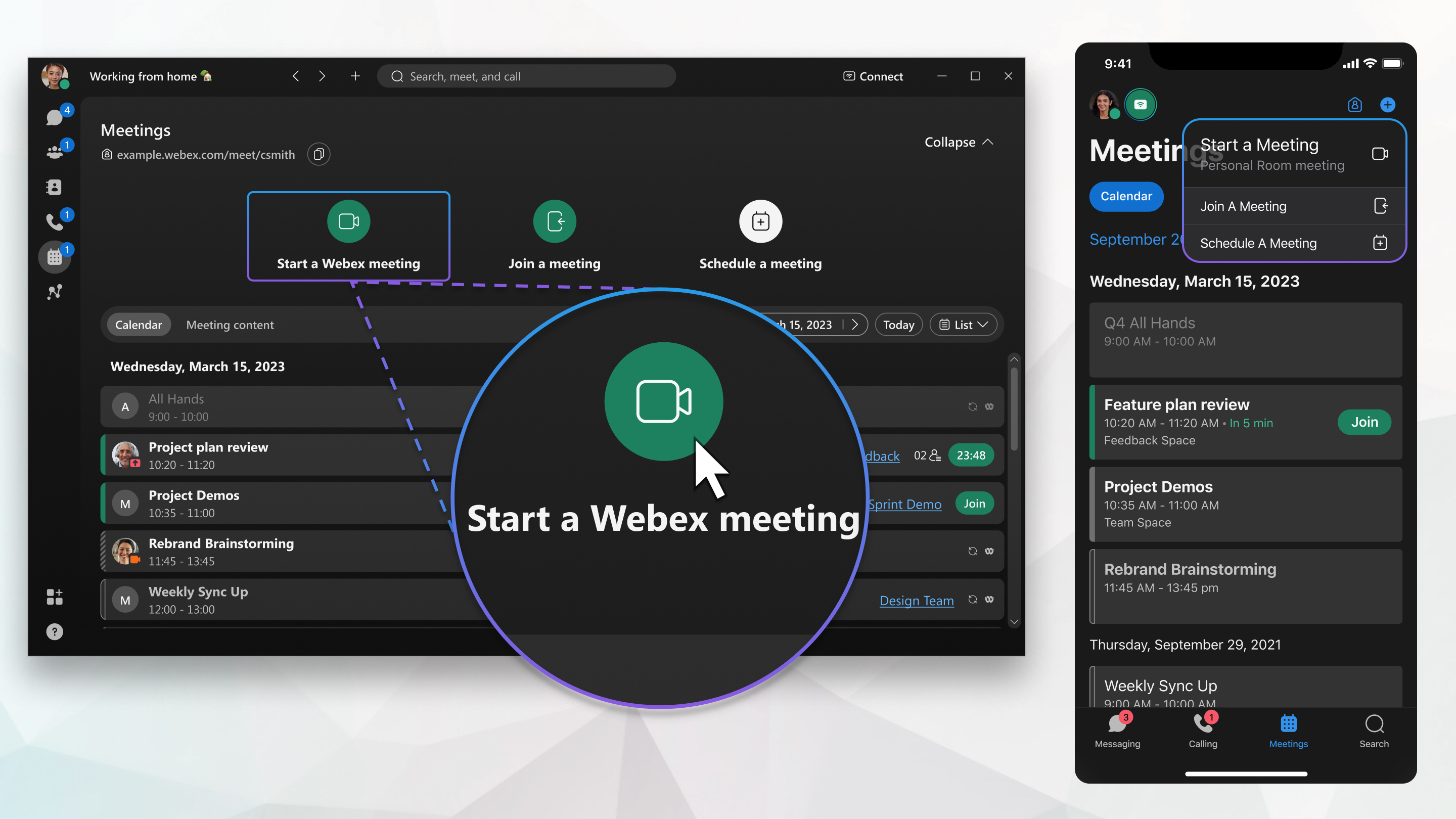
サービスプロバイダーから Webex アプリに登録している場合、質問があればプロバイダーのカスタマーサポートチームに連絡してください。
メッセージでパーソナル会議室へのリンクを共有すれば、いつでも他の人を会議に招待できます。 会議を始めたら、[その他のオプション] に移動することもできます  > 招待して思い出させ、指示に従ってください。
Webex アプリ会議のエンドツーエンド暗号化
パーソナル会議室の会議はエンドツーエンドの暗号化をサポートしています。 すべての会議をデフォルトで暗号化する方法の詳細については、「Webex アプリ | 会議のエンドツーエンド暗号化を設定する」を参照してください。
| 1 |
会議に行く
会議の開始が表示されない場合、 次の理由が考えられます。
パーソナルルームのリンクがここに表示されない場合は、まずアプリで設定する必要があります。 詳細については、「 パーソナルルームの設定」を参照してください。 |
| 2 | |
| 3 |
デスクトップアプリとモバイルアプリからデバイスに接続するには、「デバイスに接続する」をクリックしてください。 |
| 4 |
「会議を始める」をクリックします。 |
 次に、
次に、
| 1 |
会議に行く |
| 2 |
「スタート」をタップします パーソナル会議室のリンクがここに表示されない場合は、 まずそれをアプリに関連付ける必要があります。 詳細については、「パーソナルルームの設定」を参照してください。 |
| 3 | |
| 4 |
デスクトップアプリとモバイルアプリからデバイスに接続するには、「デバイスに接続」をクリックしてください。 |
| 5 |
[会議を始める] をタップします。 |


| 1 |
会議に行く |
| 2 |
フローティングアクションボタンをタップします パーソナル会議室のリンクがここに表示されない場合は、 まずそれをアプリに関連付ける必要があります。 詳細については、「パーソナルルームの設定」を参照してください。 |
| 3 | |
| 4 |
デスクトップアプリとモバイルアプリからデバイスに接続するには、「デバイスに接続する」をクリックしてください。 |
| 5 |
[会議を始める] をタップします。 |

| 1 |
Webex にサインインして、[ミーティング] ] を選択します。 会議の開始が表示されない場合でも、会議をスケジュールできます。 パーソナルルームのリンクがここに表示されない場合は、まずアプリで設定する必要があります。 詳細については、「 パーソナルルームの設定」を参照してください。 |
| 2 | |
| 3 |
「デバイスに接続する」をクリックします。 |
| 4 |
「会議を始める」をクリックします。 |
コンピューターから離れた場合や、インターネット接続が良好でない場合は、電話番号をダイヤルして、電話からパーソナルルームで会議を開始してください。 通常の電話のように、会議の音声部分だけが聞こえます。
| 1 |
コールイン番号、アクセスコード、ホストPINを調べてください。 コールイン番号、アクセスコード、ホストPINを確認するには:
|
| 2 |
コールイン番号の1つをダイヤルしてください。 |
| 3 |
アクセスコードを入力して、# を押してください。 |
| 4 |
メッセージが表示されたら、保存した電話番号を言ってください。 Webex に保存していない電話番号から電話をかけると、Webex がコールイン認証に使用する電話番号のいずれかを言うように求められます。 これらの電話番号は、オーディオとビデオの設定の「私の電話番号」で確認できます。
|
| 5 |
ホストのPINを入力して、#を押してください。 |
次にすべきこと


