
Tack för din feedback.
Webex-appen | Starta ett personligt rumsmöte
 Har du feedback?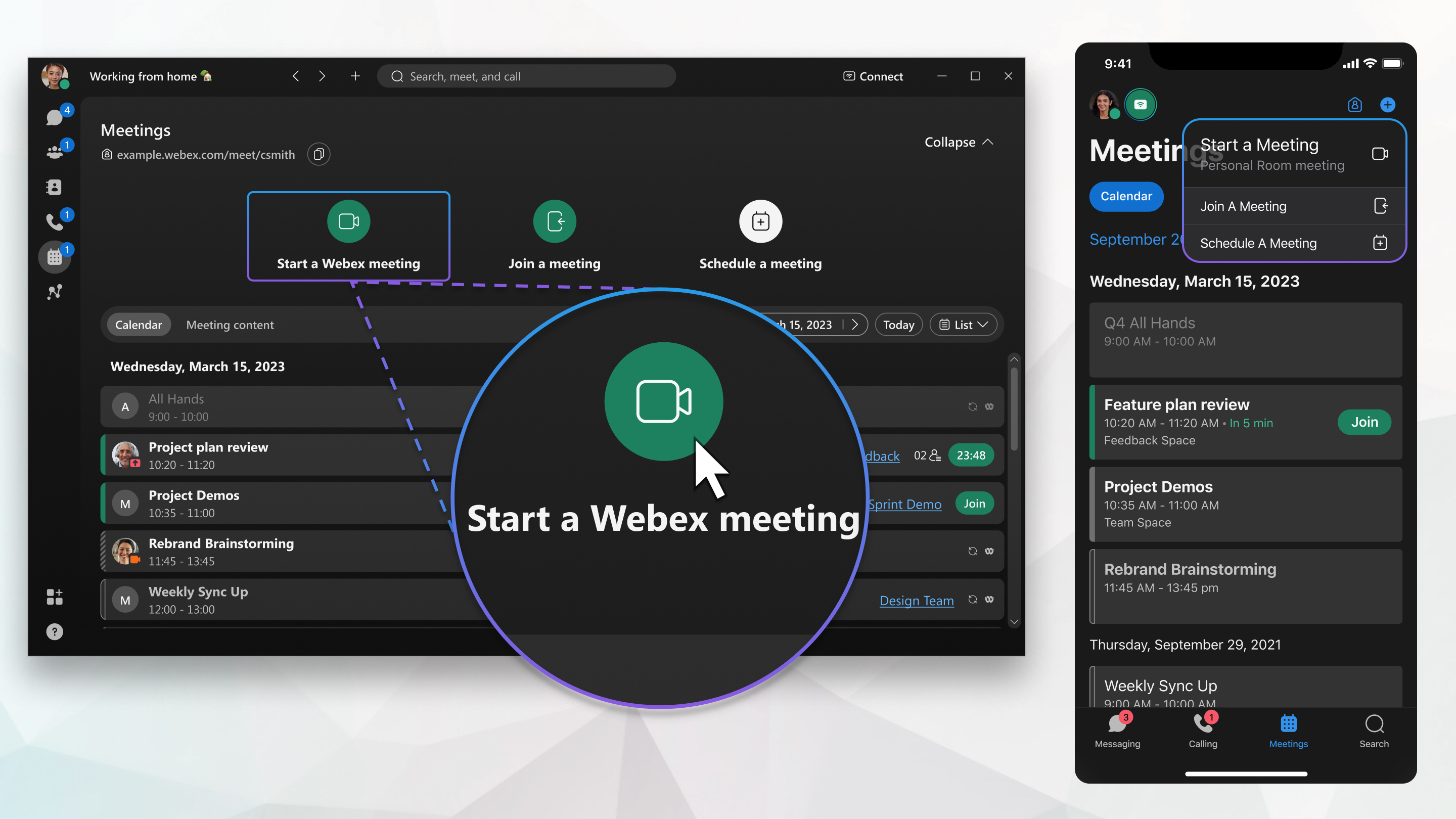
Om du prenumererar på Webex-appen från din tjänsteleverantör kontaktar du leverantörens kundsupportteam om du har några frågor.
Bjud in andra till ditt möte när som helst genom att dela en länk till ditt personliga rum i ett meddelande. När du har startat mötet kan du också gå till Fler alternativ  > Bjud in och påminna och följ anvisningarna.
End-to-end-kryptering för Webex App-möten
Personliga rumsmöten stöder end-to-end-kryptering. Mer information om hur du krypterar alla möten som standard finns i Webex-appen | Ställ in end-to-end-kryptering för möten
| 1 |
Gå till möten
Om du inte ser Starta ett möte kan det bero på:
Om länken Personligt rum inte visas här måste du först ställa in den i appen. Se Ställ in ditt personliga rum för mer information. |
| 2 | |
| 3 |
Klicka på Anslut till en enhet för att ansluta till en enhet från skrivbordsappen och mobilappen. |
| 4 |
Klicka på Starta möte. |
 och välj sedan
| 1 |
Gå till möten |
| 2 |
Tryck på Start Om länken Personligt rum inte visas här måste du först koppla den till appen. Se Ställ in ditt personliga rum för mer information. |
| 3 | |
| 4 |
Klicka på Anslut till en enhet för att ansluta till en enhet från skrivbordsappen och mobilappen. |
| 5 |
Tryck på Starta möte. |


| 1 |
Gå till möten |
| 2 |
Tryck på den flytande åtgärdsknappen Om länken Personligt rum inte visas här måste du först koppla den till appen. Se Ställ in ditt personliga rum för mer information. |
| 3 | |
| 4 |
Klicka på Anslut till en enhet för att ansluta till en enhet från skrivbordsappen och mobilappen. |
| 5 |
Tryck på Starta möte. |

| 1 |
Logga in på Webex och välj sedan Mö . Om du inte ser Starta möte kan du fortfarande schemalägga ett möte. Om länken Personligt rum inte visas här måste du först ställa in den i appen. Se Ställ in ditt personliga rum för mer information. |
| 2 | |
| 3 |
Klicka på Anslut till en enhet. |
| 4 |
Klicka på Starta möte. |
Om du gick bort från din dator eller om du inte har en bra internetanslutning, starta ett möte i ditt personliga rum från din telefon genom att ringa ett telefonnummer. Du hör bara ljuddelen av mötet, som ett vanligt telefonsamtal.
| 1 |
Hitta ditt uppringningsnummer, åtkomstkod och värd-PIN-kod. Så här hittar du uppringningsnummer, åtkomstkod och värd-PIN-kod:
|
| 2 |
Ring ett av uppringningsnumren. |
| 3 |
Ange åtkomstkoden och tryck sedan på #. |
| 4 |
Om du uppmanas, säg ditt sparade telefonnummer. Om du ringer från ett telefonnummer som du inte har sparat i Webex uppmanas du att säga ett av de telefonnummer som Webex använder för autentisering av samtal. Du hittar dessa telefonnummer i dina ljud- och videoinställningar under Mina telefonnummer.
|
| 5 |
Ange din värd-PIN-kod och tryck sedan på #. |
Vad du ska göra härnäst
Du kan också starta ett schemalagt möte endast via telefon.


