
Geri bildiriminiz için teşekkürler.
Webex Uygulaması | Kişisel Oda toplantısı başlatın
 Geri Bildirim?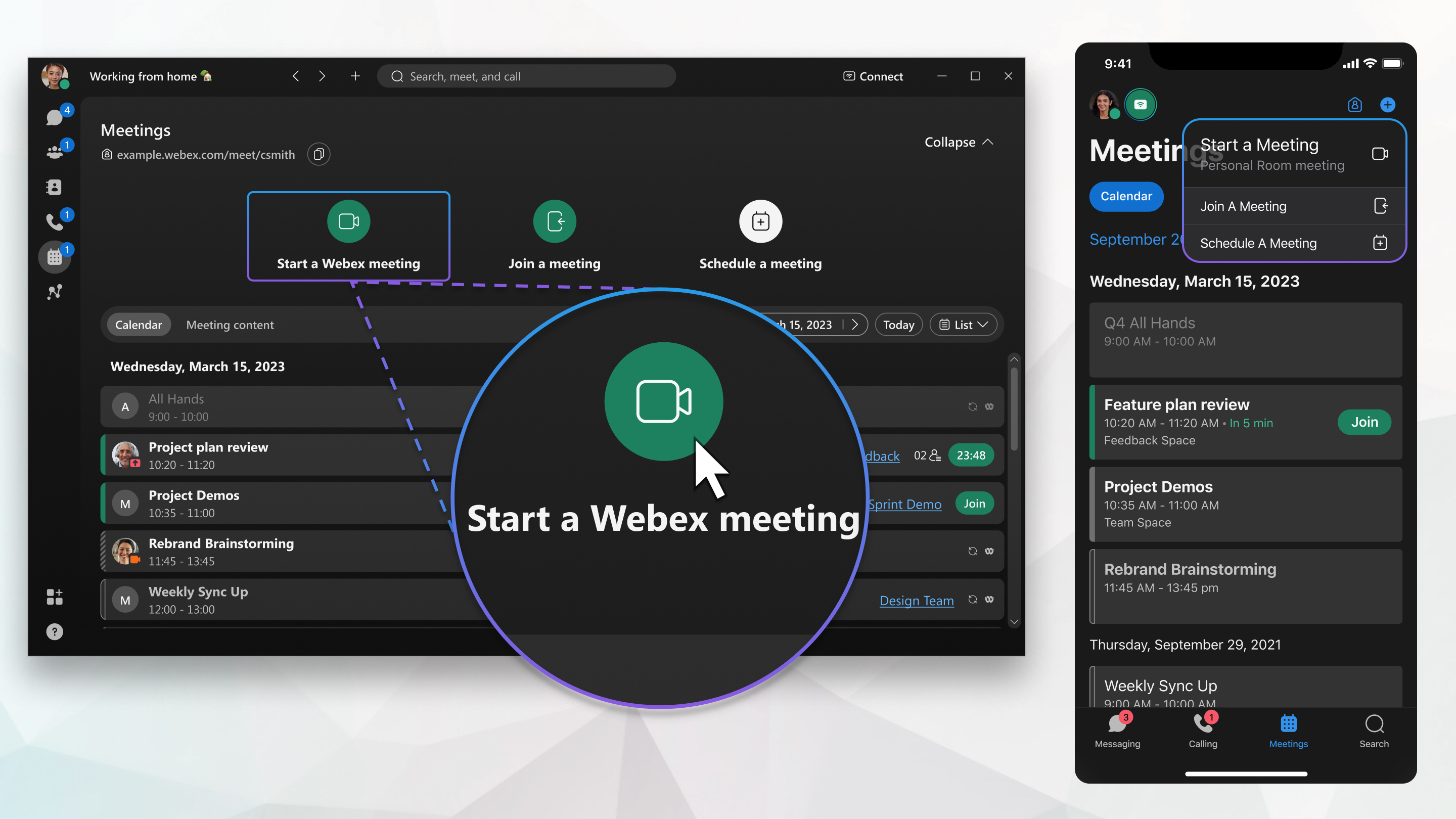
Servis Sağlayıcınızdan Webex Uygulamasına abone olursanız, herhangi bir sorunuz varsa Sağlayıcınızın müşteri destek ekibiyle iletişime geçin.
Kişisel Odanızın bağlantısını bir mesajda paylaşarak başkalarını istediğiniz zaman toplantınıza davet edin. Toplantıyı başlattıktan sonra Diğer seçeneklere de gidebilirsiniz  > Davet edin ve hatırlat ın ve talimatları izleyin.
Webex App toplantıları için uçtan uca şifreleme
Kişisel Oda toplantıları uçtan uca şifrelemeyi destekler. Tüm toplantılarınızı varsayılan olarak nasıl şifreleyeceğiniz hakkında daha fazla bilgi için bkz. Webex Uygulaması | Toplantılar için uçtan uca şifreleme ayar lama
| 1 |
Toplantılara G it
Toplantı başlat öğ esini görmü yorsanız bunun nedeni şunlar olabilir:
Kişisel Oda bağlantınız burada görünmüyorsa, önce uygulamada ayar lamanız gerekir. Daha fazla bilgi için Kişisel Odanızı Ayar lama bölümüne bakın. |
| 2 |
To@@ plantıya katılmadan önce ses ve video ayarlarınızı seçin. |
| 3 |
Masaüstü uygulam asından ve mobil uygulamadan bir cihaza bağlanmak için Cihaza bağlan'ı tıklayın. |
| 4 |
To plantıyı başlat'ı tıklayın. |
 ve ardından
| 1 |
Toplantılara G it |
| 2 |
Başlat'a dokunun Kişisel Oda bağlantınız burada görünmüyorsa, önce uygulamayla ilişkilendirmeniz gerekir. Daha fazla bilgi için Kişisel Odanızı Ayar lama bölümüne bakın. |
| 3 |
To@@ plantıya katılmadan önce ses ve video ayarlarınızı seçin. |
| 4 |
Masaüstü uygulam asından ve mobil uygulamadan bir cihaza bağlan mak için Cihaza Bağlan'ı tıklayın. |
| 5 |
Toplantıyı başlat'a dokunun. |


| 1 |
Toplantılara G it |
| 2 |
Yüzen eylem düğmesine dokunun Kişisel Oda bağlantınız burada görünmüyorsa, önce uygulamayla ilişkilendirmeniz gerekir. Daha fazla bilgi için Kişisel Odanızı Ayar lama bölümüne bakın. |
| 3 |
To@@ plantıya katılmadan önce ses ve video ayarlarınızı seçin. |
| 4 |
Masaüstü uygulam asından ve mobil uygulamadan bir cihaza bağlanmak için Cihaza bağlan'ı tıklayın. |
| 5 |
Toplantıyı başlat'a dokunun. |

| 1 |
Webex'te oturum açın ve ardından Toplantılar seçin. Toplantıyı başlat öğ esini görmü yorsanız yine de bir toplantı planlayabilirsiniz. Kişisel Oda bağlantınız burada görünmüyorsa, önce uygulamada ayar lamanız gerekir. Daha fazla bilgi için Kişisel Odanızı Ayar lama bölümüne bakın. |
| 2 |
To@@ plantıya katılmadan önce ses ve video ayarlarınızı seçin. |
| 3 |
Ci haza bağlan'ı tıklatın. |
| 4 |
To plantıyı başlat'ı tıklayın. |
Bilgisayarınızdan uzaklaştıysanız veya iyi bir internet bağlantınız yoksa, bir telefon numarası çevirerek Kişisel Odanızda telefonunuzdan bir toplantı başlatın. Normal bir telefon görüşmesi gibi yalnızca toplantının sesli bölümünü duyarsınız.
| 1 |
Çağrı numaranızı, erişim kodunuzu ve ana bilgisayar PIN'inizi bulun. Çağrı numaralarını, erişim kodunu ve ana bilgisayar PIN'ini bulmak için:
|
| 2 |
Çağrı numaralarından birini çevirin. |
| 3 |
Erişim kodunu girin, ardından # tuşuna basın. |
| 4 |
İstenirse, kayıtlı telefon numaranızı söyleyin. Webex'e kaydetmediğiniz bir telefon numarasından arama yaparsanız, Webex'in arama kimlik doğrulaması için kullandığı telefon numaralarından birini söylemeniz istenir. Bu telefon numaralarını ses ve video tercih lerinizde, Telefon numaralarım altında bulabilirsiniz.
|
| 5 |
Ana bilgisayar PIN'inizi girin, ardından # tuşuna basın. Toplantı sırasında, toplant ıyı yönetmek için telefonunuzun tuş takımını kullanın.
|
Bundan sonra ne yapmalı
Plan lanmış bir toplantıyı yalnızca telefonla da başlatabilirsiniz.


