
Hvala na povratnim informacijama.
Aplikacija Vebek | Pokrenite sastanak u ličnoj sobi
 Povratne informacije?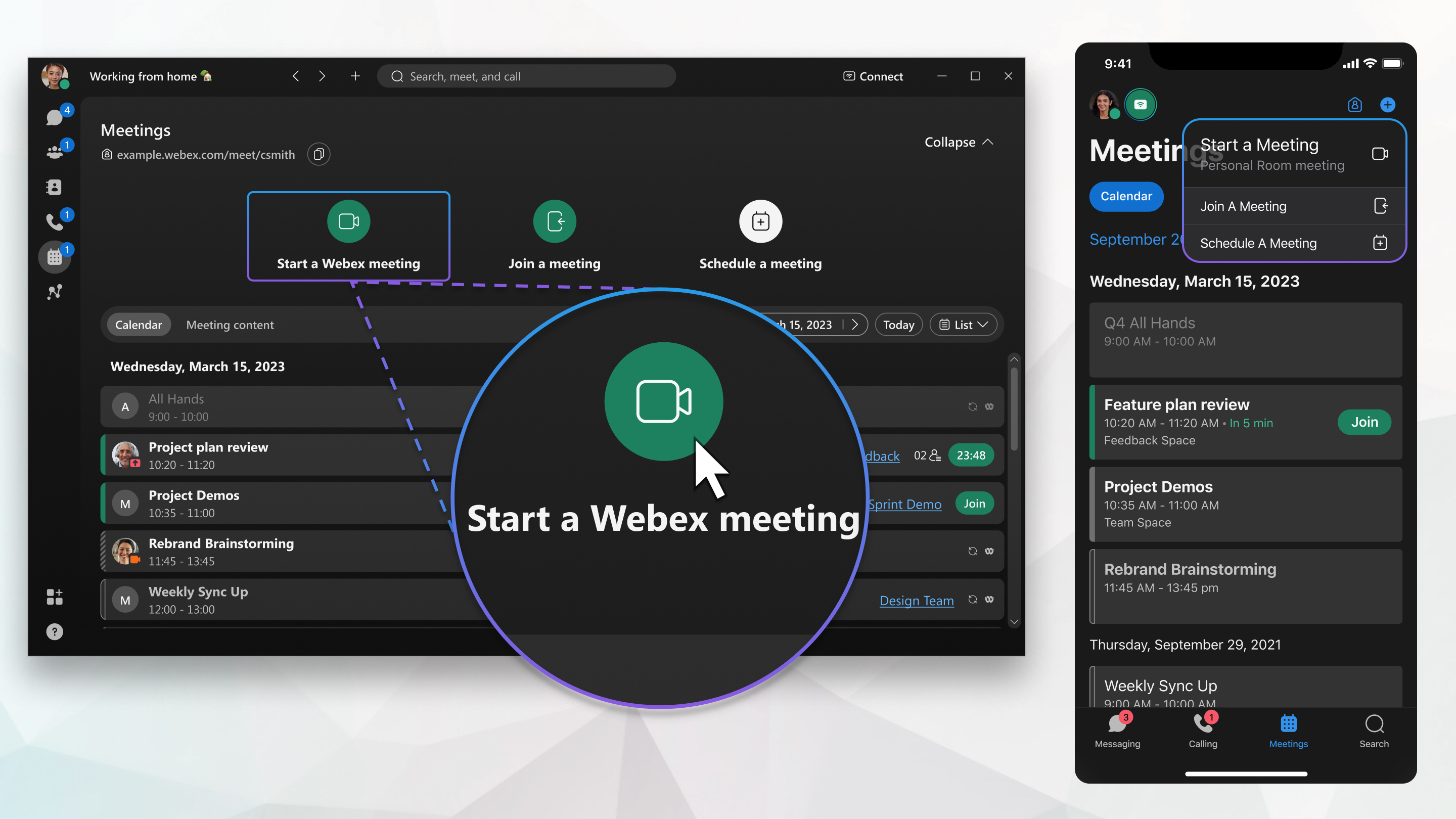
Ako se pretplatite na aplikaciju Vebek od svog dobavljača usluga, kontaktirajte tim za korisničku podršku vašeg dobavljača ako imate bilo kakvih pitanja.
Pozovite druge na sastanak bilo kada tako što ćete u poruci deliti vezu do vaše Lične sobe. Nakon što započnete sastanak, takođe možete da odete na Više opcija  > Pozovite i podse tite i sledite uputstva.
Enkripcija od kraja do kraja za sastanke aplikacije Vebek
Sastanci u ličnoj sobi podržavaju šifrovanje od kraja do kraja. Više informacija o tome kako da šifrujete sve sastanke podrazumevano potražite u odeljku Vebek aplikacija | Pod esite šifrovanje od kraja do kraja za sastanke
| 1 |
Idite na sastanke
Ako ne vidite Početak sastanka, to bi moglo biti zato što:
Ako se veza za ličnu sobu ne pojavi ovde, prvo je morate podesiti u aplikaciji. Pogledajte Podešavanje vaše lične sobe za više informacija. |
| 2 |
Izaberite podešavanja audio i video zapisa pre nego što se pridružite sastan ku. |
| 3 |
Kliknite na dugme Poveži se sa uređ ajem da biste se povezali sa uređajem iz aplikacije za radnu površinu i mobilne aplikacije. |
| 4 |
Kliknite na Početak sastanka. |
 a zatim izaberite Pok
| 1 |
Idite na sastanke |
| 2 |
Dodirnite Start Ako se veza za ličnu sobu ne pojavi ovde, prvo je morate povezati sa aplikacijom. Pogledajte Podešavanje lične sobe za više informacija. |
| 3 |
Izaberite podešavanja audio i video zapisa pre nego što se pridružite sastan ku. |
| 4 |
Kliknite na dugme Poveži se sa uređ ajem da biste se povezali sa uređajem iz aplikacije za radnu površinu i mobilne aplikacije. |
| 5 |
Dodirnite Početak sastanka. |


| 1 |
Idite na sastanke |
| 2 |
Dodirnite plutajuće dugme akcije Ako se veza za ličnu sobu ne pojavi ovde, prvo je morate povezati sa aplikacijom. Pogledajte Podešavanje lične sobe za više informacija. |
| 3 |
Izaberite podešavanja audio i video zapisa pre nego što se pridružite sastan ku. |
| 4 |
Kliknite na dugme Poveži se sa uređ ajem da biste se povezali sa uređajem iz aplikacije za radnu površinu i mobilne aplikacije. |
| 5 |
Dodirnite Početak sastanka. |

| 1 |
Prijavite se na Vebek, a zatim izaberite Sastanci . Ako ne vidite Početak sastanka, i dalje možete da zak ažete sastanak. Ako se veza za ličnu sobu ne pojavi ovde, prvo je morate podesiti u aplikaciji. Pogledajte Podešavanje vaše lične sobe za više informacija. |
| 2 |
Izaberite podešavanja audio i video zapisa pre nego što se pridružite sastan ku. |
| 3 |
Kliknite na dugme Poveži se sa uređajem. |
| 4 |
Kliknite na Početak sastanka. |
Ako ste se udaljili od računara ili nemate dobru internet vezu, započnite sastanak u ličnoj sobi sa telefona tako što ćete birati telefonski broj. Čujete samo audio deo sastanka, poput uobičajenog telefonskog poziva.
| 1 |
Pronađite svoj pozivni broj, pristupni kod i PIN hosta. Da biste pronašli pozivne brojeve, pristupni kod i PIN hosta:
|
| 2 |
Birajte jedan od pozivnih brojeva. |
| 3 |
Unesite pristupni kod, a zatim pritisnite #. |
| 4 |
Ako se od vas zatraži, recite sačuvani broj telefona. Ako pozovete sa telefonskog broja koji niste sačuvali u Vebek-u, od vas će se tražiti da kažete jedan od brojeva telefona koje Vebek koristi za autentifikaciju poziva. Ove brojeve telefona možete pronaći u postavkama audio i video zapisa, pod Moji brojevi telefona.
|
| 5 |
Unesite PIN domaćina, a zatim pritisnite #. Tokom sastanka koristite tastaturu telefona da biste upravljali sastankom.
|
Šta dalje raditi
Takođe možete započeti zakazani sastanak samo telefonom.


