شكرًا على ملاحظاتك.
قم بإعداد Webex Share
 هل لديك ملاحظات؟
Webex Shareيتصل بالتلفزيون أو شاشة HDMI من خلال منفذ HDMI-CEC. هناك عدة طرق لتشغيل جهازك، لذا اختر الطريقة الأفضل لمكتبك.
-
Wi-Fi - للمسؤولين الذين يحتاجون إلى مكتب لاسلكي.
-
Ethernet مع محول طاقة - للمسؤولين الذين يحتاجون إلى مصدر طاقة متسق وفعال.
-
Ethernet مع الطاقة عبر Ethernet - للمسؤولين الذين يحتاجون إلى مصدر طاقة ثابت ولكنهم يريدون فقط كبلًا واحدًا. من السهل إدارة PoE، ولكن يمكنها استخدام المزيد من الكهرباء. تأكد من أن جهازك يتصل بمنفذ RJ-45 الذي يدعم PoE.
إذا كانت مؤسستك تستخدم الأمان المحسّن، يمكنك إنشاء الشهادات وإدارتها لإكمال المصادقة على جهاز جديد مع شبكة الشركة.
عند تثبيت جهازك، ضع أفضل الممارسات التالية في الاعتبار:
-
يحتاج جهازك إلى مساحة جافة وجيدة التهوية وخالية من أي عوائق. Webex Shareتعمل في درجة حرارة تشغيل خارجية من 32 درجة إلى 140 درجة فهرنهايت (0 درجة إلى 60 درجة مئوية) بحيث تكون دافئة عند لمسها.
-
تم تصميم كابل HDMI لتحمل وزن الجهاز. تجنب السحب أو الانحناء أو الضغط غير الضروري على الكابل. استخدم واقي السلك المرفق لدعم كابل الموصل وتقليل الضغط على الجهاز. لا تدع الجهاز Webex Share يتعطل بحرية لأن هذا يضع ضغطًا على كابل الموصل ويتلف الوحدة.
-
Webex Shareيحتوي على بوق صوتي يتيح الاقتران عن قرب بالموجات فوق الصوتية. لا تسد البوق أبدًا. للحصول على أفضل أداء، ضعه بعيدًا عن الأرض وعن الأسطح الممتصة الأخرى، مثل السجاد أو الأقمشة.
-
Webex Shareيعمل بشكل أفضل عندما يكون جهاز الاقتران بالموجات فوق الصوتية الوحيد في الغرفة. يتم تشغيل إلغاء الضوضاء التلقائي في بعض أجهزة الكمبيوتر المحمولة افتراضيًا لإدخال الميكروفون. هذا يمنع الاقتران بالموجات فوق الصوتية.
-
عند تثبيتهWebex Share، أمسكه بيد واحدة وأمسك علبة كابل الموصل باليد الأخرى. ادفع موصل الكبل إلى منفذ عرض شاشة HDMI. لا تمسك جسم الكابل.
بعد Webex Share توصيل جهاز التلفزيون أو شاشة العرض، أدخل رمز التفعيل الخاص بك لتسجيل الجهاز.
تتطلب بعض Webex Share الميزات التحكم في الإلكترونيات الاستهلاكية (CEC) لذا قم بتوصيلها Webex Share بمنفذ HDMI-CEC على شاشة العرض. راجع وثائق الشاشة للحصول على معلومات إضافية.
إذا كنت تستخدم شهادات الأمان، فقم بنشرها Webex Share قبل تنشيط جهازك. تحتاج إلى عنوان IP الخاص بجهازك الذي يظهر على شاشة العرض بعد الاتصال Webex Share بشبكتك.
يمكنك النشر Webex Share باستخدام Wi-Fi إذا كنت لا تريد الكابلات في مكتبك. Webex Shareيدعم بروتوكولات المصادقة التالية:
-
بروتوكول المصادقة القابل للتوسعة - أمان طبقة النقل (EAP-TLS) - لا يتطلب مصادقة اسم المستخدم وكلمة المرور. يتطلب EAP-TLS مصادقة الشهادة والتحقق من صحتها. تتطلب الشهادات المصادقة على كل من العميل والخادم، بالإضافة إلى المفتاح العام والمفتاح الخاص.
-
بروتوكول المصادقة القابل للتوسعة - المصادقة المرنة عبر النفق الآمن (EAP-FAST) - يتطلب مصادقة اسم المستخدم وكلمة المرور.
-
بروتوكول المصادقة القابل للتوسعة المحمي - بروتوكول مصادقة Microsoft Challenge Handshake الإصدار 2 (PEAP-MS-CHAP-v2) - يتطلب مصادقة اسم المستخدم وكلمة المرور.
-
بروتوكول المصادقة القابل للتوسعة المحمي - بطاقة الرمز العام (PEAP-GTC) - تتطلب مصادقة اسم المستخدم وكلمة المرور.
يمكنك أيضًا تحديد تلقائي الذي يكتشف طرق المصادقة المتاحة ويختار واحدة بالترتيب التالي:
-
أساليب بروتوكول المصادقة المتوسع (EAP) (راجع القائمة السابقة)
-
المفتاح اللاسلكي الخاص (WPK) —يتطلب عبارات مرور مشتركة للمصادقة
-
الخصوصية السلكية المكافئة (WEP) —تتطلب عبارات مرور مشتركة للمصادقة
-
مفتوح - بدون مصادقة
تتطلب بعض Webex Share الميزات التحكم في الإلكترونيات الاستهلاكية (CEC) لذا قم بتوصيلها Webex Share بمنفذ HDMI-CEC على شاشة العرض. راجع وثائق الشاشة للحصول على معلومات إضافية.
قبل أن تبدأ
-
اختر ما إذا كنت ستستخدم الكمبيوتر المحمول أو جهازك المحمول لإكمال الإعداد.
-
تأكد من أن لديك المعدات المناسبة.
-
أضف Webex Share إلى مكان.
-
قم بتعيين وكيل إذا كانت مؤسستك تستخدم واحدًا.
-
احصل على رمز التفعيل الخاص بك.
| 1 |
قم بتوصيل الجهاز كما هو موضح في مستند « لنبدأ» المطبوع الموجود في المربع. استخدم محول Wi-Fi الموضح هنا:
|
| 2 |
استخدم جهازك المحمول أو الكمبيوتر المحمول للاتصال بنقطة الوصول المستضافة (AP). أدخل بيانات اعتماد Wi-Fi عندما يُطلب منك ذلك. إذا كنت لا ترى شبكة Wi-Fi الخاصة بك، فقم بتحديث قائمة شبكات Wi-Fi. لا تظهر الشبكات المخفية في القائمة. |
| 3 |
انقر فوق إدخال رمز التفعيل لإدخال رمز التفعيل الخاص بك. إذا كنت تستخدم شهادات الأمان، فقم بنشرها Webex Share قبل تنشيط جهازك. |
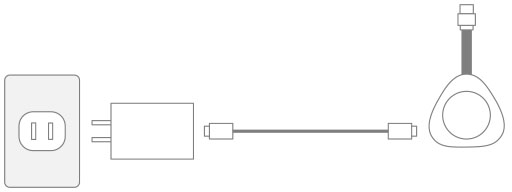
قم Webex Share بتوزيعه باستخدام محول طاقة إذا كنت تريد مصدر طاقة ثابتًا لجهازك.
تتطلب بعض Webex Share الميزات التحكم في الإلكترونيات الاستهلاكية (CEC) لذا قم بتوصيلها Webex Share بمنفذ HDMI-CEC على شاشة العرض. راجع وثائق الشاشة للحصول على معلومات إضافية.
قبل أن تبدأ
-
اختر ما إذا كنت ستستخدم الكمبيوتر المحمول أو جهازك المحمول لإكمال الإعداد.
-
تأكد من أن لديك المعدات المناسبة.
-
أضف Webex Share إلى مساحة العمل.
-
قم بتعيين وكيل إذا كانت مؤسستك تستخدم واحدًا.
-
احصل على رمز التفعيل الخاص بك.
| 1 |
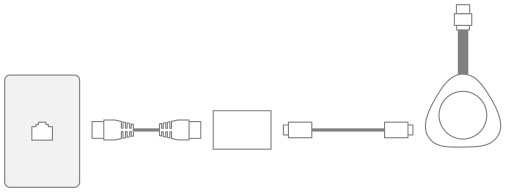
قم بتوصيل الجهاز كما هو موضح في مستند « لنبدأ» المطبوع الموجود في المربع. استخدم محول Ethernet الموضح هنا:
يعرض التلفزيون عنوان Webex Share IP ويطالبك بإدخال عنوان IP هذا في متصفح الويب الخاص بك.
|
| 2 |
في متصفح الويب الخاص بك (إما الكمبيوتر المحمول أو الجهاز المحمول)، أدخل عنوان IP للوصول إلى صفحة الجهاز. |
| 3 |
في مستعرض الويب الخاص بك، قم بإضافة استثناء أمان لصفحة الويب وتأكيده. |
| 4 |
انقر فوق الإعداد في متصفح الويب الخاص بك. |
| 5 |
انقر فوق إدخال رمز التنشيط لإدخال رمز التنشيط. إذا كنت تستخدم شهادات الأمان، فقم بنشرها Webex Share قبل تنشيط جهازك. |
| 6 |
اتبع التعليمات المتبقية في متصفح الويب الخاص بك لإكمال الإعداد. |
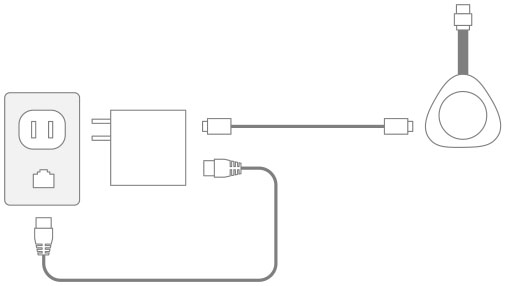
يمكنك النشر Webex Share باستخدام Power over Ethernet (PoE) إذا كنت بحاجة إلى مصدر طاقة ولكنك تريد توصيل كبل واحد فقط بجهازك.
تتطلب بعض Webex Share الميزات التحكم في الإلكترونيات الاستهلاكية (CEC) لذا قم بتوصيلها Webex Share بمنفذ HDMI-CEC على شاشة العرض. راجع وثائق الشاشة للحصول على معلومات إضافية.
قبل أن تبدأ
-
اختر ما إذا كنت ستستخدم الكمبيوتر المحمول أو جهازك المحمول لإكمال الإعداد.
-
تأكد من أن لديك المعدات المناسبة.
-
أضف Webex Share إلى مكان.
-
قم بتعيين وكيل إذا كانت مؤسستك تستخدم واحدًا.
-
احصل على رمز التفعيل الخاص بك.
| 1 |
قم بتوصيله Webex Share كما هو موضح في مستند «لنبدأ» المطبوع الموجود في المربع. استخدم محول الطاقة عبر الإيثرنت (PoE) الموضح هنا:
يعرض التلفزيون عنوان Webex Share IP ويطالبك بإدخال عنوان IP هذا في متصفح الويب الخاص بك.
|
| 2 |
في متصفح الويب الخاص بك (إما الكمبيوتر المحمول أو الجهاز المحمول)، أدخل عنوان Webex Share IP للوصول إلى صفحة الجهاز. |
| 3 |
في مستعرض الويب الخاص بك، قم بإضافة استثناء أمان لصفحة الويب وتأكيده. |
| 4 |
انقر فوق الإعداد في متصفح الويب الخاص بك. |
| 5 |
انقر فوق إدخال رمز التنشيط لإدخال رمز التنشيط. إذا كنت تستخدم شهادات الأمان، فقم بنشرها Webex Share قبل تنشيط جهازك. |
| 6 |
اتبع التعليمات المتبقية في متصفح الويب الخاص بك لإكمال الإعداد. |