Kiitos palautteestasi.
Määritä Webex Share
 Onko sinulla palautetta?
Webex Shareliitetään televisioon tai HDMI-näyttöön HDMI-CEC-portilla. Laitteeseen saa virtaa useilla tavoilla, joten valitse toimistoon parhaiten sopiva.
-
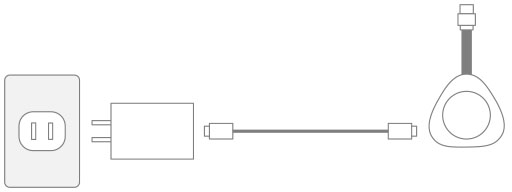
Wi-Fi — Järjestelmänvalvojille, jotka tarvitsevat langattoman toimiston.
-
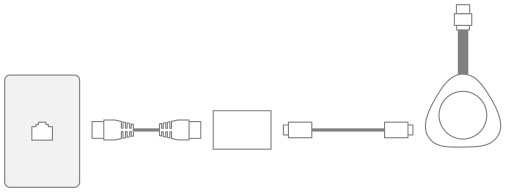
Ethernet ja virtalähde — järjestelmänvalvojille, jotka tarvitsevat johdonmukaista ja tehokasta virtalähdettä.
-
Ethernet, jossa on Power over Ethernet - Järjestelmänvalvojille, jotka tarvitsevat yhtenäisen virtalähteen, mutta haluavat vain yhden kaapelin. PoE on helpompi hallita, mutta se voi käyttää enemmän sähköä. Varmista, että laitteesi muodostaa yhteyden RJ-45-porttiin, joka tukee PoE: tä.
Jos organisaatiosi käyttää parannettua tietoturvaa, voit luoda ja hallita var menteita uuden laitteen todennuksen täydentämiseksi yritysverkossa.
Kun asennat laitteen, pidä seuraavat parhaat käytännöt mielessä:
-
Laitteesi tarvitsee kuivan, hyvin ilmastoidun tilan, jossa ei ole esteitä. Webex Sharetoimii ulkoisessa käyttölämpötilassa 32° - 140° F (0° - 60° C), joten se on lämmin, kun kosketat sitä.
-
HDMI-kaapeli on suunniteltu pitämään laitteen painoa. Vältä tarpeetonta vetämistä, taivuttamista tai kaapelin rasitusta. Käytä mukana toimitettua johdinpidikettä tukeaksesi liitäntäkaapelia ja vähentääksesi laitteeseen kohdistuvaa rasitusta. Älä anna sen roik Webex Share kua vapaasti, koska se rasittaa liitäntäkaapelia ja vahingoittaa laitetta.
-
Webex Sharesiinä on akustinen torvi, joka mahdollistaa ultraääniläheisyyden pariliitoksen. Älä koskaan estä torvea. Parhaan suorituskyvyn saavuttamiseksi osoita se pois lattiasta ja muista imukykyisistä pinnoista, kuten matoista tai kankaista.
-
Webex Sharetoimii parhaiten, kun se on huoneen ainoa ultraääniparitoslaite. Joissakin kannettavissa tietokoneissa automaattinen melunvaimennus on oletusarvoisesti käytössä mikrofonitulolle. Tämä estää ultraääniparin muodostamisen.
-
Kun asennatWebex Share, pidä sitä toisessa kädessä ja tartu liitinkaapelin koteloon toisessa kädessä. Työnnä kaapeliliitin HDMI-näytön näyttöporttiin. Älä tartu kaapelin runkoon.
Kun olet liittänyt laitteen Webex Share televisioon tai näyttöön, kirjoita aktivointikoodi laitteen rekisteröimiseksi.
Jotkin Webex Share ominaisuudet edellyttävät kulutuselektroniikan hallintaa (CEC), joten kyt Webex Share ke se näytön HDMI-CEC-porttiin. Katso lisätietoja näytön ohje ista.
Jos käytät suojausvarmenteita, ota ne käyttöön Webex Share ennen laitteen aktivointia. Tarvitset laitteen IP-osoitteen, joka näkyy näytöllä, kun olet muodostanut Webex Share yhteyden verkkoon.
Ota käyttöön Wi-Fi- Webex Share yhteys, jos et halua kaapeleita toimistoosi. Webex Sharetukee seuraavia todennusprotokollia:
-
Extensible Authentication Protocol-Transport Layer Security (EAP-TLS) — Ei vaadi käyttäjänimen ja salasanan todennusta. EAP-TLS vaatii varmenteen todennuksen ja vahvistuksen. Varmenteet edellyttävät todennusta sekä asiakkaalla että palvelimella sekä julkisen ja yksityisen avaimen.
-
Laajennettava todennusprotokolla-Joustava todennus suojatun tunneloinnin (EAP-FAST) avulla — Vaatii käyttäjänimen ja salasanan todennuksen.
-
Suojattu laajennettava todennusprotokolla — Microsoft Challenge Handshake Authentication Protocol versio 2 (PEAP-MS-CHAP-v2) — Vaatii käyttäjänimen ja salasanan todennuksen.
-
Suojattu laajennettava todennusprotokolla - Geneerinen tunnuskortti (PEAP-GTC) —Vaatii käyttäjänimen ja salasanan todennuksen.
Voit myös valita Automaattinen , joka tunnistaa käytettävissä olevat todennusmenetelmät ja valitsee yhden seuraavassa järjestyksessä:
-
Extensible Authentication Protocol (EAP) -menetelmät (katso edellinen luettelo)
-
Langaton yksityinen avain (WPK) — Vaatii jaetut salasanat todennukseen
-
Wired Equivalent Privacy (WEP) — Vaatii jaetut salasanat todennukseen
-
Avaa — ei todennusta
Jotkin Webex Share ominaisuudet edellyttävät kulutuselektroniikan hallintaa (CEC), joten kyt Webex Share ke se näytön HDMI-CEC-porttiin. Katso lisätietoja näytön ohje ista.
Ennen kuin aloitat
-
Valitse, käytätkö kannettavaa tietokonetta vai mobiililaitetta asennuksen suorittamiseen.
-
Varmista, että sinulla on asianmukaiset varusteet.
-
Lisää Webex Share paikkaan.
-
Määritä välityspalvelin, jos organisaatiosi käyttää sitä.
-
Hanki aktivointikoodisi.
| 1 |
Kytke laite pistorasiaan laatikosta löyty vän tulostetun Let's get start -asiakirjan mukaisesti. Käytä tässä näkyvää Wi-Fi-sovitinta:
|
| 2 |
Käytä mobiililaitetta tai kannettavaa tietokonetta muodostaaksesi yhteyden isännöityyn tukiasemaan (AP). Anna Wi-Fi-tunnistetiedot pyydettäessä. Jos et näe Wi-Fi-verkkoasi, päivitä Wi-Fi-verkkojen luettelo. Piilotetut verkot eivät näy luettelossa. |
| 3 |
Anna aktivointikoodi napsauttamalla Anna aktivointikoodi. Jos käytät suojausvarmenteita, ota ne käyttöön Webex Share ennen laitteen aktivointia. |
Ota käyttöön Webex Share virtalähde, jos haluat laitteellesi yhdenmukaisen virtalähteen.
Jotkin Webex Share ominaisuudet edellyttävät kulutuselektroniikan hallintaa (CEC), joten kyt Webex Share ke se näytön HDMI-CEC-porttiin. Katso lisätietoja näytön ohje ista.
Ennen kuin aloitat
-
Valitse, käytätkö kannettavaa tietokonetta vai mobiililaitetta asennuksen suorittamiseen.
-
Varmista, että sinulla on asianmukaiset varusteet.
-
Webex ShareLisää työtilaan.
-
Määritä välityspalvelin, jos organisaatiosi käyttää sitä.
-
Hanki aktivointikoodisi.
| 1 |
Kytke laite pistorasiaan laatikosta löyty vän tulostetun Let's get start -asiakirjan mukaisesti. Käytä tässä esitettyä Ethernet-sovitinta:
Televisiosi näyttää Webex Share IP-osoitteen ja kehottaa sinua antamaan tämän IP-osoitteen verkkoselaimessasi.
|
| 2 |
Kirjoita verkkoselaimessasi (joko kannettavassa tietokoneessa tai mobiililaitteessa) IP-osoite päästäksesi laitesivulle. |
| 3 |
Lisää ja vahvista verkkosivun suojauspoikkeus selaimessasi. |
| 4 |
Valitse verkko selaimessa Asetukset. |
| 5 |
Anna aktivointikoodi napsauttamalla Anna aktivointikoodi. Jos käytät suojausvarmenteita, ota ne käyttöön Webex Share ennen laitteen aktivointia. |
| 6 |
Suorita asennus loppuun noudattamalla selaimesi jäljellä olevia ohjeita. |
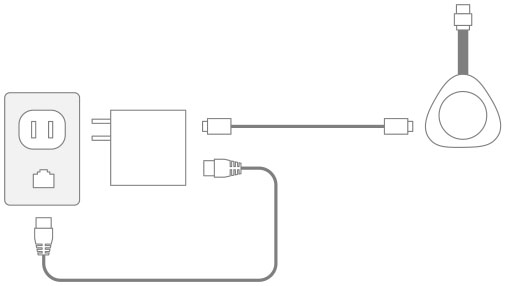
Ota Webex Share Power over Ethernet (PoE) käyttöön, jos tarvitset virtalähteen, mutta haluat kytkeä laitteeseesi vain yhden kaapelin.
Jotkin Webex Share ominaisuudet edellyttävät kulutuselektroniikan hallintaa (CEC), joten kyt Webex Share ke se näytön HDMI-CEC-porttiin. Katso lisätietoja näytön ohje ista.
Ennen kuin aloitat
-
Valitse, käytätkö kannettavaa tietokonetta vai mobiililaitetta asennuksen suorittamiseen.
-
Varmista, että sinulla on asianmukaiset varusteet.
-
Webex ShareLisää paikkaan.
-
Määritä välityspalvelin, jos organisaatiosi käyttää sitä.
-
Hanki aktivointikoodisi.
| 1 |
Kytke Webex Share pistorasia laatikosta löytyvän pain etun Let's get start -asiakirjan osoittamalla tavalla. Käytä tässä esitettyä Power over Ethernet (PoE) -sovitinta:
Televisiosi näyttää Webex Share IP-osoitteen ja kehottaa sinua antamaan tämän IP-osoitteen verkkoselaimessasi.
|
| 2 |
Kirjoita verkkoselaimessasi (joko kannettavassa tietokoneessa tai mobiililaitteessa) Webex Share IP-osoite päästäksesi laitesivulle. |
| 3 |
Lisää ja vahvista verkkosivun suojauspoikkeus selaimessasi. |
| 4 |
Valitse verkko selaimessa Asetukset. |
| 5 |
Anna aktivointikoodi napsauttamalla Anna aktivointikoodi. Jos käytät suojausvarmenteita, ota ne käyttöön Webex Share ennen laitteen aktivointia. |
| 6 |
Suorita asennus loppuun noudattamalla selaimesi jäljellä olevia ohjeita. |