Geri bildiriminiz için teşekkürler.
Kurulum Webex Share
 Geri Bildirim?
Webex ShareHDMI-CEC bağlantı noktası ile televizyonunuza veya HDMI ekranınıza bağlanır. Cihazınıza güç vermenin birkaç yolu vardır, bu nedenle ofisiniz için en uygun olanı seçin.
-
Wi-Fi—Kablosuz ofise ihtiyaç duyan yöneticiler için.
-
Güç Adaptörlü Ethernet—Tutarlı ve verimli bir güç kaynağına ihtiyaç duyan yöneticiler için.
-
Ethernet Üzerinden Güç Üzerine Ethernet - Tutarlı bir güç kaynağına ihtiyaç duyan ancak yalnızca tek bir kablo isteyen yöneticiler için. PoE'nin yönetimi daha kolaydır, ancak daha fazla elektrik kullanabilir. Cihazınızın PoE'yi destekleyen bir RJ-45 bağlantı noktasına bağlandığını onaylayın.
Kuruluşunuz gelişmiş güvenlik kullanıyorsa, kurumsal ağınızla yeni bir aygıtın kimlik doğrulamasını tamamlamak için sertifikalar oluşturabilir ve yön etebilirsiniz.
Cihazınızı yüklerken aşağıdaki en iyi uygulamaları aklınızda bulundurun:
-
Cihazınızın herhangi bir engelden arınmış kuru, iyi havalandırılan bir alana ihtiyacı vardır. Webex Share32° ila 140° F (0° ila 60° C) harici çalışma sıcaklığında çalışır, böylece dokunduğunuzda sıcaktır.
-
HDMI kablosu, cihazın ağırlığını tutacak şekilde tasarlanmıştır. Kablo üzerinde gereksiz çekme, bükme veya gerilmekten kaçının. Konektör kablosunu desteklemek ve cihaz üzerindeki stresi azaltmak için birlikte verilen kablo tutucuyu kullanın. Konnektör kablosun Webex Share a baskı uyguladığı ve üniteye zarar verdiği için serbestçe asılmasına izin vermeyin.
-
Webex Shareultrason yakınlık eşleştirmesini sağlayan akustik bir kornaya sahiptir. Kornayı asla engellemeyin. En iyi performans için zeminden ve halı veya kumaş gibi diğer emici yüzeylerden uzağa yönlendirin.
-
Webex Shareodadaki tek ultrason eşleştirme cihazı olduğunda en iyi şekilde çalışır. Bazı dizüstü bilgisayarlarda mikrofon girişi için varsayılan olarak otomatik gürültü engelleme açıktır. Bu ultrasonik eşleşmeyi önler.
-
TakarkenWebex Share, bir elinizde tutun ve diğer elinizle konektör kablosu kutusunu kavrayın. Kablo konektörünü HDMI ekran görüntüleme bağlantı noktasına itin. Kablo gövdesini tutmayın.
Cihazınızı TV'nize veya ekran ekran Webex Share ınıza bağladıktan sonra, cihazı kaydetmek için etkinleştirme kodunuzu girin.
Bazı Webex Share özellikler Tüketici Elektroniği Kontrolü (CEC) gerektirir, bu nedenle ekran Webex Share ınızdaki bir HDMI-CEC bağlantı noktasına bağlayın. Ek bilgi için ekran belgelerine bakın.
Güvenlik sertifikaları kullanıyorsanız, cihazınızı etkinleştir Webex Share meden önce bunları dağıtın. Ağınıza bağ Webex Share landıktan sonra ekranınızda görünen cihazınızın IP adresine ihtiyacınız vardır.
Ofisinizde kablo istemiyorsanız Wi-Fi Webex Share ile dağıtın. Webex Shareaşağıdaki kimlik doğrulama protokollerini destekler:
-
Genişletilebilir Kimlik Doğrulama Protokolü-Aktarım Katmanı Güvenliği (EAP-TLS) —Kullanıcı adı ve parola kimlik doğrulaması gerektirmez. EAP-TLS, sertifika kimlik doğrulaması ve doğrulama gerektirir. Sertifikalar hem istemci hem de sunucuda kimlik doğrulamasının yanı sıra genel ve özel bir anahtar gerektirir.
-
Genişletilebilir Kimlik Doğrulama Protokolü-Güvenli Tünel (EAP-FAST) ile Esnek Kimlik Doğrulama - Kullanıcı adı ve şifre kimlik doğrulaması gerektirir.
-
Korumalı Genişletilebilir Kimlik Doğrulama Protokolü - Microsoft Challenge Handshake Authentication Protocol sürüm 2 (PEAP-MS-CHAP-v2) —Kullanıcı adı ve parola kimlik doğrulaması gerektirir.
-
Korumalı Genişletilebilir Kimlik Doğrulama Protokolü - Genel Token Kartı (PEAP-GTC) —Kullanıcı adı ve şifre kimlik doğrulaması gerektirir.
Ayrıca, mevcut kimlik doğrulama yöntem lerini algılayan ve aşağıdaki sırayla birini seçen Otomatik'i seçebilirsiniz:
-
Genişletilebilir Kimlik Doğrulama Protokolü (EAP) yöntemleri (önceki listeye bakın)
-
Kablosuz Özel Anahtar (WPK) —Kimlik doğrulama için paylaşılan parolalar gerektirir
-
Kablolu Eşdeğer Gizlilik (WEP) —Kimlik doğrulama için paylaşılan parolalar gerektirir
-
Açık - kimlik doğrulama yok
Bazı Webex Share özellikler Tüketici Elektroniği Kontrolü (CEC) gerektirir, bu nedenle ekran Webex Share ınızdaki bir HDMI-CEC bağlantı noktasına bağlayın. Ek bilgi için ekran belgelerine bakın.
Başlamadan önce
-
Kurulumu tamamlamak için dizüstü bilgisayarınızı veya mobil cihazınızı kullanıp kullanmayacağınızı seçin.
-
Uygun ekipmana sahip olduğunuzdan emin olun.
-
Webex Share'i Bir Yere Ekle.
-
Kuruluşunuz bir proxy kullanıyorsa bir proxy ayarlayın.
-
Aktivasyon kodunuzu alın.
| 1 |
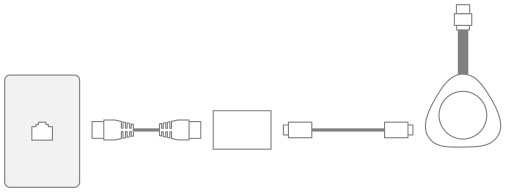
Cihazı kutuda bulunan yazdırılan Baş layalım belgesinde gösterildiği gibi takın. Burada gösterilen Wi-Fi adaptörünü kullanın:
|
| 2 |
Barındırılan erişim noktasına (AP) bağlanmak için mobil cihazınızı veya dizüstü bilgisayarınızı kullanın. İstendiğinde Wi-Fi kimlik bilgilerinizi girin. Wi-Fi ağınızı görmüyorsanız, Wi-Fi ağları listenizi yenileyin. Gizli ağlar listede görünmez. |
| 3 |
Aktivasyon kodunuzu gir mek için Aktivasyon Kodunu Gir'e tıklayın. Güvenlik sertifikaları kullanıyorsanız, cihazınızı etkinleştir Webex Share meden önce bunları dağıtın. |
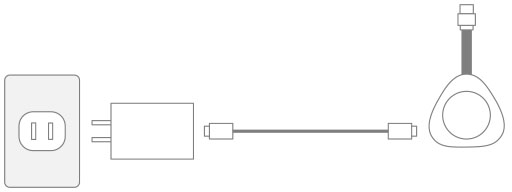
Cihazınız için tut Webex Share arlı bir güç kaynağı istiyorsanız, bir güç adaptörüyle dağıtın.
Bazı Webex Share özellikler Tüketici Elektroniği Kontrolü (CEC) gerektirir, bu nedenle ekran Webex Share ınızdaki bir HDMI-CEC bağlantı noktasına bağlayın. Ek bilgi için ekran belgelerine bakın.
Başlamadan önce
-
Kurulumu tamamlamak için dizüstü bilgisayarınızı veya mobil cihazınızı kullanıp kullanmayacağınızı seçin.
-
Uygun ekipmana sahip olduğunuzdan emin olun.
-
Çalışma Webex Share Alanına Ekle.
-
Kuruluşunuz bir proxy kullanıyorsa bir proxy ayarlayın.
-
Aktivasyon kodunuzu alın.
| 1 |
Cihazı kutuda bulunan yazdırılan Baş layalım belgesinde gösterildiği gibi takın. Burada gösterilen Ethernet adaptörünü kullanın:
Televizyonunuz Webex Share IP adresini gösterir ve bu IP adresini web tarayıcınıza girmenizi ister.
|
| 2 |
Web tarayıcınızda (dizüstü bilgisayarınız veya mobil cihazınız), cihaz sayfasına erişmek için IP adresini girin. |
| 3 |
Web tarayıcınızda, web sayfası için bir güvenlik istisnası ekleyin ve onaylayın. |
| 4 |
Web tarayıcınızda Kurul um'a tıklayın. |
| 5 |
Etkin leştirme kodu gir mek için Etkinleştirme Kodunu Gir'i tıklayın. Güvenlik sertifikaları kullanıyorsanız, cihazınızı etkinleştir Webex Share meden önce bunları dağıtın. |
| 6 |
Kurulumu tamamlamak için web tarayıcınızda kalan talimatları izleyin. |
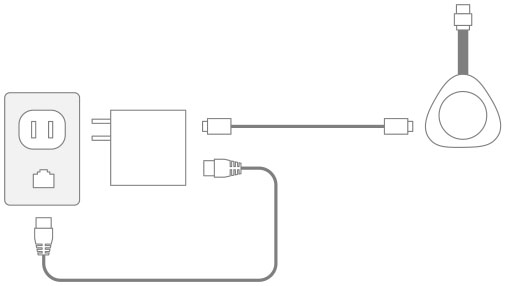
Bir güç kaynağına ihtiyacınız varsa ancak cihazınıza yalnızca bir kablo bağlamak istiyorsanız, Power over Ethernet (PoE) Webex Share ile devreye alın.
Bazı Webex Share özellikler Tüketici Elektroniği Kontrolü (CEC) gerektirir, bu nedenle ekran Webex Share ınızdaki bir HDMI-CEC bağlantı noktasına bağlayın. Ek bilgi için ekran belgelerine bakın.
Başlamadan önce
-
Kurulumu tamamlamak için dizüstü bilgisayarınızı veya mobil cihazınızı kullanıp kullanmayacağınızı seçin.
-
Uygun ekipmana sahip olduğunuzdan emin olun.
-
Bir Webex Share Yere Ekle.
-
Kuruluşunuz bir proxy kullanıyorsa bir proxy ayarlayın.
-
Aktivasyon kodunuzu alın.
| 1 |
Kutuda Webex Share bulunan yazdırılan Baş layalım belgesinde gösterildiği gibi takın. Burada gösterilen Ethernet Üzerinden Güç (PoE) adaptörünü kullanın:
Televizyonunuz Webex Share IP adresini gösterir ve bu IP adresini web tarayıcınıza girmenizi ister.
|
| 2 |
Web tarayıcınızda (dizüstü bilgisayarınız veya mobil cihazınız), cihaz sayfasına erişmek için Webex Share IP adresini girin. |
| 3 |
Web tarayıcınızda, web sayfası için bir güvenlik istisnası ekleyin ve onaylayın. |
| 4 |
Web tarayıcınızda Kurul um'a tıklayın. |
| 5 |
Etkin leştirme kodu gir mek için Etkinleştirme Kodunu Gir'i tıklayın. Güvenlik sertifikaları kullanıyorsanız, cihazınızı etkinleştir Webex Share meden önce bunları dağıtın. |
| 6 |
Kurulumu tamamlamak için web tarayıcınızda kalan talimatları izleyin. |