コメントありがとうございます。
Webex Share をセットアップ
 フィードバックがある場合
Webex ShareHDMI-CECポートを使ってテレビやHDMIディスプレイに接続します。 デバイスに電力を供給する方法はいくつかありますので、オフィスに最適な方法を選んでください。
-
Wi-Fi-ワイヤレスオフィスを必要とする管理者向けです。
-
電源アダプタ付きイーサネット-一貫性のある効率的な電源を必要とする管理者向けです。
-
パワー・オーバー・イーサネットを備えたイーサネット-一貫した電源が必要だが、ケーブルは1本しか必要としない管理者向けです。 PoEは管理が簡単ですが、より多くの電力を消費できます。 お使いのデバイスがPoEをサポートするRJ-45ポートに接続されていることを確認してください。
組織で強化されたセキュリティを使用している場合は、証明書を生成および管理して、企業ネットワークで新しいデバイスの認証を完了できます。
デバイスをインストールするときは、次のベストプラクティスに留意してください。
-
デバイスには、障害物のない、乾燥した換気の良い場所が必要です。 Webex Share32°〜140°F( 0°〜60°C)の外部動作温度で動作するので、触ると暖かいです。
-
HDMIケーブルはデバイスの重量を支えるように設計されています。 ケーブルを不必要に引っ張ったり、曲げたり、ストレスをかけたりしないでください。 付属のコードキーパーを使用してコネクタケーブルを支え、デバイスへのストレスを軽減します。 Webex Share自由に掛けないでください。コネクタケーブルにストレスがかかり、ユニットが損傷します。
-
Webex Share超音波近接ペアリングを可能にするアコースティックホーンが付いています。 ホーンを決してふさがないでください。 最高のパフォーマンスを得るには、床や、カーペットや布地などの他の吸収性のある表面から離してください。
-
Webex Share部屋に唯一の超音波ペアリング装置があると、最もよく機能します。 一部のラップトップでは、マイク入力の自動ノイズキャンセリングがデフォルトでオンになっています。 これは超音波ペアリングを防ぎます。
-
を取り付けるときはWebex Share、片手で持ち、もう片方の手でコネクタケーブルケースをつかんでください。 ケーブルコネクタをHDMI画面のディスプレイポートに押し込みます。 ケーブル本体をつかまないでください。
Webex Shareをテレビやディスプレイに接続したら、アクティベーションコードを入力してデバイスを登録します。
Webex Share一部の機能には家電制御(CEC)が必要なので、Webex Shareディスプレイ画面のHDMI-CECポートに接続してください。 追加情報については、画面のドキュメントを参照してください。
セキュリティ証明書を使用する場合は、Webex Shareデバイスをアクティベーションする前にに展開してください。 Webex Shareネットワークに接続した後にディスプレイ画面に表示されるデバイスのIPアドレスが必要です。
オフィスにケーブルを置きたくない場合は、 Webex Share Wi-Fiを使って導入してください。 Webex Share以下の認証プロトコルをサポートしています。
-
拡張認証プロトコル-トランスポート層セキュリティ(EAP-TLS)—ユーザー名とパスワードの認証は必要ありません。 EAP-TLSには、証明書の認証と検証が必要です。 証明書には、クライアントとサーバーの両方での認証と、公開鍵と秘密鍵が必要です。
-
拡張可能な認証プロトコル-安全なトンネリングによる柔軟な認証(EAP-FAST)—ユーザー名とパスワードの認証が必要です。
-
保護された拡張認証プロトコル-マイクロソフトチャレンジハンドシェイク認証プロトコルバージョン2(Peap-MS-CHAP-V2)—ユーザー名とパスワードの認証が必要です。
-
保護された拡張認証プロトコル-汎用トークンカード(PEAP-GTC)—ユーザー名とパスワードによる認証が必要です。
また、「 自動」を選択すると、 利用可能な認証方法が検出され、次の順序でいずれかを選択できます。
-
拡張認証プロトコル(EAP)メソッド(前のリストを参照)
-
ワイヤレスプライベートキー(WPK)—認証には共有パスフレーズが必要です
-
有線同等プライバシー(WEP)—認証には共有パスフレーズが必要です
-
オープン-認証なし
Webex Share一部の機能には家電制御(CEC)が必要なので、Webex Shareディスプレイ画面のHDMI-CECポートに接続してください。 追加情報については、画面のドキュメントを参照してください。
始める前に
-
セットアップを完了するには、ラップトップとモバイルデバイスのどちらを使用するかを選択してください。
-
適切な装備があることを確認してください。
-
Webex 共有を場所に追加します。
-
組織でプロキシを使用している場合は、プロキシを設定してください。
-
アクティベーションコードを入手してください。
| 1 |
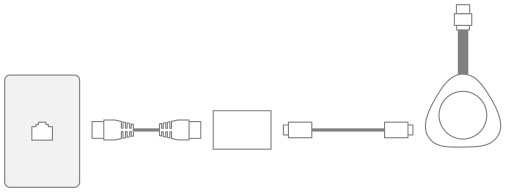
箱に入っている印刷された 「はじめに」の文書に示されているようにデバイスを接続してください。 ここに表示されているWi-Fiアダプターを使ってください:
|
| 2 |
モバイルデバイスまたはラップトップを使用して、ホストされているアクセスポイント(AP)に接続します。 プロンプトが表示されたら、Wi-Fi認証情報を入力してください。 お使いの Wi-Fi ネットワークが表示されない場合は、Wi-Fi ネットワークのリストを更新してください。 非表示のネットワークはリストに表示されません。 |
| 3 |
「 アクティベーションコードを入力」をクリックして 、アクティベーションコードを入力します。 セキュリティ証明書を使用する場合は、Webex Shareデバイスをアクティベーションする前にに展開してください。 |
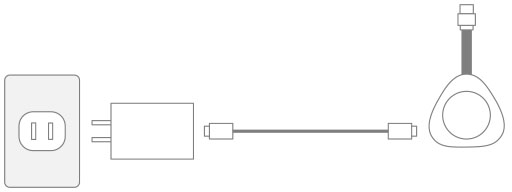
デバイスに安定した電源が必要な場合は、電源アダプターを用意してください。Webex Share
Webex Share一部の機能には家電制御(CEC)が必要なので、Webex Shareディスプレイ画面のHDMI-CECポートに接続してください。 追加情報については、画面のドキュメントを参照してください。
始める前に
-
セットアップを完了するには、ラップトップとモバイルデバイスのどちらを使用するかを選択してください。
-
適切な装備があることを確認してください。
-
Webex Shareワークスペースに追加します。
-
組織でプロキシを使用している場合は、プロキシを設定してください。
-
アクティベーションコードを入手してください。
| 1 |
箱に入っている印刷された 「はじめに」の文書に示されているようにデバイスを接続してください。 ここに表示されているイーサネットアダプターを使用してください:
Webex ShareテレビにIPアドレスが表示され、このIPアドレスをウェブブラウザに入力するように求められます。
|
| 2 |
ウェブブラウザ(ラップトップまたはモバイルデバイス)で、IPアドレスを入力してデバイスページにアクセスします。 |
| 3 |
ウェブブラウザで、ウェブページのセキュリティ例外を追加して確認します。 |
| 4 |
ウェブブラウザの [設定] をクリックします。 |
| 5 |
「アクティベーションコードを入力」をクリックしてアクティベーションコードを入力します。 セキュリティ証明書を使用する場合は、Webex Shareデバイスをアクティベーションする前にに展開してください。 |
| 6 |
ウェブブラウザの残りの指示に従ってセットアップを完了してください。 |
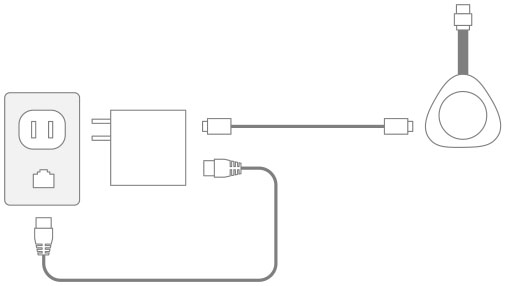
電源は必要だけど、デバイスにケーブルを1本だけ接続したい場合は、パワー・オーバー・イーサネット(PoE)を導入してください。Webex Share
Webex Share一部の機能には家電制御(CEC)が必要なので、Webex Shareディスプレイ画面のHDMI-CECポートに接続してください。 追加情報については、画面のドキュメントを参照してください。
始める前に
-
セットアップを完了するには、ラップトップとモバイルデバイスのどちらを使用するかを選択してください。
-
適切な装備があることを確認してください。
-
Webex Share場所に追加します。
-
組織でプロキシを使用している場合は、プロキシを設定してください。
-
アクティベーションコードを入手してください。
| 1 |
箱に入っている印刷された「はじめに」Webex Share の文書に示されているように差し込んでください。 ここに表示されているパワー・オーバー・イーサネット(PoE)アダプターを使用してください。
Webex ShareテレビにIPアドレスが表示され、このIPアドレスをウェブブラウザに入力するように求められます。
|
| 2 |
ウェブブラウザ(ラップトップまたはモバイルデバイス)で、Webex Share IPアドレスを入力してデバイスページにアクセスします。 |
| 3 |
ウェブブラウザで、ウェブページのセキュリティ例外を追加して確認します。 |
| 4 |
ウェブブラウザの [設定] をクリックします。 |
| 5 |
「アクティベーションコードを入力」をクリックしてアクティベーションコードを入力します。 セキュリティ証明書を使用する場合は、Webex Shareデバイスをアクティベーションする前にに展開してください。 |
| 6 |
ウェブブラウザの残りの指示に従ってセットアップを完了してください。 |