Дякуємо за відгук.
Налаштування Webex Share
 Надіслати відгук?
Webex Shareпідключається до телевізора або дисплея HDMI за допомогою порту HDMI-CEC. Існує кілька способів живлення пристрою, тому виберіть той, який найкраще підходить для вашого офісу.
-
Wi-Fi — Для адміністраторів, яким потрібен бездротовий офіс.
-
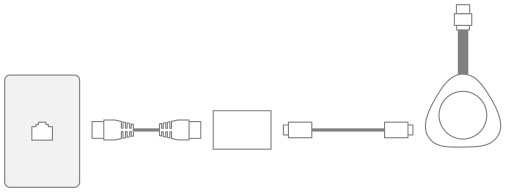
Ethernet з адаптером живлення — Для адміністраторів, яким потрібне постійне, ефективне джерело живлення.
-
Ethernet з живленням через мережу Ethernet — Для адміністраторів, яким потрібне постійне джерело живлення, але потрібен лише один кабель. PoE простіше управляти, але він може використовувати більше електроенергії. Переконайтеся, що ваш пристрій підключається до порту RJ-45, який підтримує PoE.
Якщо ваша організація використовує підвищену безпеку, ви можете генерувати сертифікати та керувати ними, щоб завершити аутентифікацію нового пристрою у вашій корпоративній мережі.
Під час встановлення пристрою пам'ятайте про наступні найкращі практики:
-
Вашому пристрою потрібен сухий, добре провітрюваний простір, без будь-яких перешкод. Webex Shareпрацює при зовнішній робочій температурі від 32° до 140° F (0° до 60° C), тому він теплий, коли ви торкаєтесь його.
-
Кабель HDMI призначений для утримання ваги пристрою. Уникайте зайвого тягнення, згинання або навантаження на кабель. Використовуйте включений тримач шнура, щоб підтримати кабель роз'єму та зменшити навантаження на пристрій. Не дозволяйте вільно Webex Share звисати, оскільки це створює навантаження на кабель роз'єму та пошкоджує пристрій.
-
Webex Shareмає акустичний ріжок, який забезпечує ультразвукове сполучення близькості. Ніколи не блокуйте ріжок. Для найкращої продуктивності направте його подалі від підлоги та від інших поглинаючих поверхонь, таких як килими або тканини.
-
Webex Shareнайкраще функціонує, коли це єдиний ультразвуковий пристрій для сполучення в кімнаті. У деяких ноутбуках за замовчуванням ввімкнено автоматичне шумозаглушення для входу мікрофона. Це запобігає ультразвуковому спарюванню.
-
Коли ви встановлюєтеWebex Share, тримайте його однією рукою, а іншою рукою візьміться за корпус кабелю роз'єму. Вставте кабельний роз'єм у порт дисплея екрана HDMI. Не чіпайте корпус кабелю.
Після підключення Webex Share до телевізора або дисплея введіть код активації, щоб зареєструвати пристрій.
Деякі Webex Share функції вимагають керування побутовою електронікою (CEC), тому підключіть його Webex Share до порту HDMI-CEC на екрані дисплея. Для отримання додаткової інформації зверніться до документації на екрані.
Якщо ви використовуєте сертифікати безпеки, то розгорніть їх Webex Share до активації пристрою. Вам потрібна IP-адреса вашого пристрою, яка з'являється на екрані дисплея після підключення Webex Share до мережі.
Розгор Webex Share ніть Wi-Fi, якщо ви не хочете кабелів у вашому офісі. Webex Shareпідтримує наступні протоколи аутентифікації:
-
Розширюваний протокол автентифікації-захист транспортного рівня (EAP-TLS) — не вимагає автентифікації імені користувача та пароля. EAP-TLS вимагає автентифікації та перевірки сертифікатів. Сертифікати вимагають аутентифікації як на клієнті, так і на сервері, а також публічний і приватний ключ.
-
Розширюваний протокол автентифікації-Гнучка аутентифікація за допомогою безпечного тунелювання (EAP-FAST) —Вимагає автентифікації імені користувача та пароля.
-
Захищений розширюваний протокол автентифікації - протокол автентифікації Microsoft Challenge Handshake версії 2 (PEAP-MS-CHAP-v2) —Вимагає автентифікації імені користувача та пароля.
-
Захищений розширюваний протокол автентифікації - загальна карта токенів (PEAP-GTC) - вимагає автентифікації імені користувача та пароля.
Також ви можете вибрати Автоматичний , який визначає доступні методи аутентифікації та вибирає один у наступному порядку:
-
Методи протоколу розширюваної автентифікації (EAP) (див. попередній список)
-
Бездротовий приватний ключ (WPK) — для автентифікації потрібні спільні парольні фрази
-
Провідна еквівалентна конфіденційність (WEP) — для автентифікації потрібні спільні фрази паролів
-
Відкрити—без автентифікації
Деякі Webex Share функції вимагають керування побутовою електронікою (CEC), тому підключіть його Webex Share до порту HDMI-CEC на екрані дисплея. Для отримання додаткової інформації зверніться до документації на екрані.
Перш ніж почати
-
Виберіть, чи будете ви використовувати свій ноутбук або мобільний пристрій для завершення налаштування.
-
Переконайтеся, що у вас є належне обладнання.
-
Додайте Webex Share до місця.
-
Встановіть проксі-сервер, якщо його використовує ваша організація.
-
Отримайте код активації.
| 1 |
Підключіть пристрій, як показано у надрукован ому документі Let's start, знайденому у коробці. Використовуйте адаптер Wi-Fi, показаний тут:
|
| 2 |
Використовуйте свій мобільний пристрій або ноутбук для підключення до розміщеної точки доступу (AP). Введіть свої облікові дані Wi-Fi, коли з'явиться запит. Якщо ви не бачите своєї мережі Wi-Fi, оновіть список мереж Wi-Fi. Приховані мережі не відображаються в списку. |
| 3 |
Натисніть Введіть код активації, щоб ввести код активації. Якщо ви використовуєте сертифікати безпеки, то розгорніть їх Webex Share до активації пристрою. |
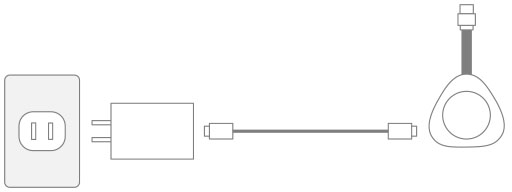
Розгорніть Webex Share його за допомогою адаптера живлення, якщо вам потрібно постійне джерело живлення для вашого пристрою.
Деякі Webex Share функції вимагають керування побутовою електронікою (CEC), тому підключіть його Webex Share до порту HDMI-CEC на екрані дисплея. Для отримання додаткової інформації зверніться до документації на екрані.
Перш ніж почати
-
Виберіть, чи будете ви використовувати свій ноутбук або мобільний пристрій для завершення налаштування.
-
Переконайтеся, що у вас є належне обладнання.
-
Додати Webex Share до робочого простору.
-
Встановіть проксі-сервер, якщо його використовує ваша організація.
-
Отримайте код активації.
| 1 |
Підключіть пристрій, як показано у надрукован ому документі Let's start, знайденому у коробці. Використовуйте адаптер Ethernet, показаний тут:
Ваш телевізор показує Webex Share IP-адресу і пропонує вам ввести цю IP-адресу у вашому веб-браузері.
|
| 2 |
У своєму веб-браузері (ноутбуці або мобільному пристрої) введіть IP-адресу для доступу до сторінки пристрою. |
| 3 |
У веб-браузері додайте та підтвердьте виключення безпеки для веб-сторінки. |
| 4 |
Натисніть Налаш тування у веб-браузері. |
| 5 |
Натисніть Введіть код активації, щоб ввести код активації. Якщо ви використовуєте сертифікати безпеки, то розгорніть їх Webex Share до активації пристрою. |
| 6 |
Дотримуйтесь інших інструкцій у веб-браузері, щоб завершити налаштування. |
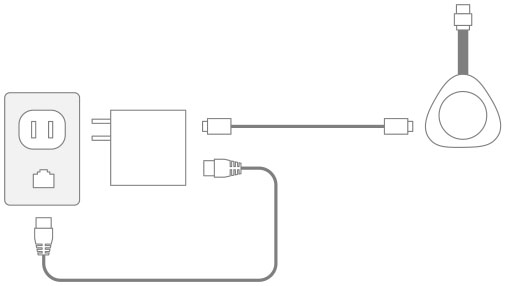
Розгор Webex Share ніть систему Power over Ethernet (PoE), якщо вам потрібне джерело живлення, але ви хочете підключити лише один кабель до вашого пристрою.
Деякі Webex Share функції вимагають керування побутовою електронікою (CEC), тому підключіть його Webex Share до порту HDMI-CEC на екрані дисплея. Для отримання додаткової інформації зверніться до документації на екрані.
Перш ніж почати
-
Виберіть, чи будете ви використовувати свій ноутбук або мобільний пристрій для завершення налаштування.
-
Переконайтеся, що у вас є належне обладнання.
-
Дод Webex Share ати до місця.
-
Встановіть проксі-сервер, якщо його використовує ваша організація.
-
Отримайте код активації.
| 1 |
ПідключітьWebex Share, як показано в надруков аному документі Let's start, знайденому у полі. Використовуйте адаптер живлення через Ethernet (PoE), показаний тут:
Ваш телевізор показує Webex Share IP-адресу і пропонує вам ввести цю IP-адресу у вашому веб-браузері.
|
| 2 |
У своєму веб-браузері (ноутбуці або мобільному пристрої) введіть Webex Share IP-адресу для доступу до сторінки пристрою. |
| 3 |
У веб-браузері додайте та підтвердьте виключення безпеки для веб-сторінки. |
| 4 |
Натисніть Налаш тування у веб-браузері. |
| 5 |
Натисніть Введіть код активації, щоб ввести код активації. Якщо ви використовуєте сертифікати безпеки, то розгорніть їх Webex Share до активації пристрою. |
| 6 |
Дотримуйтесь інших інструкцій у веб-браузері, щоб завершити налаштування. |